Comment utiliser OpenPrintTag pour identifier et importer du filament
OpenPrintTag dans Printer Tools
La réponse rapide
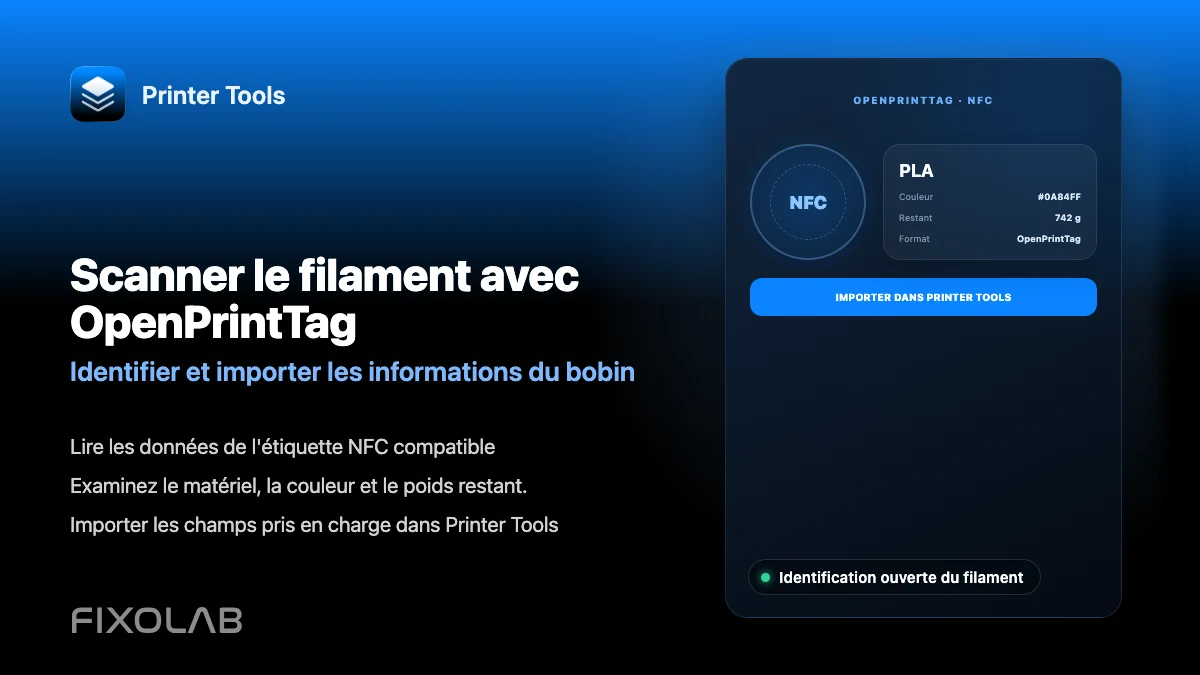
Printer Tools peut lire les tags NFC OpenPrintTag aussi bien sur Android que sur iOS, en affichant le matériau, le poids et la longueur restants, la couleur, le fournisseur et d'autres champs stockés, avec en plus des listes, une recherche, un filtrage et l'export ou l'import des données. L'écriture de nouvelles informations sur un tag n'est pas encore prise en charge, il s'agit donc d'un flux de lecture et d'organisation plutôt que d'un éditeur complet.
Ce dont vous avez besoin
- Une bobine de filament avec un tag NFC OpenPrintTag
- Le NFC activé sur votre appareil Android ou iOS
- Printer Tools installé avec la permission NFC accordée
Lire un OpenPrintTag
- 1
Activez le NFC
Vérifiez que le NFC est activé sur votre appareil et que Printer Tools a la permission de l'utiliser.
- 2
Ouvrez le scanner OpenPrintTag
Allez dans la section OpenPrintTag de Printer Tools et démarrez un scan.
- 3
Approchez le tag de votre appareil
Rapprochez le tag NFC de la bobine de filament de l'antenne NFC de votre téléphone jusqu'à ce que le scan se termine.
- 4
Consultez les données analysées
Vérifiez le matériau, le poids et la longueur restants, la couleur, le fournisseur et tout autre champ stocké par le tag, organisés clairement plutôt que sous forme de données brutes.
- 5
Enregistrez-le dans votre bibliothèque
Ajoutez le filament scanné à votre liste pour une référence, une recherche ou un filtrage ultérieurs, et exportez les données si vous voulez une sauvegarde en dehors de l'application.
Données OpenPrintTag dans Printer Tools
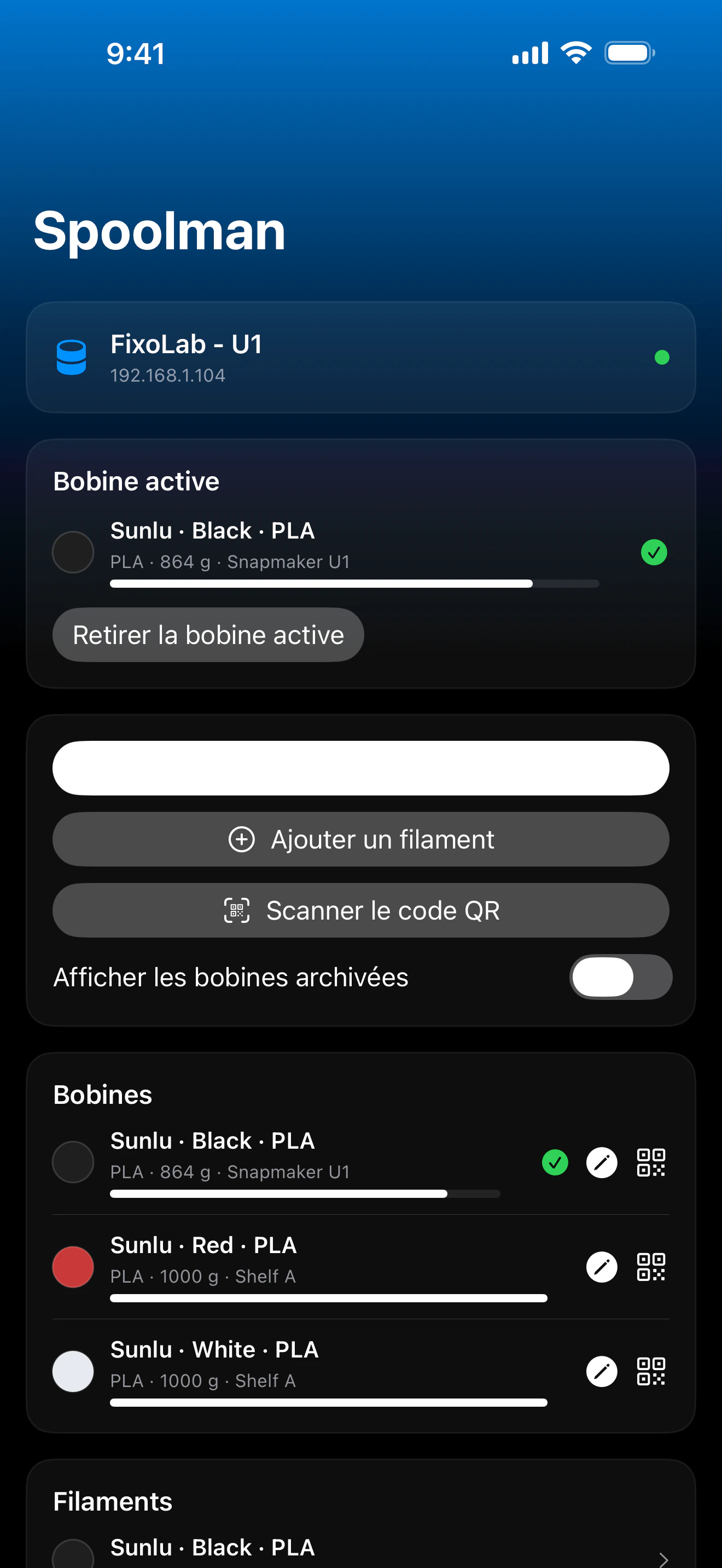
Les données OpenPrintTag scannées sont analysées en champs lisibles et enregistrées dans une bibliothèque consultable au sein de Printer Tools.
Ce que lit Printer Tools
- Matériau, poids et longueur restants, calculés à partir des données stockées sur le tag
- Couleur, fournisseur, dates de fabrication et autres champs standards d'OpenPrintTag
- Une bibliothèque consultable et filtrable de filaments scannés, avec prise en charge de l'export et de l'import
- Les données brutes du tag pour diagnostiquer quand quelque chose ne s'analyse pas comme prévu
Ce qui n'est pas encore pris en charge
- L'écriture de nouvelles données sur un OpenPrintTag, y compris la mise à jour du poids restant après une impression
- L'initialisation d'un tag NFC vierge avec des données OpenPrintTag
- L'application automatique des réglages de matériau d'un tag scanné à une imprimante connectée
Problèmes courants avec OpenPrintTag
Le scan ne détecte pas le tag
Déplacez lentement le tag autour de la zone de l'antenne NFC de votre téléphone, puisque sa position exacte varie selon l'appareil, et vérifiez que le NFC est activé dans les réglages système.
Certains champs apparaissent vides
Tous les OpenPrintTag n'encodent pas tous les champs possibles. Un champ vide signifie généralement que le tag lui-même ne stocke pas cette donnée, pas une erreur de scan.
Je veux mettre à jour le poids restant après impression
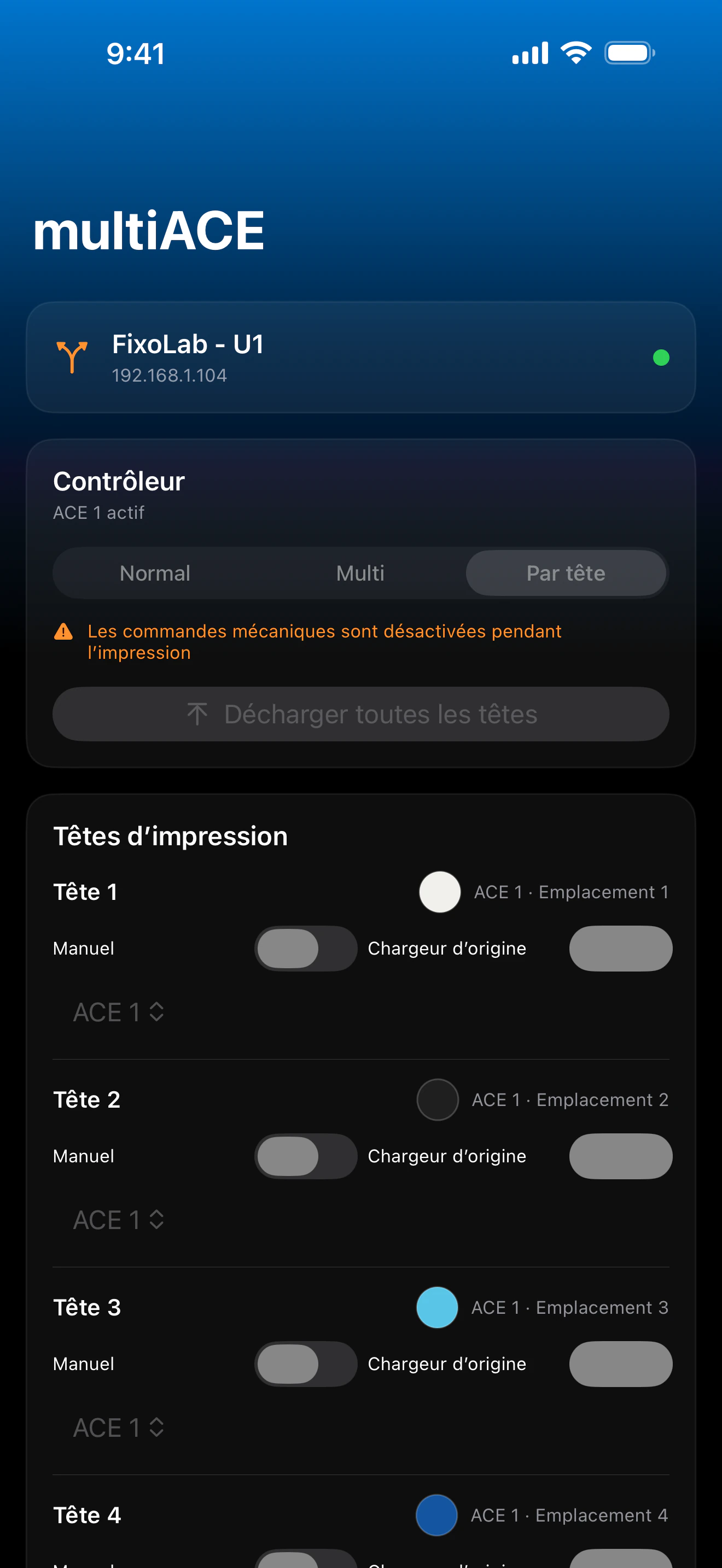
Cela doit encore être suivi manuellement aujourd'hui, puisque l'écriture sur le tag n'est pas encore prise en charge. Spoolman, quand il est disponible, propose un suivi automatique du poids comme alternative.
OpenPrintTag et accès à distance
Le scan exige une proximité physique avec le tag, cette fonctionnalité s'utilise donc en local, près de l'imprimante ou du lieu de stockage des bobines, plutôt qu'à distance.
Questions fréquentes
Puis-je écrire des données sur un OpenPrintTag depuis Printer Tools ?
Pas encore. L'écriture sur les tags et l'initialisation de tags vierges sont prévues mais pas encore disponibles dans l'application.
Cela fonctionne-t-il aussi bien sur Android que sur iOS ?
Oui, les deux plateformes implémentent la lecture OpenPrintTag en utilisant leurs propres frameworks NFC natifs respectifs.
Un tag scanné peut-il configurer automatiquement les réglages de matériau de mon imprimante ?
Pas actuellement. Les données scannées sont stockées dans Printer Tools à titre de référence, mais elles ne poussent pas automatiquement de réglages vers une imprimante connectée.
Qu'est-ce qu'OpenPrintTag ?
OpenPrintTag est une spécification ouverte pour stocker des informations de filament, comme le matériau, le poids et la couleur, sur un tag NFC fixé à une bobine.
Guides associés
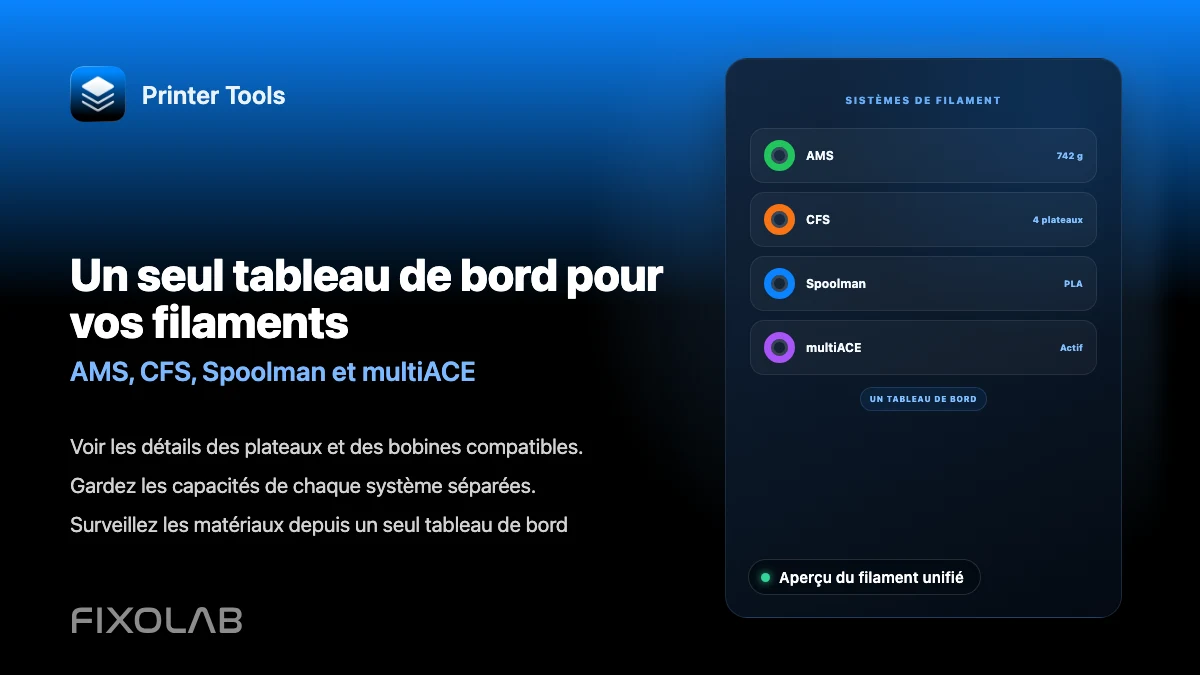
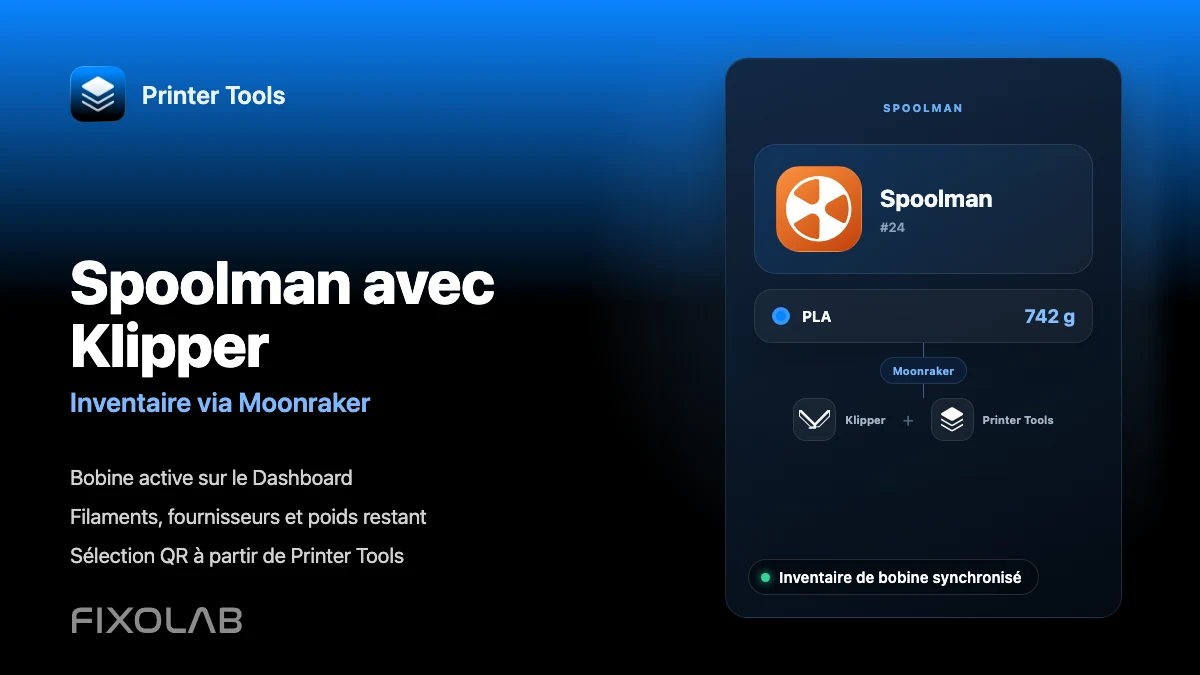
Voir la présentation de la gestion du filament
Découvrez comment AMS, CFS, Spoolman, multiACE et OpenPrintTag s'intègrent chacun au suivi de filament de Printer Tools.
Toutes vos imprimantes 3D dans un seul tableau de bord
Surveillez vos imprimantes Bambu Lab, Klipper, OctoPrint, Creality, Snapmaker, Anycubic, Flashforge, Elegoo et Prusa depuis une seule application
Disponible sur Android, iPhone, iPad et Mac, avec des apps compagnons pour Apple Watch et Wear OS et un accès à distance facultatif via VPN, OctoEverywhere ou Obico
