Jak używać OpenPrintTag do identyfikacji i importowania filamentu
OpenPrintTag w Printer Tools
Krótka odpowiedź
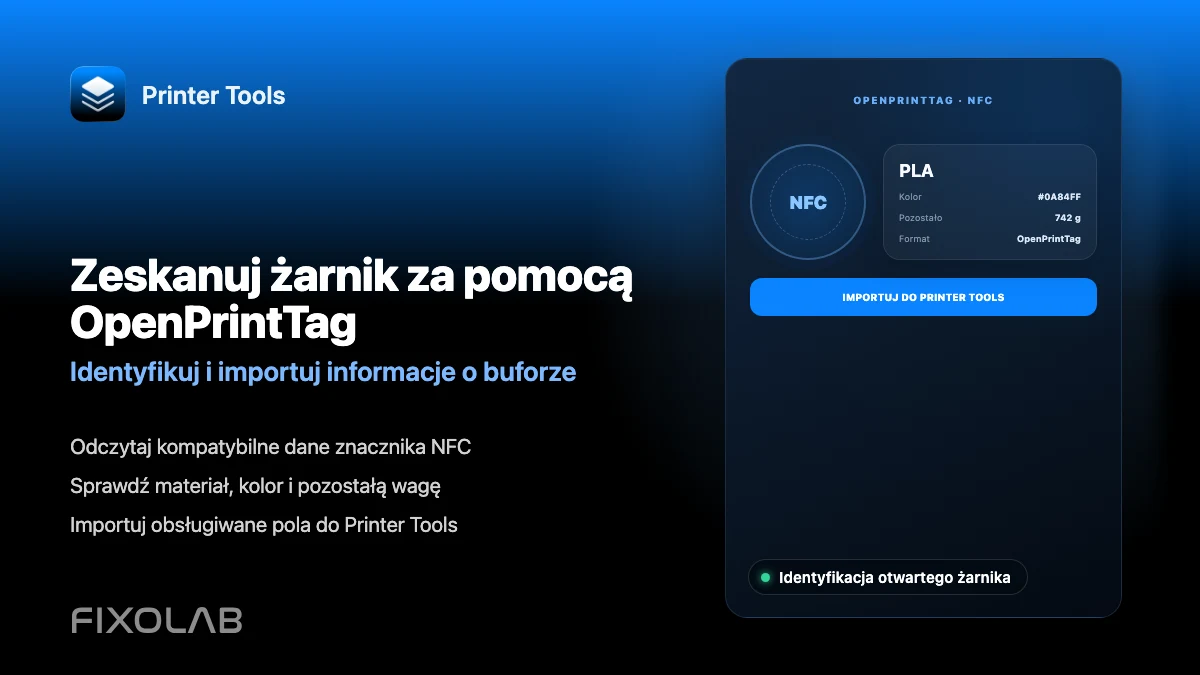
Printer Tools może odczytywać tagi NFC OpenPrintTag zarówno na Androidzie, jak i iOS, pokazując materiał, pozostałą wagę i długość, kolor, dostawcę i inne zapisane pola, a także listy, wyszukiwanie, filtrowanie oraz eksport lub import danych. Zapisywanie nowych informacji na tag nie jest jeszcze obsługiwane, więc jest to raczej proces odczytu i porządkowania niż pełny edytor.
Co jest potrzebne
- Szpula filamentu z tagiem NFC OpenPrintTag
- NFC włączone na Twoim urządzeniu z Androidem lub iOS
- Printer Tools zainstalowane z przyznanym uprawnieniem NFC
Odczytaj OpenPrintTag
- 1
Włącz NFC
Potwierdź, że NFC jest włączone na Twoim urządzeniu i że Printer Tools ma uprawnienie do jego użycia.
- 2
Otwórz skaner OpenPrintTag
Przejdź do sekcji OpenPrintTag w Printer Tools i rozpocznij skanowanie.
- 3
Zbliż tag do urządzenia
Przybliż tag NFC szpuli filamentu do anteny NFC telefonu, aż skanowanie się zakończy.
- 4
Przejrzyj przeanalizowane dane
Sprawdź materiał, pozostałą wagę i długość, kolor, dostawcę i inne pola zapisane na tagu, przedstawione czytelnie, a nie jako surowe dane.
- 5
Zapisz do swojej biblioteki
Dodaj zeskanowany filament do swojej listy do późniejszego wglądu, wyszukiwania lub filtrowania, i wyeksportuj dane, jeśli chcesz mieć kopię zapasową poza aplikacją.
Dane OpenPrintTag w Printer Tools
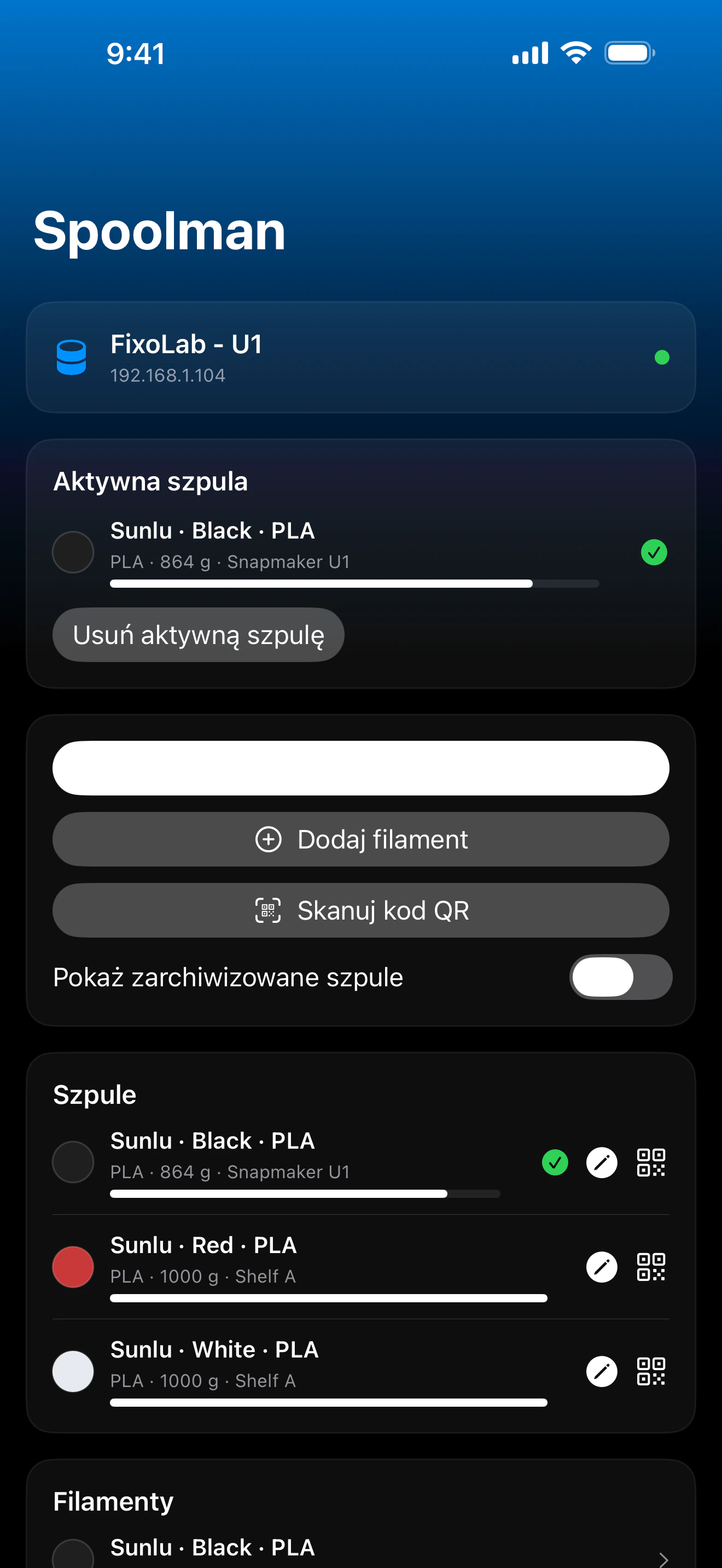
Zeskanowane dane OpenPrintTag są analizowane do czytelnych pól i zapisywane w przeszukiwalnej bibliotece w Printer Tools.
Co odczytuje Printer Tools
- Materiał, pozostałą wagę i długość, obliczone na podstawie danych zapisanych na tagu
- Kolor, dostawcę, daty produkcji i inne standardowe pola OpenPrintTag
- Przeszukiwalną, filtrowalną bibliotekę zeskanowanego filamentu, z obsługą eksportu i importu
- Surowe dane tagu do diagnozy, gdy coś nie analizuje się zgodnie z oczekiwaniami
Co nie jest jeszcze obsługiwane
- Zapisywanie nowych danych na OpenPrintTag, w tym aktualizacja pozostałej wagi po druku
- Inicjalizacja pustego tagu NFC danymi OpenPrintTag
- Automatyczne zastosowanie ustawień materiału zeskanowanego tagu do podłączonej drukarki
Częste problemy z OpenPrintTag
Skanowanie nie wykrywa tagu
Powoli przesuwaj tag wokół obszaru anteny NFC telefonu, ponieważ jego dokładne położenie różni się w zależności od urządzenia, i potwierdź, że NFC jest włączone w ustawieniach systemowych.
Niektóre pola są puste
Nie każdy OpenPrintTag koduje każde możliwe pole. Puste pole zwykle oznacza, że sam tag nie zapisuje tego elementu danych, a nie błąd skanowania.
Chcę zaktualizować pozostałą wagę po druku
To wciąż trzeba śledzić ręcznie, ponieważ zapis na tag nie jest jeszcze obsługiwany. Spoolman, tam gdzie dostępny, oferuje automatyczne śledzenie wagi jako alternatywę.
OpenPrintTag a zdalny dostęp
Skanowanie wymaga fizycznej bliskości tagu, więc ta funkcja jest używana lokalnie przy drukarce lub miejscu przechowywania szpul, a nie zdalnie.
Najczęściej zadawane pytania
Czy mogę zapisać dane na OpenPrintTag z Printer Tools?
Jeszcze nie. Zapis na tagi i inicjalizacja pustych tagów są planowane, ale niedostępne w aplikacji dziś.
Czy to działa zarówno na Androidzie, jak i iOS?
Tak, obie platformy implementują odczyt OpenPrintTag przy użyciu własnych natywnych frameworków NFC.
Czy zeskanowany tag może automatycznie skonfigurować ustawienia materiału mojej drukarki?
Obecnie nie. Zeskanowane dane są zapisywane w Printer Tools jako punkt odniesienia, ale nie przesyłają automatycznie ustawień do podłączonej drukarki.
Czym jest OpenPrintTag?
OpenPrintTag to otwarta specyfikacja przechowywania informacji o filamencie, takich jak materiał, waga i kolor, na tagu NFC przymocowanym do szpuli.
Powiązane poradniki
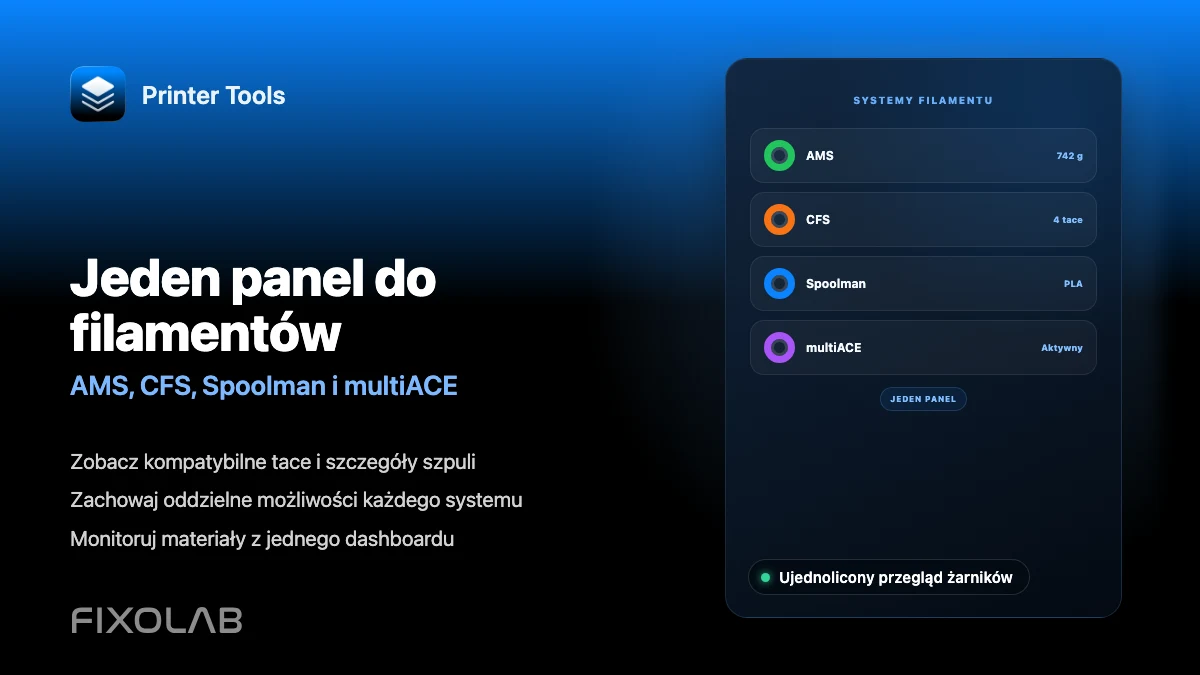
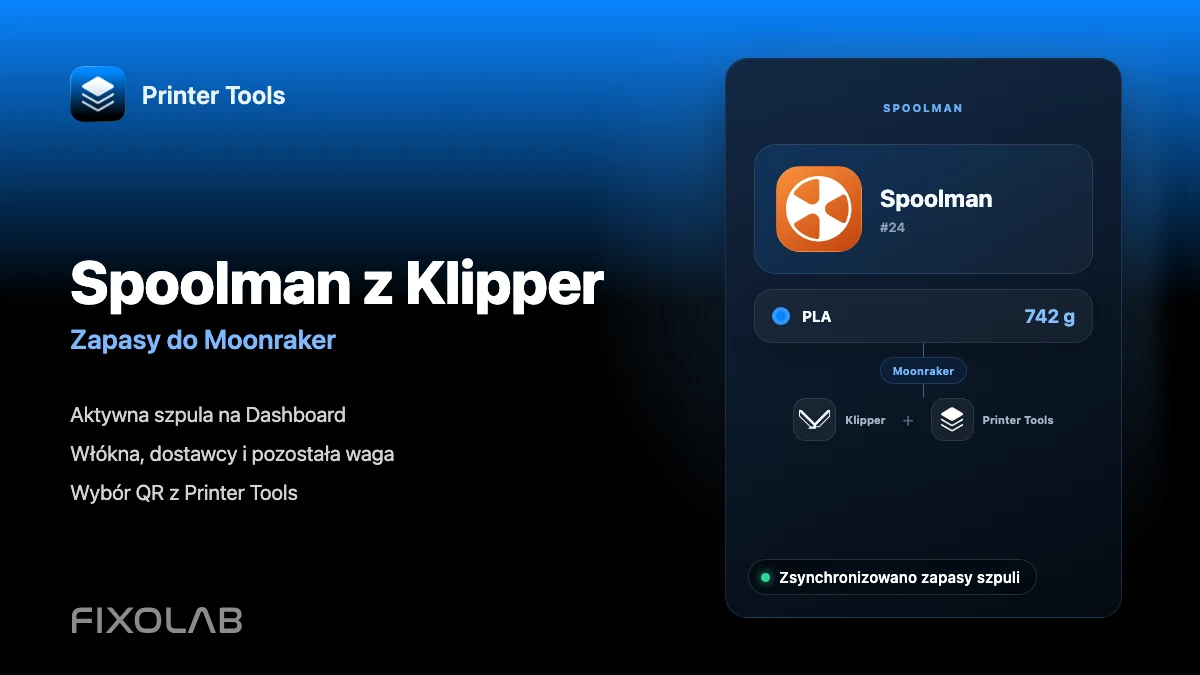
Zobacz przegląd zarządzania filamentem
Sprawdź, jak AMS, CFS, Spoolman, multiACE i OpenPrintTag wpisują się w śledzenie filamentu Printer Tools.
Wszystkie drukarki 3D w jednym panelu
Monitoruj drukarki Bambu Lab, Klipper, OctoPrint, Creality, Snapmaker, Anycubic, Flashforge, Elegoo i Prusa w jednej aplikacji
Dostępna na Androida, iPhone'a, iPada i Maca, z aplikacjami towarzyszącymi na Apple Watch i Wear OS oraz opcjonalnym dostępem zdalnym przez VPN, OctoEverywhere lub Obico
