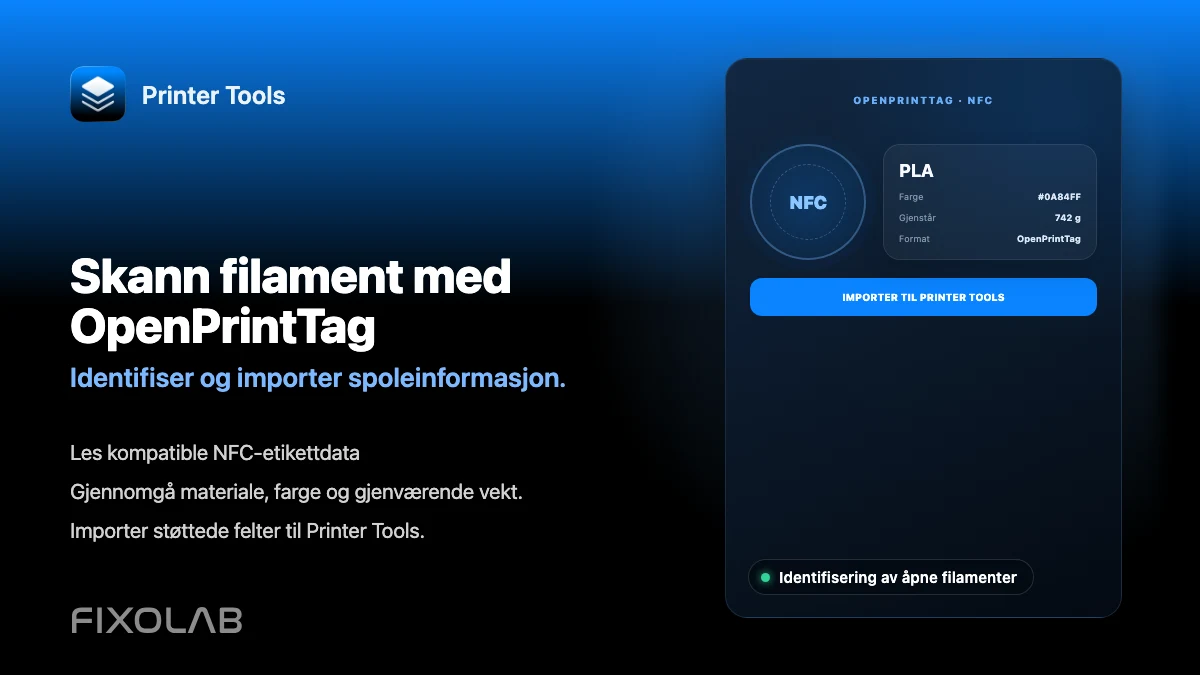
Slik bruker du OpenPrintTag til å identifisere og importere filament
OpenPrintTag i Printer Tools
Det korte svaret
Printer Tools kan lese OpenPrintTag NFC-etiketter på både Android og iOS, og viser materiale, vekt og lengde gjenstående, farge, leverandør og andre lagrede felt, pluss lister, søk, filtrering og eksport eller import av dataene. Å skrive ny informasjon tilbake til en etikett støttes ikke ennå, så dette er en lese- og organiseringsflyt i stedet for en fullstendig editor.
Hva du trenger
- En filamentspole med en OpenPrintTag NFC-etikett
- NFC aktivert på Android- eller iOS-enheten din
- Printer Tools installert med NFC-tillatelse gitt
Les en OpenPrintTag
- 1
Aktiver NFC
Bekreft at NFC er slått på for enheten din og at Printer Tools har tillatelse til å bruke det.
- 2
Åpne OpenPrintTag-skanneren
Gå til OpenPrintTag-delen i Printer Tools og start en skanning.
- 3
Hold etiketten nær enheten din
Før filamentspolens NFC-etikett nær telefonens NFC-antenne til skanningen er fullført.
- 4
Se gjennom de tolkede dataene
Sjekk materiale, vekt og lengde gjenstående, farge, leverandør og andre felt etiketten lagrer, organisert tydelig i stedet for som rådata.
- 5
Lagre den i biblioteket ditt
Legg det skannede filamentet til listen din for senere referanse, søk eller filtrering, og eksporter dataene hvis du vil ha en sikkerhetskopi utenfor appen.
OpenPrintTag-data i Printer Tools
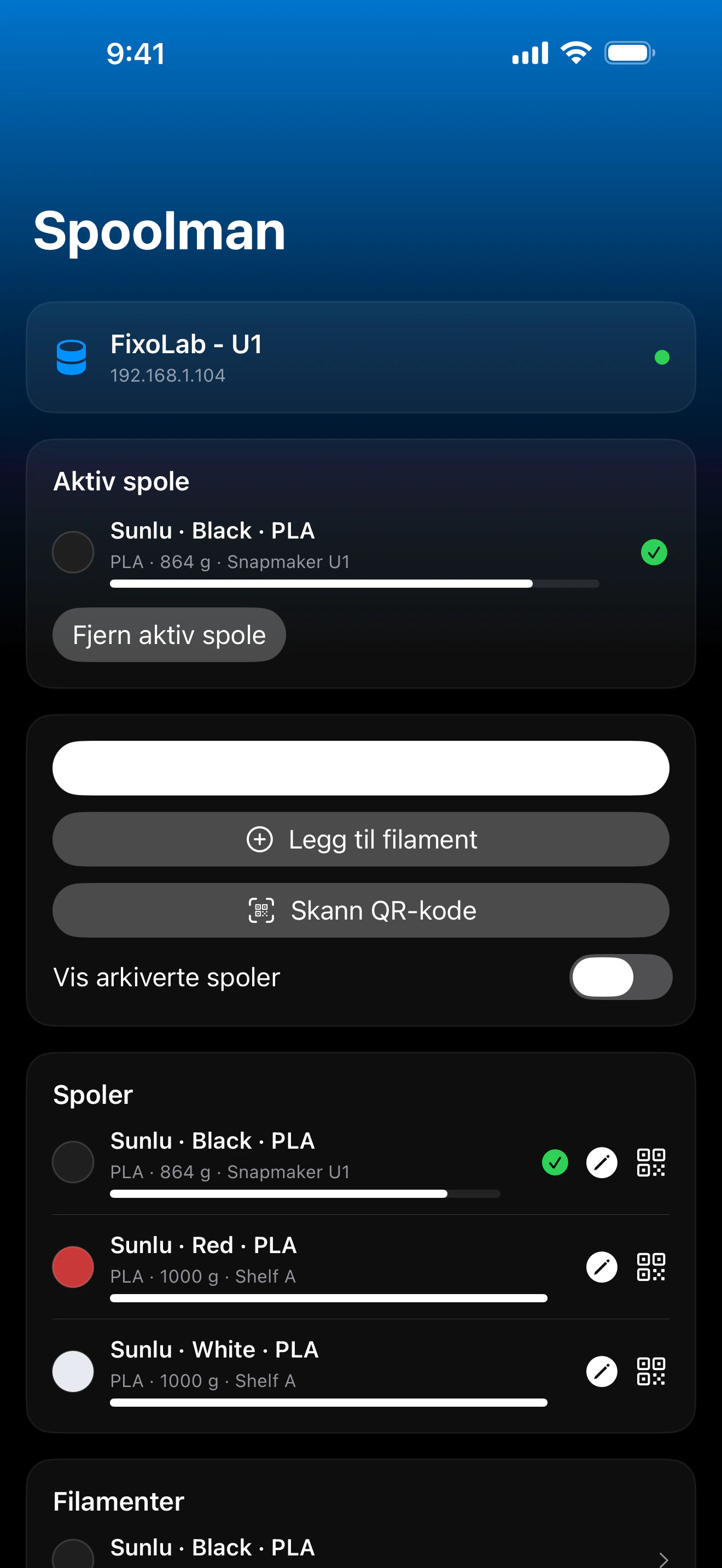
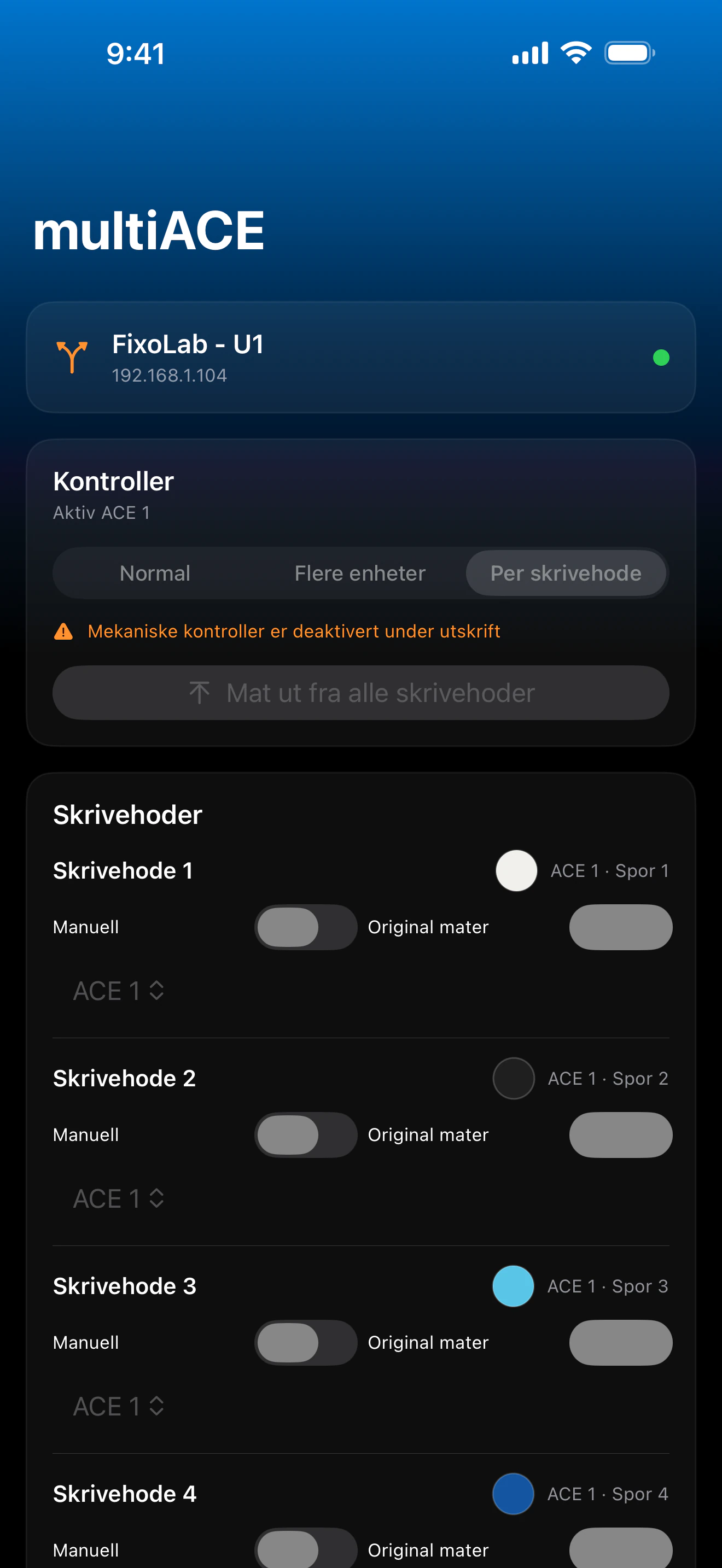
Skannet OpenPrintTag-data tolkes til lesbare felt og lagres i et søkbart bibliotek inne i Printer Tools.
Hva Printer Tools leser
- Materiale, vekt og lengde gjenstående, beregnet fra etikettens lagrede data
- Farge, leverandør, produksjonsdatoer og andre standard OpenPrintTag-felt
- Et søkbart, filtrerbart bibliotek av skannet filament, med eksport- og importstøtte
- Rådata fra etiketten for diagnose når noe ikke tolkes som forventet
Hva som ikke støttes ennå
- Å skrive ny data til en OpenPrintTag, inkludert å oppdatere gjenstående vekt etter en utskrift
- Å initialisere en tom NFC-etikett med OpenPrintTag-data
- Å automatisk anvende en skannet etiketts materialinnstillinger på en tilkoblet skriver
Vanlige OpenPrintTag-problemer
Skanningen oppdager ikke etiketten
Beveg etiketten sakte rundt telefonens NFC-antenneområde, siden den nøyaktige posisjonen varierer etter enhet, og bekreft at NFC er aktivert i systeminnstillingene dine.
Noen felt vises som tomme
Ikke alle OpenPrintTag-etiketter koder hvert mulig felt. Et tomt felt betyr vanligvis at etiketten selv ikke lagrer den dataenheten, ikke en skannefeil.
Jeg vil oppdatere gjenstående vekt etter utskrift
Dette må fortsatt spores manuelt i dag, siden det å skrive tilbake til etiketten ikke støttes ennå. Spoolman, der tilgjengelig, tilbyr automatisk vektsporing som et alternativ.
OpenPrintTag og fjerntilgang
Skanning krever fysisk nærhet til etiketten, så denne funksjonen brukes lokalt ved skriveren eller spollagringsstedet i stedet for eksternt.
Ofte stilte spørsmål
Kan jeg skrive data til en OpenPrintTag fra Printer Tools?
Ikke ennå. Å skrive til etiketter og initialisere tomme er planlagt, men ikke tilgjengelig i appen i dag.
Fungerer dette på både Android og iOS?
Ja, begge plattformene implementerer OpenPrintTag-lesing ved hjelp av sine respektive native NFC-rammeverk.
Kan en skannet etikett automatisk konfigurere skriverens materialinnstillinger?
Ikke for øyeblikket. Skannet data lagres i Printer Tools for referanse, men den skyver ikke automatisk innstillinger til en tilkoblet skriver.
Hva er OpenPrintTag?
OpenPrintTag er en åpen spesifikasjon for å lagre filamentinformasjon, som materiale, vekt og farge, på en NFC-etikett festet til en spole.
Relaterte veiledninger
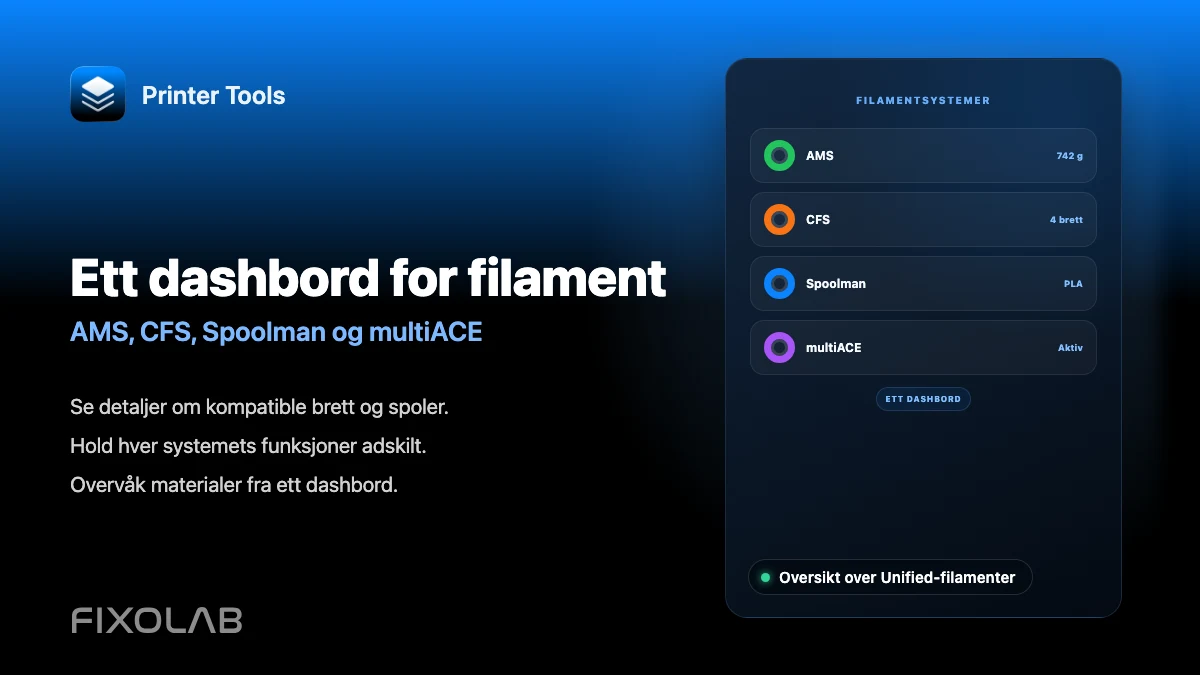
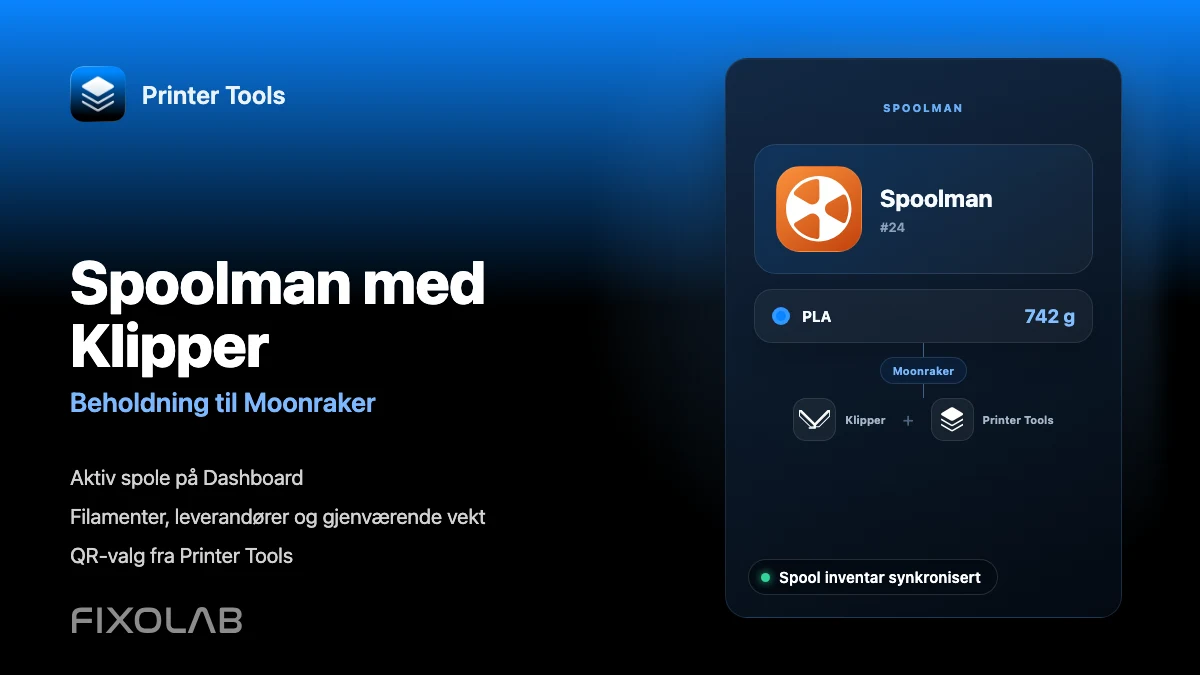
Se oversikten over filamentstyring
Se gjennom hvordan AMS, CFS, Spoolman, multiACE og OpenPrintTag hver passer inn i Printer Tools' filamentsporing.
Alle 3D-printerne dine i ett dashbord
Overvåk Bambu Lab-, Klipper-, OctoPrint-, Creality-, Snapmaker-, Anycubic-, Flashforge-, Elegoo- og Prusa-printere fra én app
Tilgjengelig på Android, iPhone, iPad og Mac, med følgeapper for Apple Watch og Wear OS og valgfri fjerntilgang via VPN, OctoEverywhere eller Obico
