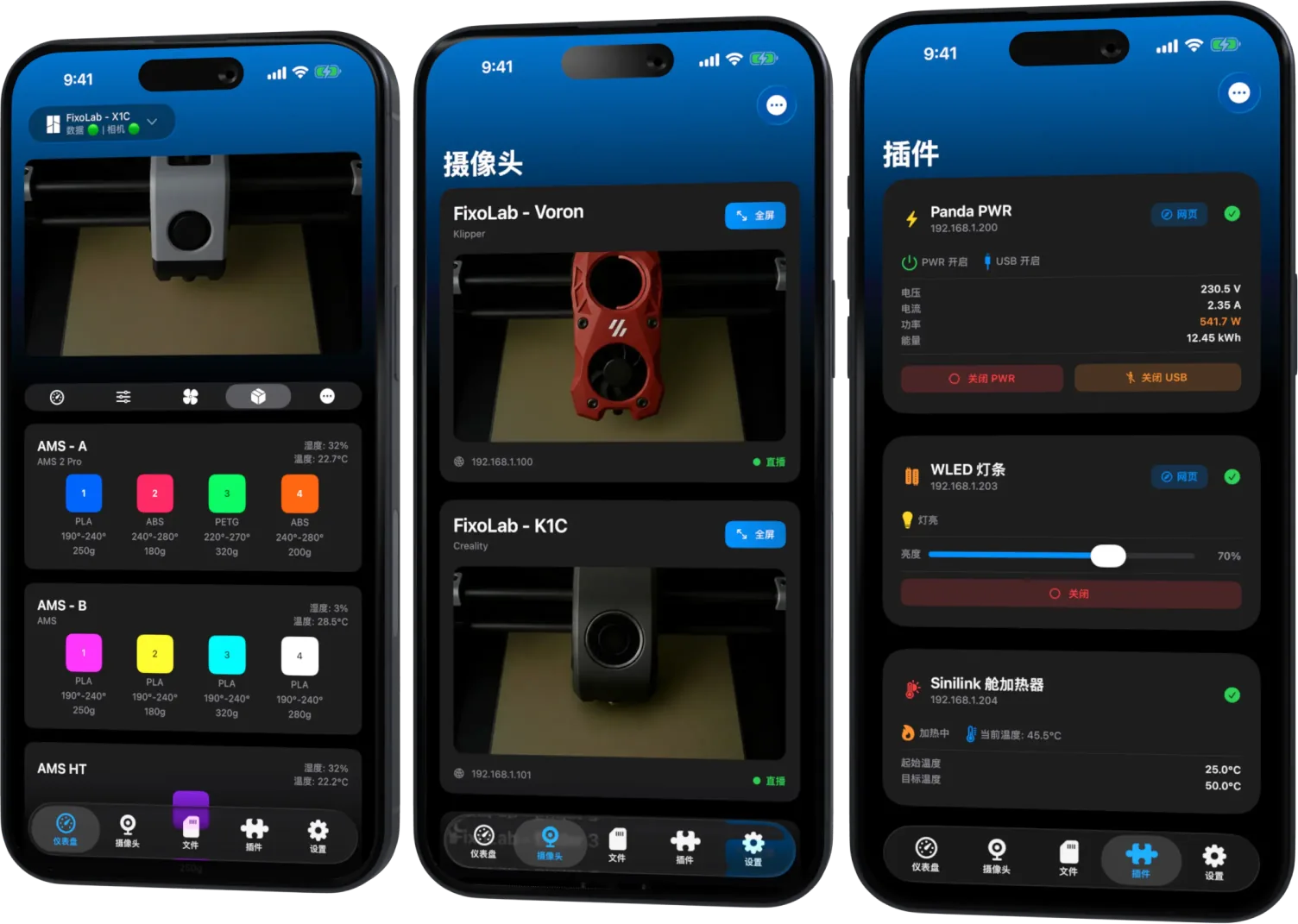
如何通过 Printer Tools 在 Android 和 iPhone 上控制 OctoPrint
在 Android 和 iPhone 上使用 OctoPrint
简短答案
一旦连接了 OctoPrint 打印机,Printer Tools 就会在 Android、iPhone、iPad 和 Mac 上显示实时状态、进度和温度,让你可以暂停、继续或停止当前正在运行的作业,浏览服务器上已有的文件,并在配置了摄像头时查看画面。从已上传的文件全新开始一次打印,目前还不是这项功能的一部分。
你需要准备
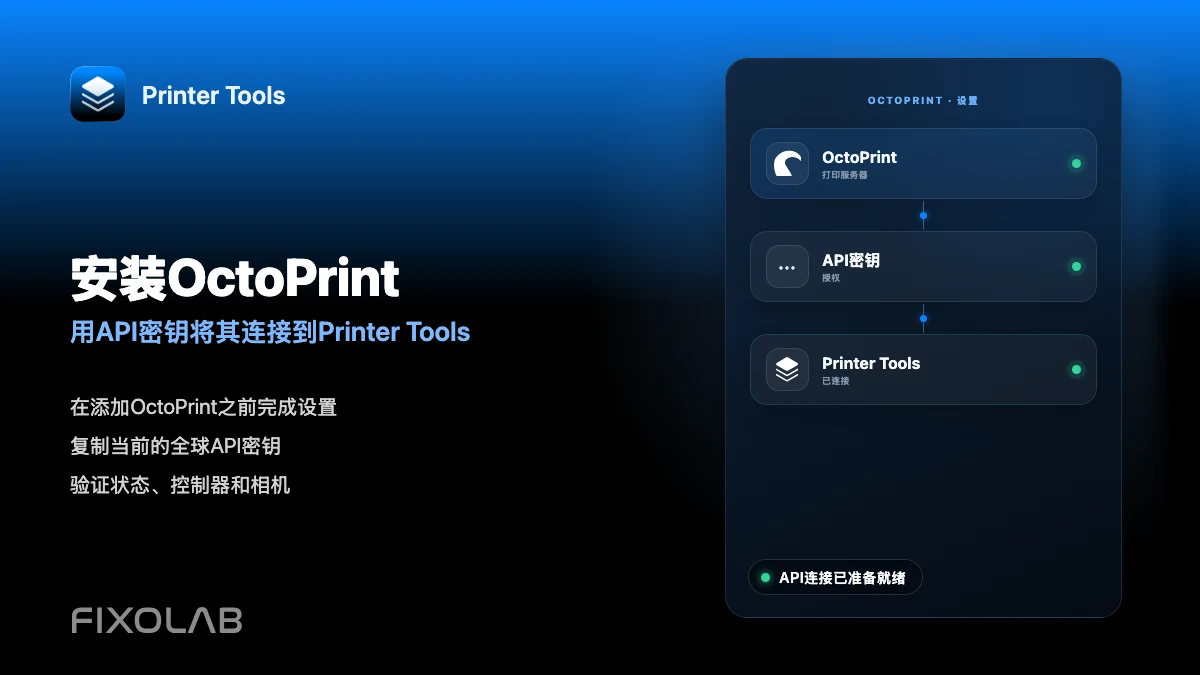
- 已使用 API 密钥连接到 Printer Tools 的 OctoPrint 服务器
- 已通过串口连接到 OctoPrint 并已在 OctoPrint 自身界面中报告状态的打印机
- 稳定的本地网络,或已配置好用于家外访问的 OctoEverywhere
你可以在手机上做的事
- 1
从 Dashboard 检查状态
从 Dashboard 打开 OctoPrint 打印机,查看实时进度、已用和剩余时间以及当前温度。
- 2
暂停、继续或停止当前作业
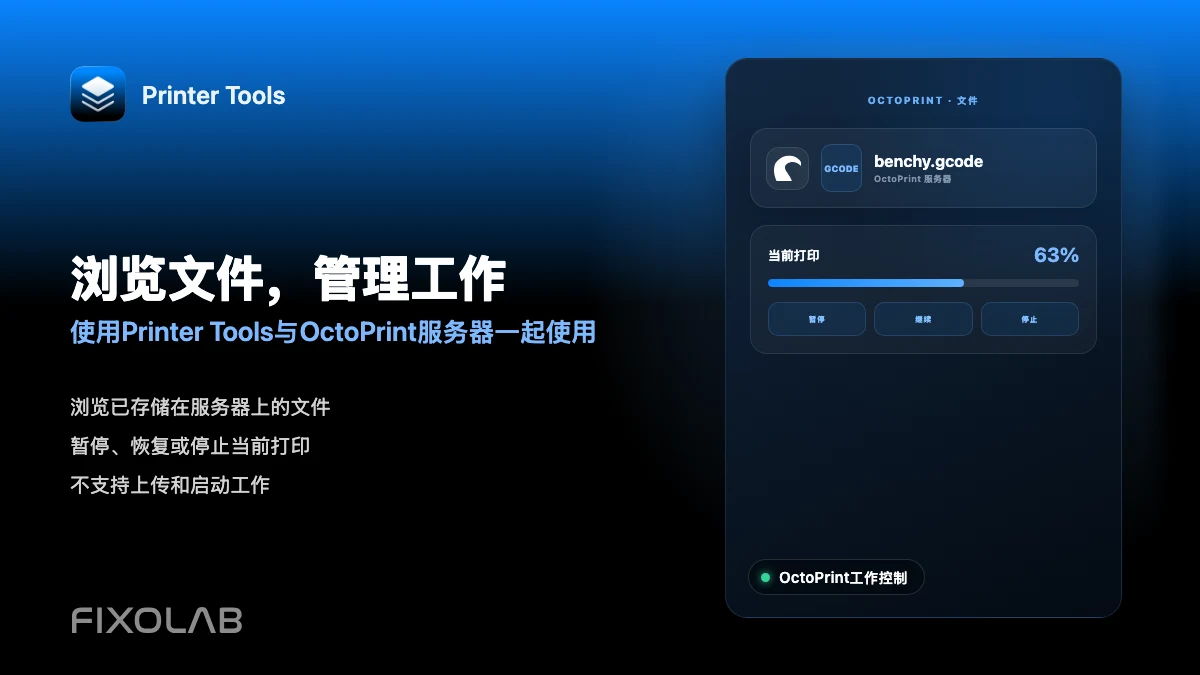
使用标准的作业控件来暂停、继续或停止 OctoPrint 正在打印的内容,这些操作与 OctoPrint 自身界面中提供的相同。
- 3
浏览现有文件
打开 Files 查看 OctoPrint 服务器上已有的内容,无需在旁边准备电脑。
- 4
检查摄像头
如果 OctoPrint 配置了网络摄像头,打开摄像头视图即可从手机上查看正在进行的打印。
- 5
监控多台打印机
如果你运行了多个 OctoPrint 实例,可以在同一个仪表盘中切换查看,而不必为每一个都打开单独的浏览器标签页。
移动端的 OctoPrint 监控
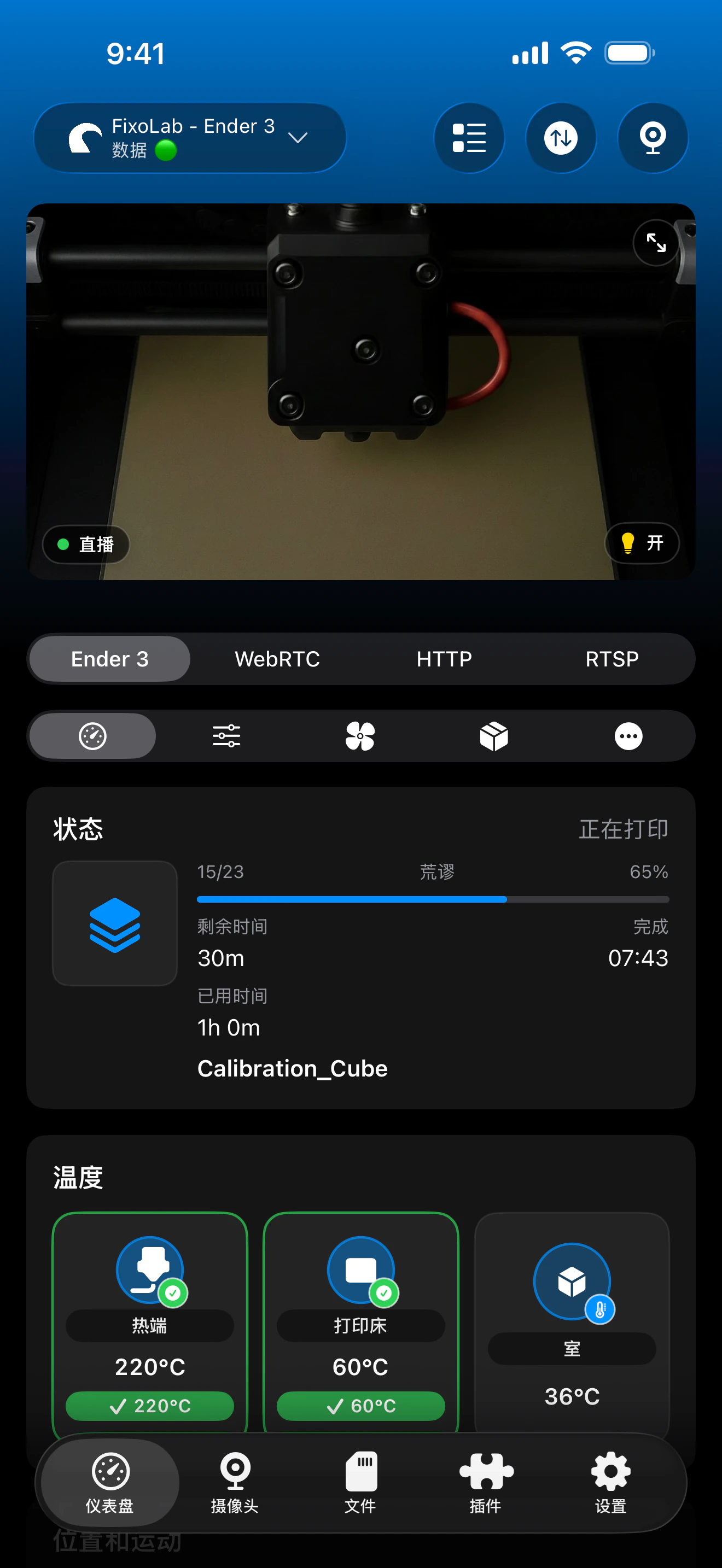
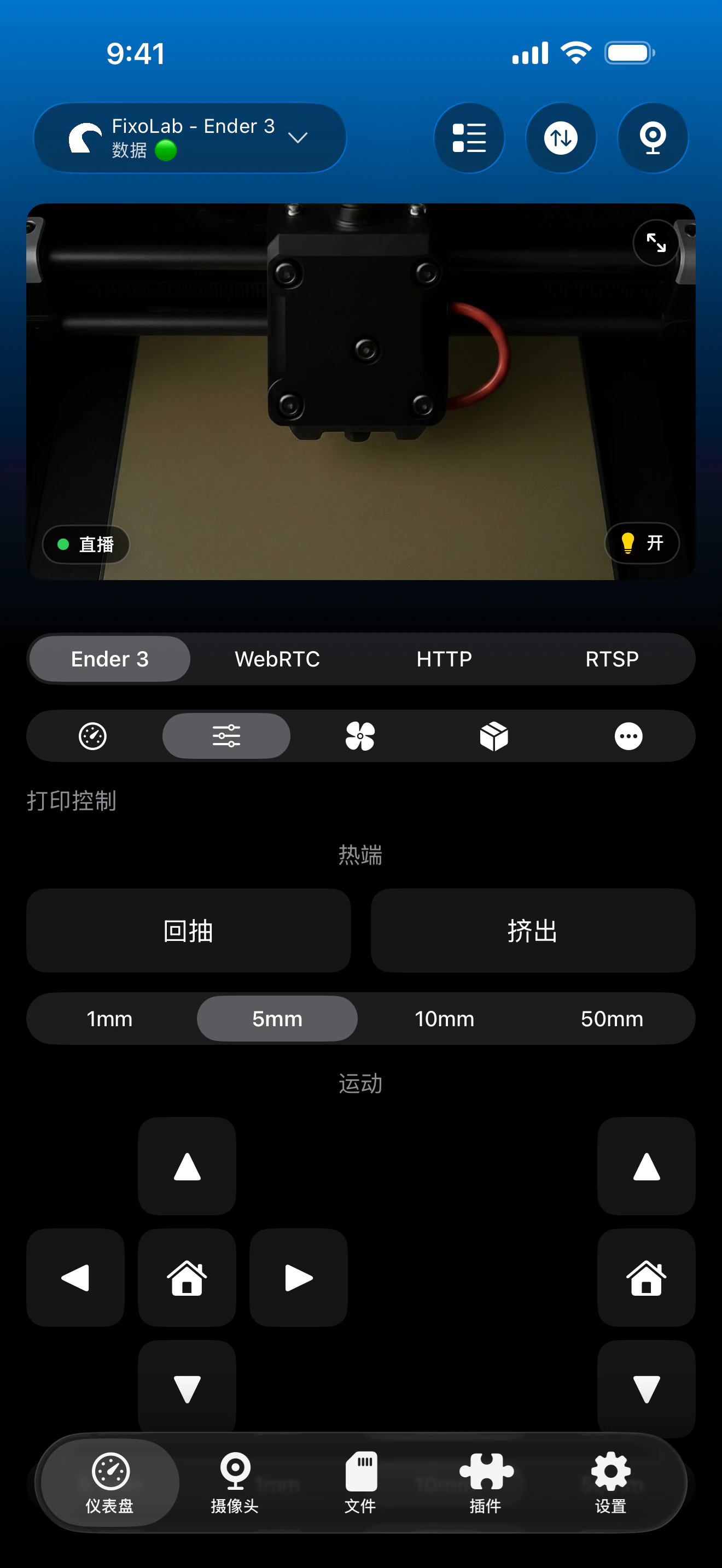
同一套 OctoPrint 作业状态、控件和摄像头在 Android、iPhone、iPad 和 Mac 上都可用。
手机上可用的功能
- 实时打印状态、进度、已用和剩余时间
- 由 OctoPrint 报告的喷嘴和热床温度
- 对当前正在运行的作业进行暂停、继续和停止
- 对 OctoPrint 服务器上已有文件的只读浏览
- 配置好后可查看 MJPEG 摄像头画面
仍需要电脑完成的事
- 向 OctoPrint 上传新的 G-code 文件
- 通过选择已存储的文件启动新的打印任务
- 管理 OctoPrint 插件或高级串口连接设置
- 编辑 G-code 文件或切片配置
常见的移动端控制问题
暂停或继续没有反应
确认 OctoPrint 本身显示打印机已通过串口连接。作业控件只有在 OctoPrint 与打印机保持活跃串口连接时才起作用。
文件列表是空的
检查文件是否确实存在于 OctoPrint 服务器的本地存储或 SD 存储上。Printer Tools 只显示 OctoPrint 本身报告的内容。
在家外使用时应用感觉很慢
直接的本地连接表现最好。对于远程访问,请在 Printer Tools 中为同一台 OctoPrint 打印机添加 OctoEverywhere,而不要依赖速度较慢的 VPN 路径。
在家外控制 OctoPrint
在 Printer Tools 中为同一台 OctoPrint 打印机添加 OctoEverywhere,获得专为此设计的远程访问方式,或者使用连回你网络的 VPN。请避免在路由器上直接转发 OctoPrint 的端口。
常见问题
我可以从 Printer Tools 启动新的打印吗?
目前还不能。你可以暂停、继续或停止一个已经在打印的作业,并浏览已有文件,但通过上传或选择文件启动新打印仍需在 OctoPrint 本身中进行。
这在 Android 和 iPhone 上表现一致吗?
是的。OctoPrint 监控和作业控制在 Android、iPhone、iPad 和 Mac 上的行为一致。
我可以不打开 OctoPrint 的网页就看到摄像头吗?
可以,只要 OctoPrint 配置了网络摄像头,视频流就会直接显示在 Printer Tools 中。
从应用中暂停会影响 OctoPrint 自身的界面吗?
不会。每个客户端读取和写入的都是同一个 OctoPrint 状态,因此从 Printer Tools 触发的暂停也会立即显示在 OctoPrint 自身的网页界面中。
我可以在这里管理多台 OctoPrint 打印机吗?
可以。分别添加每台 OctoPrint 服务器,并在同一个 Printer Tools 仪表盘中切换查看。
相关指南
查看与 OctoPrint 的完整兼容性
查看 Printer Tools 中支持的 OctoPrint 功能、摄像头设置、身份验证和当前的限制。
在一个面板中管理您的所有 3D 打印机
通过一个应用监控 Bambu Lab、Klipper、OctoPrint、Creality、Snapmaker、Anycubic、Flashforge、Elegoo 和 Prusa 打印机
支持 Android、iPhone、iPad 和 Mac,并提供 Apple Watch 与 Wear OS 配套应用,以及通过 VPN、OctoEverywhere 或 Obico 实现的可选远程访问