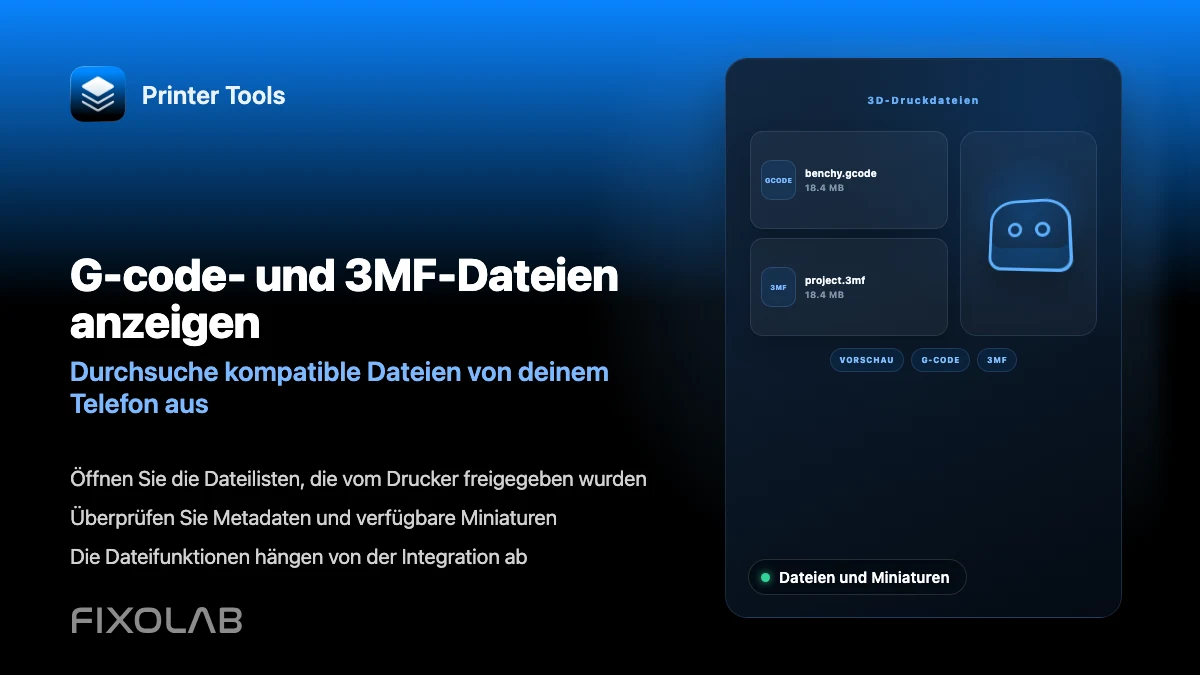
G-Code-, 3MF-Dateien und Vorschaubilder vom Handy aus ansehen
Dateien und Thumbnails auf Ihrem Telefon
Die kurze Antwort
Mit Printer Tools können Sie G-code- und 3MF-Dateien durchsuchen, die Modelldetails von 3MF inspizieren und Thumbnails sehen, wo das Backend eines Druckers sie bereitstellt, über Bambu Lab, Klipper, Creality und OctoPrint. Timelapse-video ist heute nicht teil der app, daher umfasst dies dateien, metadaten und vorschauen und nicht aufgezeichnete videos eines abgeschlossenen drucks.
Was Sie brauchen
- Ein Drucker, der bereits in Printer Tools angeschlossen ist
- Dateien, die bereits auf dem Speicher dieses Druckers vorhanden sind und über einen eigenen normalen Workflow hochgeladen werden
- Firmware- oder Server-Metadaten, die Thumbnails enthalten, wenn Sie eine Vorschau anstelle von einfachen Dateinamen wünschen
Durchsuchen von Dateien und Thumbnails
- 1
Offene Dateien für einen verbundenen Drucker
Vom Bildschirm des Druckers öffnen Sie Dateien, um zu sehen, was bereits gespeichert ist, organisiert die Art und Weise, wie ein bestimmtes System seine Dateistruktur meldet.
- 2
Überprüfen Sie die verfügbaren Thumbnails
Dateien mit Metadaten, die eine Miniaturansicht enthalten, zeigen ein Vorschaubild; andere zeigen als einfache Einträge, wenn das Quellsystem keines bereitgestellt hat.
- 3
Überprüfen Sie eine 3MF-Datei
Öffnen Sie die Details einer 3MF-Datei, um die Modellinformationen zu sehen, die Printer Tools direkt aus der Datei extrahiert, und nicht nur einen generischen Dateinamen.
- 4
Überprüfen Sie die G-code Vorschau des Dashboards
Während ein Druck ausgeführt wird, kann das Dashboard ein G-code-Vorschauabzeichen für den aktuellen Auftrag anzeigen, das aus den Thumbnail-Daten dieses Druckers stammt.
- 5
Überprüfung der Druckhistorie, sofern verfügbar
Für Systeme, die es melden, wie Klipper durch Moonrakers Geschichte API, durchsuchen Sie vergangene Drucke neben der aktuellen Dateibibliothek.
Dateien, Miniaturansichten und 3MF Details
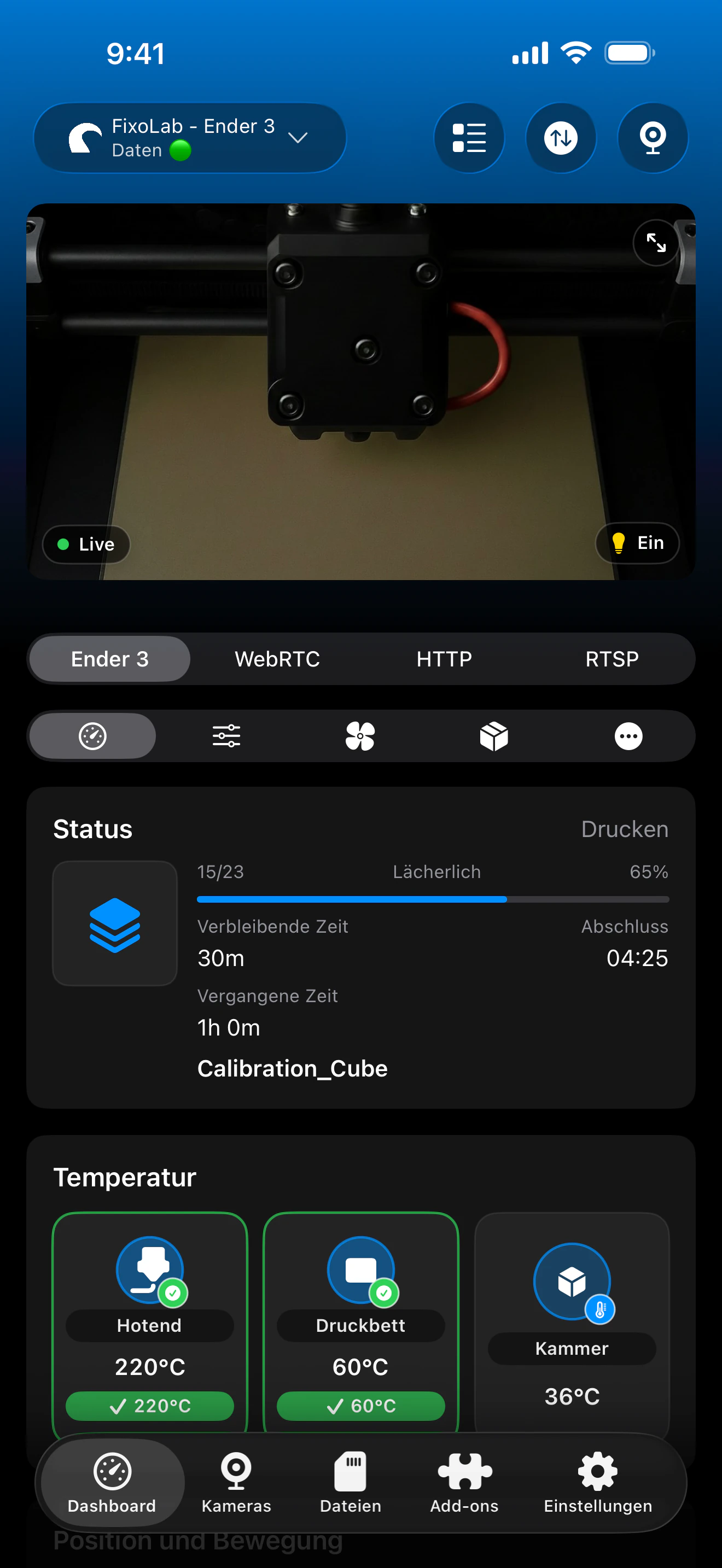
Thumbnails und 3MF-Details werden direkt aus den eigenen Dateien und Metadaten jedes Druckers extrahiert, wenn dieses System sie bereitstellt.
Was heute funktioniert
- Durchsuchen von Dateien über Bambu Lab, Klipper, Creality, OctoPrint und PrusaLink, jeweils nach der eigenen Struktur des Systems
- 3MF Dateiinspektion mit Modelldetails, die direkt aus der Datei extrahiert werden
- Thumbnails, bei denen die Firmware- oder Server-Metadaten des angeschlossenen Druckers diese bereitstellen
- Ein G-code-Vorschau-Badge auf dem Dashboard für den aktuellen Druckauftrag, wenn Miniaturdaten verfügbar sind
- Druckverlauf durch Moonraker für Klipper Drucker
Was nicht enthalten ist
- Zeitraffer-Aufzeichnung oder -Wiedergabe ist derzeit nicht Teil von Printer Tools für jedes angeschlossene System
- Ein fehlendes Thumbnail bedeutet normalerweise, dass das Quellsystem selbst keins generiert hat, keinen Fehler in der App
- PrusaLink zeigt nur eine Miniaturansicht für den aktuellen Job an, nicht einen vollständigen Miniaturbrowser für Datei
- OctoPrint-Datei-Browsing beinhaltet noch nicht das Hochladen oder Starten eines neuen Drucks aus diesen Dateien
Gemeinsame Datei- und Thumbnail-Probleme
Eine Datei zeigt kein Thumbnail
Überprüfen Sie, ob diese Datei mit aktivierter Thumbnail-Generierung geschnitten wurde und ob die Metadaten des verbundenen Systems tatsächlich eine enthalten. Printer Tools kann kein Miniaturbild erstellen, das nie generiert wurde.
3MF Details sehen unvollständig aus
Bestätigen Sie, dass die 3MF-Datei selbst die erwarteten Modellmetadaten enthält, da Printer Tools liest, was die Datei enthält, anstatt auf fehlende Informationen zu schließen.
Ich erwartete ein Zeitraffer-Video nach einem Druck
Timelapse ist derzeit keine Printer Tools-Funktion für ein angeschlossenes System. Überprüfen Sie, ob die eigene Hersteller-App oder das Interface Ihres Druckers dies separat anbietet.
Dateien remote durchsuchen
Datei-Browsing und Miniaturansichten laden auf die gleiche Weise über ein VPN zurück in Ihr Netzwerk oder über OctoEverywhere oder Obico für die Systeme, die diese Dienste unterstützen.
Häufig gestellte Fragen
Unterstützt Printer Tools Timelapse-Videos?
Nein, derzeit nicht, für jedes angeschlossene Druckersystem. Diese Seite behandelt Datei-Browsing, 3MF Inspektion und Thumbnails stattdessen.
Warum haben einige Dateien Thumbnails und andere nicht?
Thumbnails hängen ganz davon ab, ob die Datei mit aktivierten Vorschaubildern geschnitten wurde und ob die Metadaten des verbundenen Systems sie enthalten.
Kann ich den Inhalt einer 3MF-Datei überprüfen, ohne sie an den Drucker zu senden?
Ja. Printer Tools liest die 3MF-Metadaten direkt, um Modelldetails als Teil des Dateibrowsers anzuzeigen.
Ist Druckhistorie für jedes System verfügbar?
Die Tiefe der Druckhistorie variiert je nach System. Klipper-Drucker profitieren von Moonrakers dedizierter Historie API, während andere Systeme weniger historische Details aufweisen.
Ähnliche Anleitungen
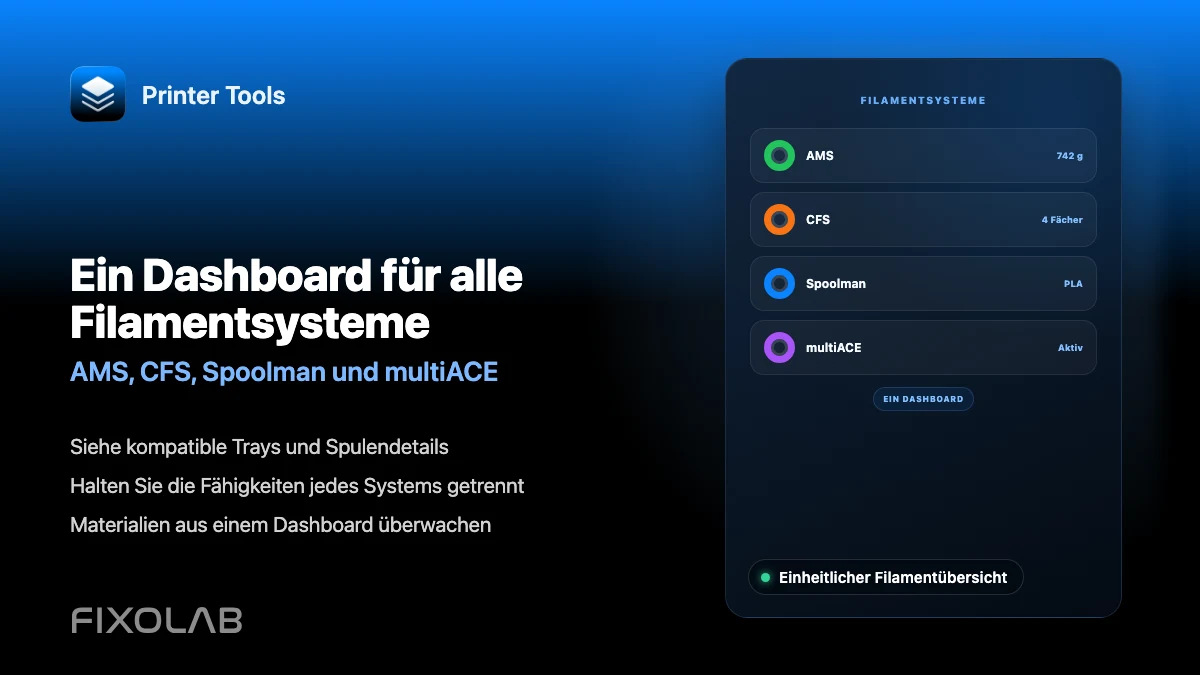
Sehen Sie sich den Überblick über Dateien und Geschichte an
Überprüfen Sie, wie sich Dateibrowsing, Miniaturansichten und Druckverlauf in jedem Drucksystem unterscheiden, das Printer Tools unterstützt.
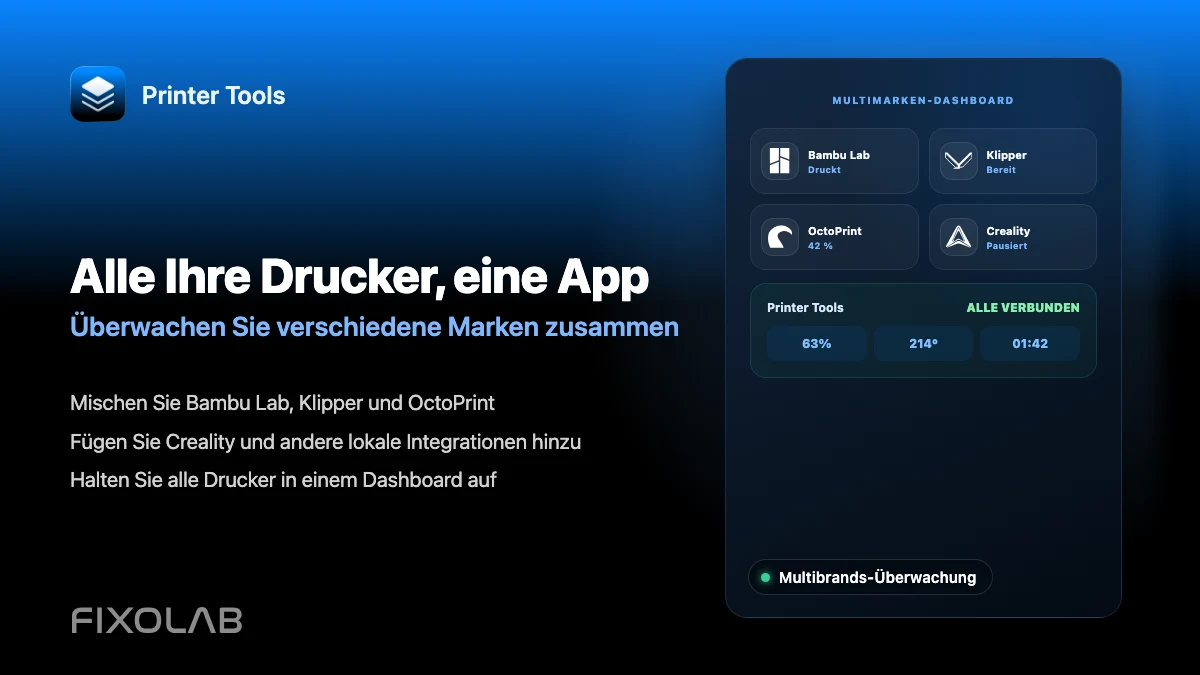
Alle Ihre 3D-Drucker in einem Dashboard
Überwachen Sie Bambu Lab-, Klipper-, OctoPrint-, Creality-, Snapmaker-, Anycubic-, Flashforge-, Elegoo- und Prusa-Drucker in einer einzigen App
Verfügbar für Android, iPhone, iPad und Mac, mit Begleit-Apps für Apple Watch und Wear OS sowie optionalem Fernzugriff über VPN, OctoEverywhere oder Obico
