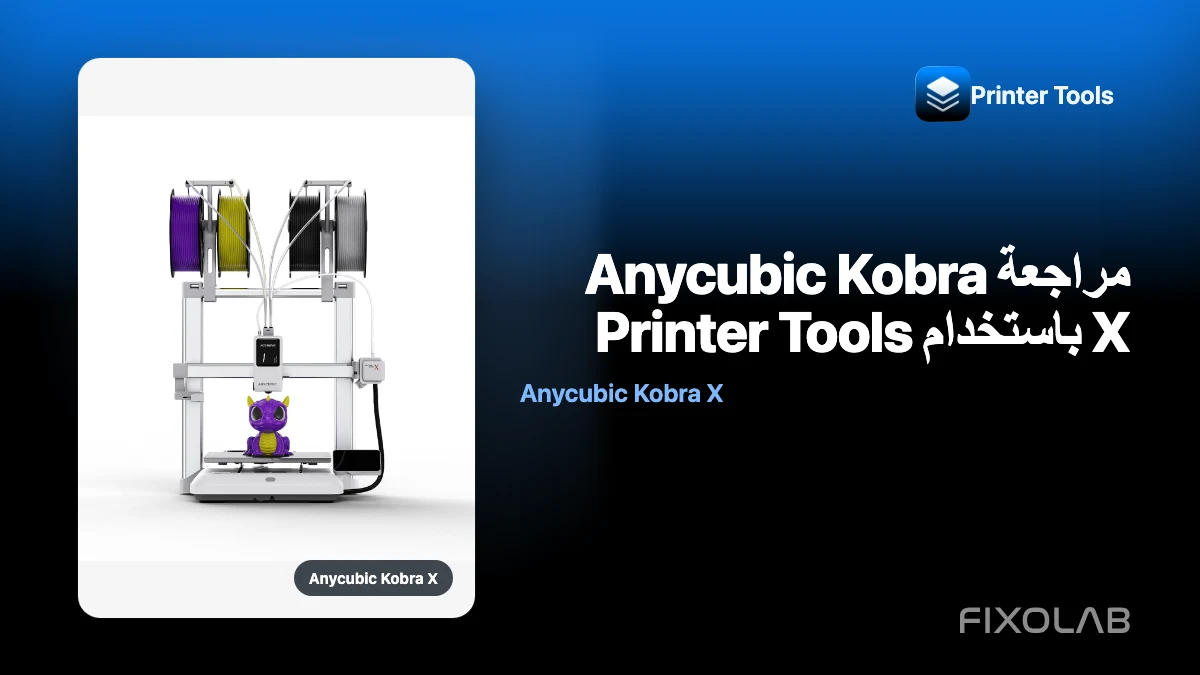
مراجعة Anycubic Kobra X باستخدام Printer Tools
يعد Anycubic Kobra X أحد نماذج Anycubic الأكثر اكتمالاً للمراقبة محليًا باستخدام Printer Tools. فهو يجمع بين اتصال MQTT المحلي من Kobra وكاميرا RTSP ودعم المعلومات التي يتم عرضها بواسطة نظامها المدمج متعدد الألوان وأجهزة ACE 2 المتصلة.
هذه مراجعة من منظور المراقبة المحلية وإدارة الطابعة اليومية. إنه ليس معيارًا لجودة الطباعة ولا يحل محل المراجعة الميكانيكية أو التقطيع أو المراجعة المادية. السؤال هنا أبسط: ما الذي يمكنك رؤيته والتحكم فيه من Printer Tools بعد إضافة Kobra X؟
كل طابعاتك ثلاثية الأبعاد في لوحة تحكم واحدة
راقب طابعات Bambu Lab وKlipper وOctoPrint وCreality وSnapmaker وAnycubic وFlashforge وElegoo وPrusa من تطبيق واحد
متاح على Android وiPhone وiPad وMac مع تطبيقات مصاحبة لـ Apple Watch وWear OS ووصول عن بُعد اختياري عبر VPN أو OctoEverywhere أو Obico

Kobra X في لمحة
يقوم Anycubic بوضع Kobra X كطابعة سريعة ومتعددة المواد مع إمكانية طباعة أربعة ألوان مدمجة في الجهاز والتوسع من خلال وحدات ACE 2 Pro. تتضمن الشركة المصنعة أيضًا كاميرا مراقبة. يمكنك مراجعة مواصفات الأجهزة الحالية على صفحة Anycubic Kobra X الرسمية.
بالنسبة إلى Printer Tools، هناك ثلاث خصائص أكثر أهمية:
- تعرض الطابعة وسيط MQTT محلي بعد تمكين وضع LAN؛
- يُبلغ Kobra X عن كاميرا RTSP بدلاً من الدفق HTTP-FLV الذي تستخدمه عائلتا Kobra 3 وS1؛
- يمكن عرض حالة ACE ومعلومات التجفيف والتغذية عندما يقوم الجهاز المتصل بالإبلاغ عنها.
هذا المزيج يجعل Kobra X أكثر فائدة في لوحة المعلومات المحلية من النماذج التي لا تعرض الكاميرا أو معلومات متعددة الألوان على LAN.
اتصال محلي بدون حساب سحابي Anycubic
يتصل Printer Tools بالوسيط MQTT الذي يعمل على الطابعة نفسها. يتم الحصول على بيانات الاعتماد التي يتطلبها التكامل من خلال تدفق الاكتشاف المحلي بعد تمكين وضع LAN. يتصل هاتفك أو جهاز الكمبيوتر الخاص بك بـ Kobra X على نفس الشبكة التي يمكن الوصول إليها؛ Printer Tools لا يحتاج إلى كلمة مرور السحابة Anycubic الخاصة بك.
لإكمال عملية الإعداد، اتبع كيفية توصيل Anycubic Kobra X بـ Printer Tools. النسخة القصيرة هي:
- قم بتمكين وضع LAN من إعدادات الشبكة Kobra X.
- احتفظ بالطابعة وجهازك على نفس الشبكة المحلية التي يمكن الوصول إليها.
- أضف الطابعة أو اكتشفها في Printer Tools.
- تأكد من اكتشاف حالة MQTT وكاميرا RTSP.
يمكن للضيف Wi-Fi وعزل نقطة الوصول وقواعد VLAN الصارمة إيقاف الاكتشاف أو تشغيل الكاميرا حتى عندما يبدو أن كلا الجهازين يستخدمان نفس اتصال الإنترنت.
كيف تبدو المراقبة في Printer Tools
الحالة والتقدم ودرجات الحرارة
يوفر اتصال MQTT المحلي لوحة المعلومات الأساسية: حالة الطابعة وتقدم المهمة ودرجات الحرارة. يقوم Printer Tools بتحديث العرض من الحمولات المرسلة بواسطة Kobra X ويحافظ على حالة الطابعة القابلة للتغيير على الجهاز.
هذا هو الجزء الأكثر أهمية في التكامل لأنه يظل مفيدًا حتى إذا لم تقم بتمكين الكاميرا أو توصيل وحدة ACE خارجية.
RTSP الكاميرا بدلا من FLV
تختلف Kobra X عن عائلات Kobra 3 وS1. تستخدم هذه النماذج نقطة نهاية HTTP-FLV محلية، بينما يُبلغ Kobra X عن عنوان URL للدفق RTSP. يقوم Printer Tools بتوجيهه إلى اللاعب المناسب بدلاً من إنشاء الإجراء الاحتياطي FLV الذي تستخدمه النماذج الأخرى.
والنتيجة هي لوحة كاميرا عادية داخل لوحة تحكم الطابعة. إذا كانت الحالة تعمل ولكن الفيديو لا يعمل، فاستكشف أخطاء إمكانية الوصول إلى الشبكة وعنوان URL الذي أبلغت عنه الطابعة وإصلاحها بدلاً من تجربة المنفذ Kobra 3 FLV.
متعدد الألوان ومعلومات ACE 2
يحتوي Kobra X على معالجة مدمجة متعددة الألوان ويمكن توسيعه باستخدام أجهزة ACE 2 Pro. يمكن لـ Printer Tools إظهار الحالة التي توفرها وحدات ACE المتوافقة، بما في ذلك معلومات التجفيف والتغذية التلقائية حيث يعرضها البرنامج الثابت.
لا يختار التطبيق ألوان النموذج أو يعد استراتيجية تطهير أو يقطع لوحة متعددة المواد. تظل هذه القرارات في أداة التقطيع وسير العمل الخاص بالطابعة. يعد Printer Tools مفيدًا بمجرد تشغيل الطابعة ورغبتك في الحصول على عرض موحد لحالة الجهاز والمادة.
التحكم في الوظيفة والضوء
يدعم تكامل Anycubic الحالي إجراءات الإيقاف المؤقت والاستئناف والإيقاف المتوافقة من خلال الاتصال المحلي، بالإضافة إلى التحكم في الإضاءة في النماذج التي تعرضه. يجب أن تكون الإجراءات متاحة فقط عندما يُبلغ Kobra X عن الحالة التي تكون فيها الإجراءات منطقية.
القيود الحالية
لا يوجد متصفح ملفات Anycubic حتى الآن
لا يوفر Printer Tools حاليًا إدارة الملفات لطابعات Anycubic. لا يمكنك التعامل مع تكامل Kobra X مثل متصفح الملفات المتوفر لبعض الأنظمة البيئية الأخرى. قم بإعداد ملفات الطباعة وإرسالها من خلال Anycubic أو سير عمل التقطيع المدعوم، ثم استخدم Printer Tools للمراقبة والتحكم المتوافق في المهام.
محلي بشكل افتراضي
تم تصميم اتصال Kobra X للشبكة المحلية. OctoEverywhere غير متوفر حاليًا لطابعات Anycubic في Printer Tools. إذا كنت بحاجة إلى الوصول بعيدًا عن المنزل، فاتصل عبر VPN بشبكتك بدلاً من تعريض MQTT أو الكاميرا مباشرة إلى الإنترنت.
لا تزال البرامج الثابتة تحدد البيانات المتاحة
يمكن لـ Printer Tools فقط عرض القيم والوظائف التي تم الكشف عنها بواسطة البرامج الثابتة Kobra المثبتة. قد يؤدي تحديث البرنامج الثابت إلى تغيير الحمولة أو عنوان URL للكاميرا أو الحقل. إذا اختفى قسم ما بعد التحديث، فتأكد من إصداري التطبيق والبرامج الثابتة الحاليين قبل إعادة تعيين تكوين الطابعة بالكامل.
Kobra X مقارنة بالعائلات الكبرى المدعومة الأخرى
| عائلة | الكاميرا المحلية في Printer Tools | إدارة الملفات | معلومات متعددة الألوان |
|---|---|---|---|
| Kobra 2 Pro، بلس وماكس | لا يتعرض محليا | غير متوفر | يعتمد على النموذج |
| Kobra 3 وعائلات S1 | HTTP-FLV | غير متوفر | ACE Pro أو ACE 2 حيث تم الإبلاغ عنه |
| Kobra X | RTSP | غير متوفر | المدمج في النظام وACE 2 حيث ذكرت |
يصف هذا الجدول تكامل Printer Tools، وليس كل الإمكانيات في تطبيق الهاتف المحمول أو مقسم البيانات Anycubic.
من هو المستفيد الأكبر من هذا التكامل؟
يعد Kobra X مناسبًا بشكل خاص إذا كنت تريد:
- راجع طابعة Anycubic بجانب آلات Bambu Lab، Creality، Klipper أو OctoPrint في لوحة تحكم واحدة؛
- الحفاظ على المراقبة الروتينية على الشبكة المحلية؛
- افتح الكاميرا Kobra X دون التبديل إلى تطبيق طابعة منفصل؛
- اتبع حالة الألوان المتعددة المتوافقة وحالة ACE أثناء تشغيل المهمة؛
- إيقاف المهمة النشطة مؤقتًا أو استئنافها أو إيقافها من نفس الواجهة المستخدمة للطابعات الأخرى.
يكون الأمر أضعف إذا كانت أولويتك هي تصفح الملفات وتحميلها وتنظيمها من Printer Tools، لأن هذا الجزء من تكامل Anycubic غير متوفر اليوم.
الحكم
من منظور Printer Tools، Kobra X هو الشكل الأكثر دعمًا لتكامل Anycubic الحالي: القياس المحلي عن بعد، ومسار كاميرا RTSP الخاص بالنموذج، وعناصر التحكم في المهام المتوافقة، والمعلومات المفيدة متعددة الألوان. ثغرتها الرئيسية هي إدارة الملفات، تليها الطبيعة المحلية فقط للوصول عن بعد.
إذا تطابقت هذه الحدود مع سير عملك، فسيتم إضافة Kobra X بشكل واضح إلى لوحة معلومات Printer Tools ذات العلامة التجارية المختلطة دون الحاجة إلى حساب Anycubic السحابي للاتصال المحلي. تحقق من مصفوفة التوافق Anycubic__ المباشرة قبل الاعتماد على مجال أو إجراء محدد.
الأسئلة المتداولة
هل يحتاج Printer Tools إلى حساب Anycubic السحابي الخاص بي؟
لا. بعد تمكين وضع LAN، يتصل Printer Tools بالخدمات المحلية التي تعرضها الطابعة.
لماذا تستخدم الكاميرا Kobra X RTSP بدلاً من عنوان Kobra 3 FLV؟
هذا هو النقل الذي كشفه Kobra X. يتعامل Printer Tools مع النموذج بشكل منفصل بحيث لا يرسل مشغل FLV إلى نقطة نهاية غير موجودة.
هل يستطيع Printer Tools إدارة نظام الألوان الأربعة المدمج؟
يعرض Printer Tools المادة وحالة ACE التي توفرها الطابعة ويدعم عناصر التحكم المتوافقة التي ينفذها التكامل. تظل استراتيجية التقطيع وتعيين الألوان والتطهير خارج Printer Tools.
هل يمكنني الوصول إلى Kobra X من خارج منزلي؟
استخدم VPN مرة أخرى إلى شبكة الطابعة. لا تنشر وسيط MQTT أو منفذ الكاميرا مباشرة على الإنترنت.
كل طابعاتك ثلاثية الأبعاد في لوحة تحكم واحدة
راقب طابعات Bambu Lab وKlipper وOctoPrint وCreality وSnapmaker وAnycubic وFlashforge وElegoo وPrusa من تطبيق واحد
متاح على Android وiPhone وiPad وMac مع تطبيقات مصاحبة لـ Apple Watch وWear OS ووصول عن بُعد اختياري عبر VPN أو OctoEverywhere أو Obico