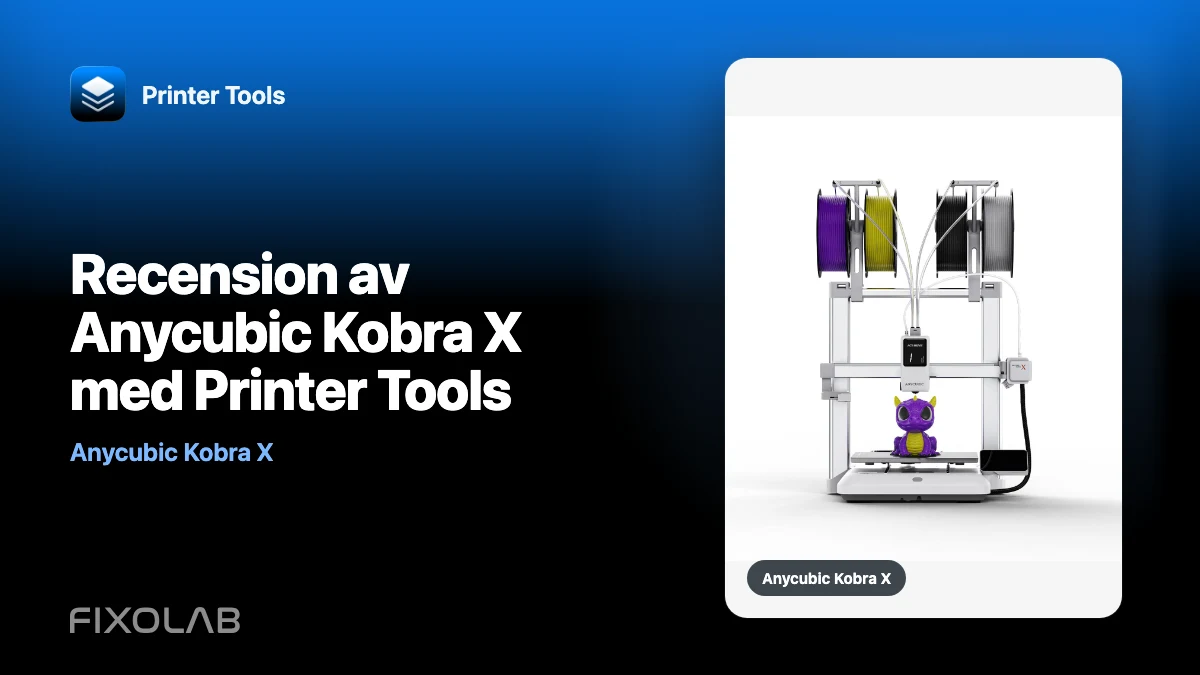
Recension av Anycubic Kobra X med Printer Tools
Anycubic Kobra X är en av de mest kompletta Anycubic modellerna att övervaka lokalt med Printer Tools. Den kombinerar Kobras lokala MQTT-anslutning med en RTSP-kamera och stöd för informationen som exponeras av dess inbyggda flerfärgssystem och anslutna ACE 2-hårdvara.
Detta är en recension ur perspektivet lokal övervakning och daglig skrivarhantering. Det är inte ett riktmärke för utskriftskvalitet och ersätter inte en mekanisk, slicer- eller materialrecension. Frågan här är enklare: vad kan du se och kontrollera från Printer Tools efter att ha lagt till en Kobra X?
Alla dina 3D-skrivare i en enda panel
Övervaka Bambu Lab-, Klipper-, OctoPrint-, Creality-, Snapmaker-, Anycubic-, Flashforge-, Elegoo- och Prusa-skrivare från en app
Tillgänglig på Android, iPhone, iPad och Mac, med följeappar för Apple Watch och Wear OS samt valfri fjärråtkomst via VPN, OctoEverywhere eller Obico

Kobra X i ett ögonkast
Anycubic positionerar Kobra X som en snabb multimaterialskrivare med fyrfärgskapacitet inbyggd i maskinen och expansion genom ACE 2 Pro-enheter. Tillverkaren inkluderar även en övervakningskamera. Du kan granska de aktuella hårdvaruspecifikationerna på den officiella Anycubic Kobra X-sidan.
För Printer Tools är tre egenskaper viktigast:
- skrivaren avslöjar en lokal MQTT-mäklare efter att läget LAN har aktiverats;
- Kobra X rapporterar en RTSP kamera istället för strömmen HTTP-FLV som används av familjerna Kobra 3 och S1;
- ACE-status, torkning och foderinformation kan visas när den anslutna hårdvaran rapporterar det.
Den kombinationen gör Kobra X mer användbar i en lokal instrumentpanel än modeller som inte exponerar en kamera eller flerfärgsinformation på LAN.
Lokal anslutning utan ett Anycubic molnkonto
Printer Tools ansluter till MQTT-mäklaren som körs på själva skrivaren. De autentiseringsuppgifter som krävs av integrationen erhålls genom det lokala upptäcktsflödet efter att läget LAN har aktiverats. Din telefon eller dator kommunicerar med Kobra X på samma nåbara nätverk; Printer Tools behöver inte ditt Anycubic Cloud-lösenord.
För den fullständiga installationsprocessen, följ hur man ansluter Anycubic Kobra X till Printer Tools. Den korta versionen är:
- Aktivera läget LAN från nätverksinställningarna Kobra X.
- Håll skrivaren och din enhet i samma lokala nätverk som kan nås.
- Lägg till eller upptäck skrivaren i Printer Tools.
- Bekräfta att statusen MQTT och kameran RTSP har upptäckts.
Gäst Wi-Fi, åtkomstpunktisolering och strikta VLAN-regler kan stoppa upptäckt eller kamerauppspelning även när båda enheterna verkar använda samma internetanslutning.
Hur övervakningen ser ut i Printer Tools
Status, framsteg och temperaturer
Den lokala MQTT-anslutningen tillhandahåller den centrala instrumentpanelen: skrivarstatus, jobbförlopp och temperaturer. Printer Tools uppdaterar vyn från nyttolast som skickas av Kobra X och behåller föränderligt skrivartillstånd på enheten.
Detta är den viktigaste delen av integrationen eftersom den förblir användbar även om du inte aktiverar kameran eller ansluter en extern ACE-enhet.
RTSP kamera istället för FLV
Kobra X skiljer sig från familjerna Kobra 3 och S1. Dessa modeller använder en lokal HTTP-FLV slutpunkt, medan Kobra X rapporterar en RTSP ström-URL. Printer Tools dirigerar den till lämplig spelare istället för att konstruera den FLV reserv som används av de andra modellerna.
Resultatet är en normal kamerapanel inuti skrivarens instrumentpanel. Om statusen fungerar men videon inte gör det, felsök nätverkets tillgänglighet och den URL som rapporteras av skrivaren istället för att prova porten Kobra 3 FLV.
Flerfärgad och ACE 2 information
Kobra X har inbyggd flerfärgshantering och kan utökas med ACE 2 Pro hårdvara. Printer Tools kan visa tillståndet från kompatibla ACE-enheter, inklusive information om torkning och automatisk matning där den fasta programvaran exponerar det.
Appen väljer inte färgerna på en modell, förbereder en rensningsstrategi eller skär en tallrik med flera material. Dessa beslut finns kvar i skivaren och skrivarens eget arbetsflöde. Printer Tools är användbart när skrivaren är igång och du vill ha en konsoliderad bild av maskinens och materialtillståndet.
Jobb- och ljuskontroller
Den nuvarande Anycubic-integrationen stöder kompatibla paus-, återuppta- och stoppåtgärder via den lokala anslutningen, tillsammans med ljusstyrning på modeller som exponerar det. Åtgärder bör endast vara tillgängliga när Kobra X rapporterar ett tillstånd där de är meningsfulla.
Aktuella begränsningar
Ingen Anycubic filwebbläsare än
Printer Tools erbjuder för närvarande inte filhantering för Anycubic skrivare. Du kan inte behandla Kobra X-integrationen som den filläsare som är tillgänglig för vissa andra ekosystem. Förbered och skicka utskriftsfiler genom det stödda arbetsflödet Anycubic eller slicer, och använd sedan Printer Tools för övervakning och kompatibel jobbkontroll.
Lokalt som standard
Anslutningen Kobra X är designad för det lokala nätverket. OctoEverywhere erbjuds för närvarande inte för Anycubic skrivare i Printer Tools. Om du behöver åtkomst hemifrån, anslut via en VPN tillbaka till ditt nätverk istället för att exponera MQTT eller kameran direkt mot internet.
Firmware definierar fortfarande tillgängliga data
Printer Tools kan endast visa värden och funktioner exponerade av den installerade Kobra-firmwaren. En firmwareuppdatering kan ändra en nyttolast, kamera-URL eller fält. Om ett avsnitt försvinner efter en uppdatering, bekräfta den aktuella app- och firmwareversionen innan du återställer hela skrivarkonfigurationen.
Kobra X jämfört med andra stödda Kobra-familjer
| Familj | Lokal kamera i Printer Tools | Filhantering | Flerfärgad information |
|---|---|---|---|
| Kobra 2 Pro, Plus och Max | Ej exponerad lokalt | Ej tillgängligt | Modellberoende |
| Kobra 3 och S1 familjer | BEHÅLL_0024 | Ej tillgängligt | ACE Pro eller ACE 2 där rapporterats |
| BEHÅLL_0028 | BEHÅLL_0047 | Ej tillgängligt | Inbyggt system och ACE 2 där rapporterats |
Den här tabellen beskriver Printer Tools-integrationen, inte alla funktioner i Anycubic-mobilappen eller slicern.
Vem tjänar mest på denna integration?
Kobra X passar särskilt bra om du vill:
- se en Anycubic skrivare bredvid Bambu Lab, Creality, Klipper eller OctoPrint maskiner i en instrumentpanel;
- hålla rutinövervakning på det lokala nätverket;
- öppna kameran Kobra X utan att byta till en separat skrivarapp;
- följ kompatibla flerfärgs- och ACE-tillstånd medan ett jobb körs;
- pausa, återuppta eller stoppa det aktiva jobbet från samma gränssnitt som används för dina andra skrivare.
Det är en svagare passform om din prioritet är att bläddra, ladda upp och organisera filer från Printer Tools, eftersom den delen av Anycubic-integrationen inte är tillgänglig idag.
Dom
Ur ett Printer Tools-perspektiv är Kobra X den starkast stödda formen av den nuvarande Anycubic-integrationen: lokal telemetri, en modellspecifik RTSP kamerabana, kompatibla jobbkontroller och användbar flerfärgsinformation. Dess huvudsakliga lucka är filhantering, följt av den lokala karaktären av fjärråtkomst.
Om dessa gränser överensstämmer med ditt arbetsflöde, läggs Kobra X till på en Printer Tools-instrumentpanel av blandade varumärken utan att behöva ett Anycubic molnkonto för den lokala anslutningen. Kontrollera den aktiva Anycubic-kompatibilitetsmatrisen innan du förlitar dig på ett specifikt område eller en åtgärd.
Vanliga frågor
Behöver Printer Tools mitt Anycubic Cloud-konto?
Nej. Efter att läget LAN har aktiverats ansluter Printer Tools till de lokala tjänster som exponeras av skrivaren.
Varför använder kameran Kobra X RTSP istället för adressen Kobra 3 FLV?
Det är transporten som exponeras av Kobra X. Printer Tools behandlar modellen separat så att den inte skickar FLV-spelaren till en slutpunkt som inte finns.
Kan Printer Tools hantera det inbyggda fyrfärgssystemet?
Printer Tools visar materialet och ACE-tillståndet som gjorts tillgängligt av skrivaren och stöder de kompatibla kontrollerna som implementeras av integrationen. Skivning, färgtilldelning och rensningsstrategi förblir utanför Printer Tools.
Kan jag nå Kobra X utanför mitt hem?
Använd en VPN tillbaka till skrivarens nätverk. Publicera inte MQTT-mäklaren eller kameraporten direkt på internet.
Alla dina 3D-skrivare i en enda panel
Övervaka Bambu Lab-, Klipper-, OctoPrint-, Creality-, Snapmaker-, Anycubic-, Flashforge-, Elegoo- och Prusa-skrivare från en app
Tillgänglig på Android, iPhone, iPad och Mac, med följeappar för Apple Watch och Wear OS samt valfri fjärråtkomst via VPN, OctoEverywhere eller Obico