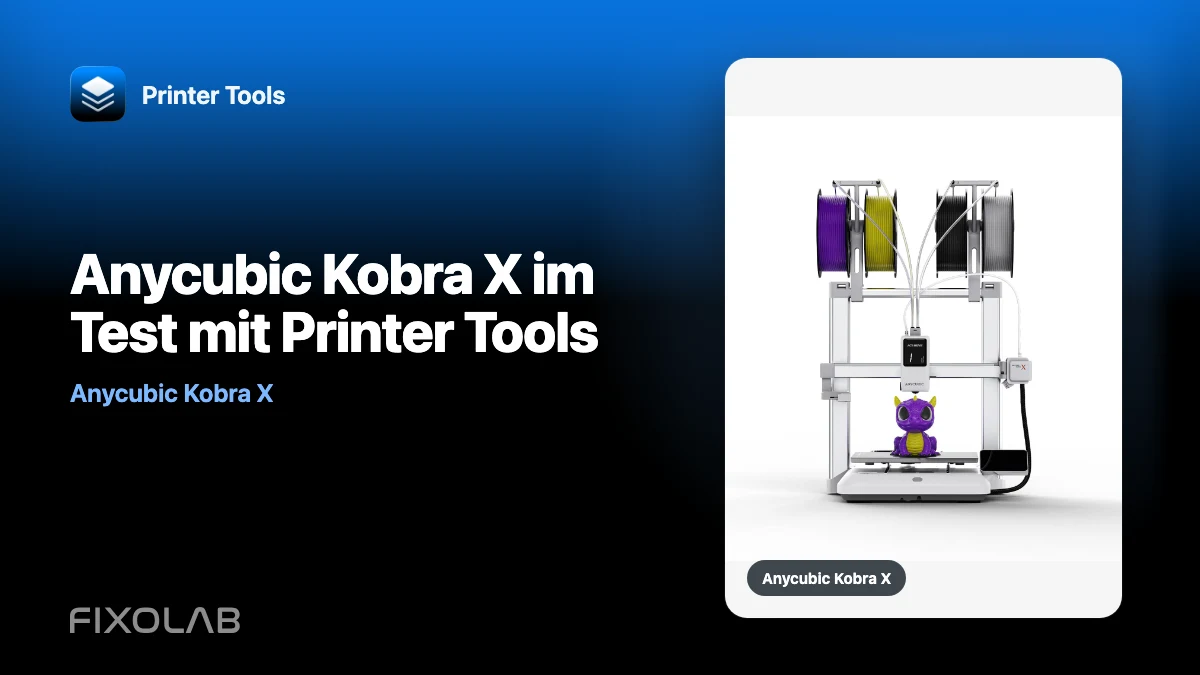
Anycubic Kobra X im Test mit Printer Tools
Das Anycubic Kobra X ist eines der umfassendsten Anycubic-Modelle zur lokalen Überwachung mit Printer Tools. Es kombiniert die lokale MQTT-Verbindung von Kobra mit einer RTSP-Kamera und unterstützt die Informationen, die durch das integrierte Mehrfarbensystem und die angeschlossene ACE 2-Hardware bereitgestellt werden.
Dies ist eine Überprüfung aus der Perspektive der lokalen Überwachung und der täglichen Druckerverwaltung. Es handelt sich nicht um einen Maßstab für die Druckqualität und ersetzt nicht eine mechanische, Slicer- oder Materialprüfung. Die Frage hier ist einfacher: Was können Sie von Printer Tools aus sehen und steuern, nachdem Sie ein Kobra X hinzugefügt haben?
Alle Ihre 3D-Drucker in einem Dashboard
Überwachen Sie Bambu Lab-, Klipper-, OctoPrint-, Creality-, Snapmaker-, Anycubic-, Flashforge-, Elegoo- und Prusa-Drucker in einer einzigen App
Verfügbar für Android, iPhone, iPad und Mac, mit Begleit-Apps für Apple Watch und Wear OS sowie optionalem Fernzugriff über VPN, OctoEverywhere oder Obico

Kobra X auf einen Blick
Anycubic positioniert den Kobra X als schnellen Multimaterialdrucker mit in die Maschine integrierter Vierfarbenfunktion und Erweiterung durch ACE 2 Pro Einheiten. Der Hersteller legt auch eine Überwachungskamera bei. Sie können die aktuellen Hardwarespezifikationen auf der offiziellen Anycubic Kobra X-Seite einsehen.
Für Printer Tools sind drei Merkmale am wichtigsten:
- Der Drucker stellt einen lokalen MQTT-Broker bereit, nachdem der LAN-Modus aktiviert wurde;
- Kobra X meldet eine RTSP-Kamera anstelle des HTTP-FLV-Streams, der von den Kobra 3- und S1-Familien verwendet wird;
- ACE-Status, Trocknungs- und Futterinformationen können angezeigt werden, wenn die angeschlossene Hardware dies meldet.
Diese Kombination macht Kobra X in einem lokalen Dashboard nützlicher als Modelle, die keine Kamera oder mehrfarbige Informationen auf dem LAN anzeigen.
Lokale Verbindung ohne Anycubic Cloud-Konto
Printer Tools stellt eine Verbindung zum MQTT-Broker her, der auf dem Drucker selbst ausgeführt wird. Die für die Integration erforderlichen Anmeldeinformationen werden über den lokalen Erkennungsablauf abgerufen, nachdem der Modus LAN aktiviert wurde. Ihr Telefon oder Computer kommuniziert mit Kobra X im selben erreichbaren Netzwerk; Printer Tools benötigt Ihr Anycubic Cloud-Passwort nicht.
Befolgen Sie für den vollständigen Einrichtungsprozess wie man Anycubic Kobra X mit Printer Tools verbindet. Die Kurzfassung lautet:
- Aktivieren Sie den LAN-Modus in den Kobra X-Netzwerkeinstellungen.
- Halten Sie den Drucker und Ihr Gerät im selben erreichbaren lokalen Netzwerk.
- Fügen Sie den Drucker in Printer Tools hinzu oder suchen Sie ihn.
- Bestätigen Sie, dass der Status MQTT und die Kamera RTSP erkannt werden.
Gast-Wi-Fi, Zugriffspunktisolierung und strenge VLAN-Regeln können die Erkennung oder Kamerawiedergabe stoppen, selbst wenn beide Geräte scheinbar dieselbe Internetverbindung verwenden.
So sieht die Überwachung in Printer Tools aus
Status, Fortschritt und Temperaturen
Die lokale MQTT-Verbindung stellt das zentrale Dashboard bereit: Druckerstatus, Auftragsfortschritt und Temperaturen. Printer Tools aktualisiert die Ansicht anhand der von Kobra X gesendeten Nutzlasten und behält den veränderlichen Druckerstatus auf dem Gerät bei.
Dies ist der wichtigste Teil der Integration, da er auch dann nützlich bleibt, wenn Sie die Kamera nicht aktivieren oder keine externe ACE-Einheit anschließen.
RTSP Kamera statt FLV
Kobra X unterscheidet sich von den Familien Kobra 3 und S1. Diese Modelle verwenden einen lokalen HTTP-FLV-Endpunkt, während Kobra X eine RTSP Stream-URL meldet. Printer Tools leitet es an den entsprechenden Player weiter, anstatt den von den anderen Modellen verwendeten FLV-Fallback zu erstellen.
Das Ergebnis ist ein normales Kamerafeld im Drucker-Dashboard. Wenn der Status funktioniert, das Video jedoch nicht, beheben Sie die Netzwerkerreichbarkeit und die vom Drucker gemeldete URL, anstatt den Port Kobra 3 FLV auszuprobieren.
Mehrfarbige und ACE 2 Informationen
Kobra X verfügt über eine integrierte Mehrfarbenverarbeitung und kann mit ACE 2 Pro-Hardware erweitert werden. Printer Tools kann den von kompatiblen ACE-Einheiten bereitgestellten Status anzeigen, einschließlich Trocknungs- und automatischer Zufuhrinformationen, wo die Firmware ihn bereitstellt.
Die App wählt nicht die Farben eines Modells aus, bereitet keine Reinigungsstrategie vor und schneidet keine Multimaterialplatte. Diese Entscheidungen verbleiben im Slicer und im eigenen Workflow des Druckers. Printer Tools ist nützlich, wenn der Drucker läuft und Sie eine konsolidierte Ansicht des Maschinen- und Materialstatus wünschen.
Job- und Lichtsteuerung
Die aktuelle Anycubic-Integration unterstützt kompatible Aktionen zum Anhalten, Fortsetzen und Stoppen über die lokale Verbindung sowie die Lichtsteuerung bei Modellen, die sie verfügbar machen. Aktionen sollten nur verfügbar sein, wenn Kobra X einen Zustand meldet, in dem sie sinnvoll sind.
Aktuelle Einschränkungen
Noch kein Anycubic Dateibrowser
Printer Tools bietet derzeit keine Dateiverwaltung für Anycubic-Drucker an. Sie können die Kobra X-Integration nicht wie den Dateibrowser behandeln, der für einige andere Ökosysteme verfügbar ist. Bereiten Sie Druckdateien über den unterstützten Anycubic- oder Slicer-Workflow vor und senden Sie sie. Anschließend verwenden Sie Printer Tools zur Überwachung und kompatiblen Auftragssteuerung.
Standardmäßig lokal
Die Verbindung Kobra X ist für das lokale Netzwerk konzipiert. OctoEverywhere wird derzeit nicht für Anycubic Drucker in Printer Tools angeboten. Wenn Sie unterwegs Zugriff benötigen, stellen Sie über einen VPN eine Verbindung zu Ihrem Netzwerk her, anstatt MQTT oder die Kamera direkt dem Internet auszusetzen.
Firmware definiert weiterhin die verfügbaren Daten
Printer Tools kann nur Werte und Funktionen anzeigen, die von der installierten Kobra-Firmware bereitgestellt werden. Ein Firmware-Update kann eine Nutzlast, eine Kamera-URL oder ein Feld ändern. Wenn ein Abschnitt nach einem Update verschwindet, überprüfen Sie die aktuellen App- und Firmware-Versionen, bevor Sie die gesamte Druckerkonfiguration zurücksetzen.
Kobra X im Vergleich zu anderen unterstützten Kobra-Familien
| Familie | Lokale Kamera in Printer Tools | Dateiverwaltung | Mehrfarbige Informationen |
|---|---|---|---|
| Kobra 2 Pro, Plus und Max | Nicht lokal verfügbar | Nicht verfügbar | Modellabhängig |
| Kobra 3 und S1-Familien | HTTP-FLV | Nicht verfügbar | ACE Pro oder ACE 2 wo gemeldet |
| Kobra X | RTSP | Nicht verfügbar | Eingebautes System und ACE 2 wo gemeldet |
In dieser Tabelle wird die Printer Tools-Integration beschrieben, nicht jede Funktion in der mobilen App oder dem Slicer Anycubic.
Wer profitiert am meisten von dieser Integration?
Kobra X passt besonders gut, wenn Sie:
- Sehen Sie einen Anycubic-Drucker neben Bambu Lab-, Creality-, Klipper- oder OctoPrint-Geräten in einem Dashboard.
- Führen Sie eine routinemäßige Überwachung des lokalen Netzwerks durch.
- Öffnen Sie die Kamera Kobra X, ohne zu einer separaten Drucker-App zu wechseln;
- Verfolgen Sie den kompatiblen Mehrfarben- und ACE-Status, während ein Auftrag ausgeführt wird.
- Anhalten, Fortsetzen oder Stoppen des aktiven Auftrags über dieselbe Schnittstelle, die auch für Ihre anderen Drucker verwendet wird.
Es ist weniger geeignet, wenn Ihre Priorität darin besteht, Dateien aus Printer Tools zu durchsuchen, hochzuladen und zu organisieren, da dieser Teil der Anycubic-Integration derzeit nicht verfügbar ist.
Urteil
Aus Printer Tools-Sicht ist Kobra X die am stärksten unterstützte Form der aktuellen Anycubic-Integration: lokale Telemetrie, ein modellspezifischer RTSP Kamerapfad, kompatible Jobsteuerungen und nützliche mehrfarbige Informationen. Die größte Lücke besteht in der Dateiverwaltung, gefolgt vom rein lokalen Charakter des Fernzugriffs.
Wenn diese Grenzwerte Ihrem Arbeitsablauf entsprechen, fügt sich Kobra X problemlos zu einem Printer Tools-Dashboard mit gemischten Marken hinzu, ohne dass ein Anycubic Cloud-Konto für die lokale Verbindung erforderlich ist. Überprüfen Sie die Live-Kompatibilitätsmatrix Anycubic, bevor Sie sich auf ein bestimmtes Feld oder eine bestimmte Aktion verlassen.
Häufig gestellte Fragen
Benötigt Printer Tools mein Anycubic Cloud-Konto?
Nein. Nachdem der LAN-Modus aktiviert wurde, stellt Printer Tools eine Verbindung zu den vom Drucker bereitgestellten lokalen Diensten her.
Warum verwendet die Kamera Kobra X RTSP anstelle der Adresse Kobra 3 FLV?
Das ist der von Kobra X bereitgestellte Transport. Printer Tools behandelt das Modell separat, sodass der Player FLV nicht an einen Endpunkt gesendet wird, der nicht existiert.
Kann Printer Tools das integrierte Vierfarbensystem verwalten?
Printer Tools zeigt den vom Drucker bereitgestellten Material- und ACE-Status an und unterstützt die von der Integration implementierten kompatiblen Steuerelemente. Slicing, Farbzuweisung und Löschstrategie bleiben außerhalb von Printer Tools.
Kann ich Kobra X von außerhalb meines Zuhauses erreichen?
Verwenden Sie einen VPN zurück zum Netzwerk des Druckers. Veröffentlichen Sie den MQTT-Broker oder den Kamera-Port nicht direkt im Internet.
Alle Ihre 3D-Drucker in einem Dashboard
Überwachen Sie Bambu Lab-, Klipper-, OctoPrint-, Creality-, Snapmaker-, Anycubic-, Flashforge-, Elegoo- und Prusa-Drucker in einer einzigen App
Verfügbar für Android, iPhone, iPad und Mac, mit Begleit-Apps für Apple Watch und Wear OS sowie optionalem Fernzugriff über VPN, OctoEverywhere oder Obico