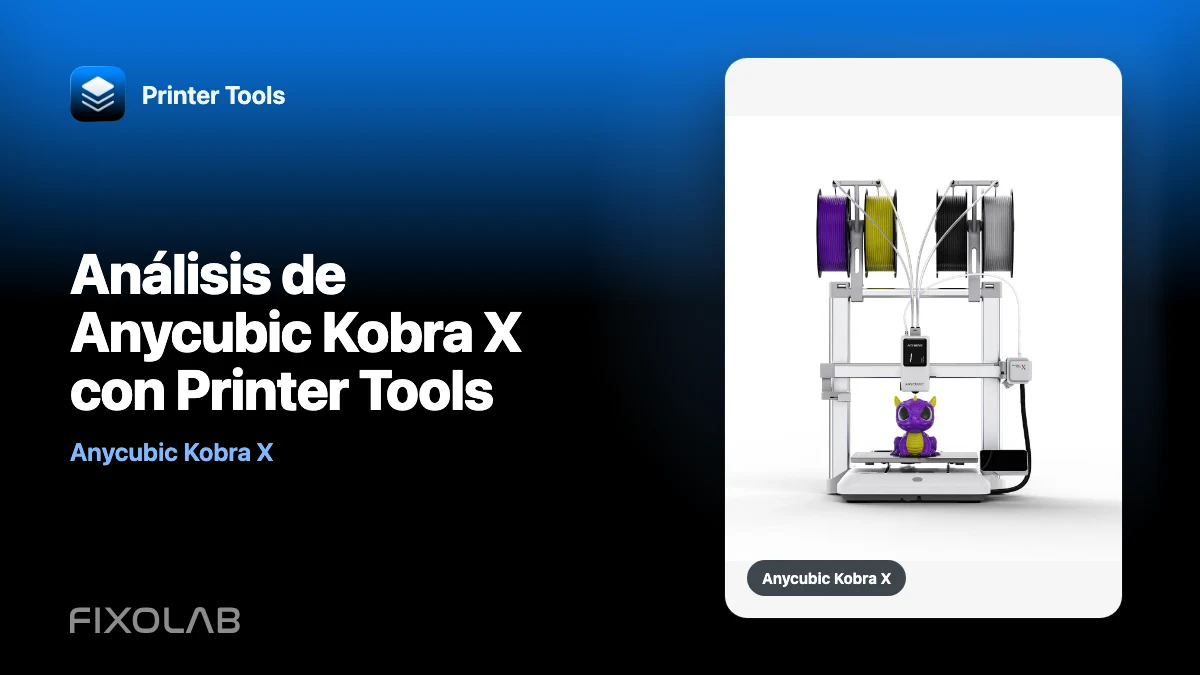
Análisis de Anycubic Kobra X con Printer Tools
La Anycubic Kobra X es uno de los modelos Anycubic más completos para monitorizar en local con Printer Tools. Combina la conexión MQTT local de la familia Kobra con una cámara RTSP y con la información expuesta por su sistema multicolor integrado y el hardware ACE 2 conectado.
Este análisis se centra en la monitorización local y la gestión diaria de la impresora. No es una prueba de calidad de impresión ni sustituye un análisis mecánico, de materiales o del laminador. La pregunta es más concreta: ¿qué puedes ver y controlar desde Printer Tools después de añadir una Kobra X?
Todas tus impresoras 3D en un solo panel
Monitoriza impresoras Bambu Lab, Klipper, OctoPrint, Creality, Snapmaker, Anycubic, Flashforge, Elegoo y Prusa desde una sola app
Disponible en Android, iPhone, iPad y Mac, con apps complementarias para Apple Watch y Wear OS y acceso remoto opcional mediante VPN, OctoEverywhere u Obico

Kobra X de un vistazo
Anycubic presenta la Kobra X como una impresora rápida y multimaterial con capacidad para cuatro colores integrada en la máquina y ampliación mediante unidades ACE 2 Pro. El fabricante también incluye una cámara de monitorización. Puedes consultar las especificaciones actuales en la página oficial de Anycubic Kobra X.
Para Printer Tools hay tres características especialmente importantes:
- la impresora expone un broker MQTT local después de habilitar el modo LAN;
- Kobra X comunica una cámara RTSP en lugar del stream HTTP-FLV utilizado por las familias Kobra 3 y S1;
- el estado, el secado y la alimentación del ACE pueden mostrarse cuando el hardware conectado los comunica.
Esta combinación hace que Kobra X sea más útil en un panel local que los modelos que no exponen cámara o información multicolor en la LAN.
Conexión local sin cuenta de Anycubic Cloud
Printer Tools se conecta al broker MQTT que se ejecuta en la propia impresora. Las credenciales necesarias para la integración se obtienen mediante el descubrimiento local después de activar el modo LAN. El teléfono u ordenador se comunica con la Kobra X dentro de la misma red accesible; Printer Tools no necesita tu contraseña de Anycubic Cloud.
Para ver el proceso completo, sigue cómo conectar Anycubic Kobra X a Printer Tools. El resumen es:
- Activa el modo LAN desde los ajustes de red de la Kobra X.
- Mantén la impresora y tu dispositivo en la misma red local accesible.
- Añade o descubre la impresora desde Printer Tools.
- Confirma que se detectan el estado MQTT y la cámara RTSP.
El Wi-Fi de invitados, el aislamiento del punto de acceso y unas reglas de VLAN estrictas pueden impedir el descubrimiento o la reproducción de la cámara aunque ambos dispositivos parezcan utilizar la misma conexión a Internet.
Cómo es la monitorización en Printer Tools
Estado, progreso y temperaturas
La conexión MQTT local proporciona el panel principal: estado de la impresora, progreso del trabajo y temperaturas. Printer Tools actualiza la vista con los payloads enviados por la Kobra X y mantiene el estado mutable de la impresora en el dispositivo.
Esta es la parte más importante de la integración porque sigue siendo útil aunque no actives la cámara ni conectes una unidad ACE externa.
Cámara RTSP en lugar de FLV
Kobra X es diferente a las familias Kobra 3 y S1. Esos modelos utilizan un endpoint HTTP-FLV local, mientras que Kobra X comunica una URL de stream RTSP. Printer Tools la dirige al reproductor adecuado en lugar de construir el fallback FLV utilizado por los otros modelos.
El resultado es un panel de cámara normal dentro del dashboard de la impresora. Si el estado funciona pero el vídeo no, revisa el acceso por red y la URL comunicada por la impresora en lugar de probar el puerto FLV de Kobra 3.
Información multicolor y ACE 2
Kobra X incorpora gestión multicolor y puede ampliarse con hardware ACE 2 Pro. Printer Tools puede mostrar el estado proporcionado por unidades ACE compatibles, incluidos el secado y la alimentación automática cuando el firmware los expone.
La app no elige los colores de un modelo, prepara la estrategia de purga ni lamina una placa multimaterial. Esas decisiones siguen correspondiendo al laminador y al flujo propio de la impresora. Printer Tools resulta útil cuando la impresión ya está en marcha y quieres ver juntos el estado de la máquina y de los materiales.
Controles del trabajo y de la luz
La integración actual con Anycubic admite las acciones compatibles de pausar, reanudar y detener mediante la conexión local, además del control de la luz en los modelos que lo exponen. Las acciones solo deben estar disponibles cuando Kobra X comunica un estado en el que tienen sentido.
Limitaciones actuales
Todavía no hay explorador de archivos Anycubic
Printer Tools no ofrece actualmente gestión de archivos para impresoras Anycubic. No puedes utilizar la integración Kobra X como el explorador de archivos disponible para otros ecosistemas. Prepara y envía los archivos mediante el flujo compatible de Anycubic o del laminador y utiliza después Printer Tools para monitorizar y controlar el trabajo.
Local de forma predeterminada
La conexión de Kobra X está diseñada para la red local. Printer Tools no ofrece actualmente OctoEverywhere para impresoras Anycubic. Si necesitas acceso fuera de casa, utiliza una VPN de vuelta a tu red en vez de exponer MQTT o la cámara directamente a Internet.
El firmware determina los datos disponibles
Printer Tools solo puede mostrar los valores y funciones expuestos por el firmware Kobra instalado. Una actualización puede cambiar un payload, una URL de cámara o un campo. Si una sección desaparece después de actualizar, confirma primero las versiones actuales de la app y del firmware antes de restablecer toda la configuración de la impresora.
Kobra X frente a otras familias Kobra compatibles
| Familia | Cámara local en Printer Tools | Gestión de archivos | Información multicolor |
|---|---|---|---|
| Kobra 2 Pro, Plus y Max | No expuesta en local | No disponible | Depende del modelo |
| Familias Kobra 3 y S1 | HTTP-FLV | No disponible | ACE Pro o ACE 2 cuando se comunica |
| Kobra X | RTSP | No disponible | Sistema integrado y ACE 2 cuando se comunica |
La tabla describe la integración de Printer Tools, no todas las funciones disponibles en la app móvil o el laminador de Anycubic.
¿Quién aprovecha mejor esta integración?
Kobra X encaja especialmente bien si quieres:
- ver una impresora Anycubic junto a máquinas Bambu Lab, Creality, Klipper u OctoPrint en un solo panel;
- mantener la monitorización habitual dentro de la red local;
- abrir la cámara de Kobra X sin cambiar a otra app de impresora;
- seguir el estado multicolor y del ACE compatible mientras se ejecuta un trabajo;
- pausar, reanudar o detener la impresión desde la misma interfaz que utilizas con tus otras impresoras.
Encaja peor si tu prioridad es explorar, subir y organizar archivos desde Printer Tools, porque esa parte de la integración Anycubic todavía no está disponible.
Veredicto
Desde la perspectiva de Printer Tools, Kobra X representa la forma más completa de la integración Anycubic actual: telemetría local, una ruta de cámara RTSP específica del modelo, controles compatibles del trabajo e información multicolor útil. Su principal carencia es la gestión de archivos, seguida por el carácter local del acceso remoto.
Si esos límites encajan con tu flujo, Kobra X se añade con facilidad a un panel multimarca de Printer Tools sin exigir una cuenta de Anycubic Cloud para la conexión local. Consulta la matriz de compatibilidad de Anycubic antes de depender de un campo o una acción concretos.
Preguntas frecuentes
¿Necesita Printer Tools mi cuenta de Anycubic Cloud?
No. Después de activar el modo LAN, Printer Tools se conecta a los servicios locales expuestos por la impresora.
¿Por qué la cámara de Kobra X utiliza RTSP en lugar de la dirección FLV de Kobra 3?
Ese es el transporte expuesto por Kobra X. Printer Tools trata el modelo por separado para no enviar el reproductor FLV a un endpoint inexistente.
¿Puede Printer Tools gestionar el sistema integrado de cuatro colores?
Printer Tools muestra el estado de materiales y ACE que la impresora pone a disposición y admite los controles compatibles implementados por la integración. El laminado, la asignación de colores y la estrategia de purga quedan fuera de Printer Tools.
¿Puedo acceder a Kobra X desde fuera de casa?
Utiliza una VPN de vuelta a la red de la impresora. No publiques el broker MQTT ni el puerto de cámara directamente en Internet.
Todas tus impresoras 3D en un solo panel
Monitoriza impresoras Bambu Lab, Klipper, OctoPrint, Creality, Snapmaker, Anycubic, Flashforge, Elegoo y Prusa desde una sola app
Disponible en Android, iPhone, iPad y Mac, con apps complementarias para Apple Watch y Wear OS y acceso remoto opcional mediante VPN, OctoEverywhere u Obico