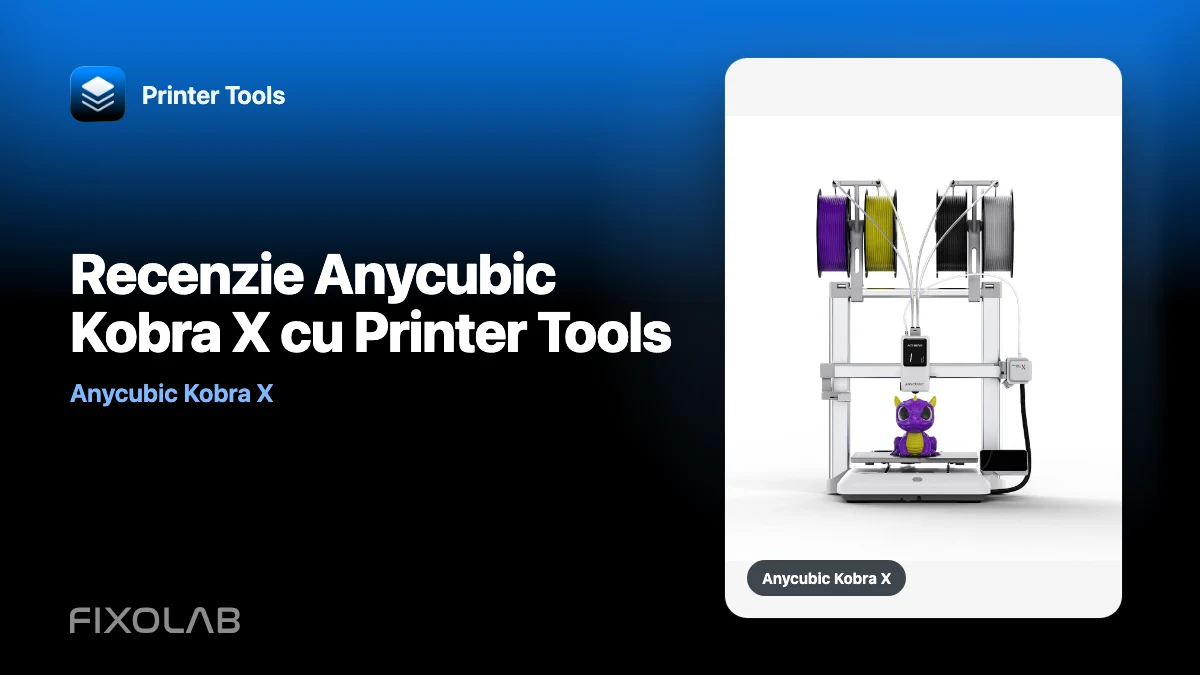
Recenzie Anycubic Kobra X cu Printer Tools
Anycubic Kobra X este unul dintre cele mai complete modele Anycubic de monitorizat local cu Printer Tools. Combină conexiunea locală Kobra MQTT cu o cameră RTSP și suport pentru informațiile expuse de sistemul său multicolor încorporat și hardware-ul ACE 2 conectat.
Aceasta este o recenzie din perspectiva monitorizării locale și gestionării zilnice a imprimantei. Nu este un etalon pentru calitatea tipăririi și nu înlocuiește o revizuire mecanică, slicer sau material. Întrebarea aici este mai simplă: ce puteți vedea și controla de la Printer Tools după adăugarea unui Kobra X?
Toate imprimantele 3D într-un singur panou
Monitorizați imprimante Bambu Lab, Klipper, OctoPrint, Creality, Snapmaker, Anycubic, Flashforge, Elegoo și Prusa dintr-o singură aplicație
Disponibilă pe Android, iPhone, iPad și Mac, cu aplicații companion pentru Apple Watch și Wear OS și acces la distanță opțional prin VPN, OctoEverywhere sau Obico

Kobra X dintr-o privire
Anycubic poziționează Kobra X ca o imprimantă rapidă, cu mai multe materiale, cu capacitate de patru culori încorporată în mașină și extindere prin unități ACE 2 Pro. Producătorul include și o cameră de monitorizare. Puteți consulta specificațiile hardware actuale pe pagina oficială Anycubic Kobra X.
Pentru Printer Tools, trei caracteristici contează cel mai mult:
- imprimanta expune un broker local MQTT după ce modul LAN este activat;
- Kobra X raportează o cameră RTSP în locul fluxului HTTP-FLV utilizat de familiile Kobra 3 și S1;
- Informațiile despre starea ACE, despre uscare și alimentare pot fi afișate atunci când hardware-ul conectat o raportează.
Această combinație face ca Kobra X să fie mai util într-un tablou de bord local decât modelele care nu expun o cameră sau informații multicolore pe LAN.
Conexiune locală fără un cont Anycubic Cloud
Printer Tools se conectează la brokerul MQTT care rulează pe imprimanta însăși. Acreditările necesare integrării sunt obținute prin fluxul de descoperire local după activarea modului LAN. Telefonul sau computerul dvs. comunică cu Kobra X pe aceeași rețea accesibilă; Printer Tools nu are nevoie de parola dvs. Cloud Anycubic.
Pentru procesul complet de configurare, urmați cum să conectați Anycubic Kobra X la Printer Tools. Versiunea scurtă este:
- Activați modul LAN din setările de rețea Kobra X.
- Păstrați imprimanta și dispozitivul dvs. în aceeași rețea locală accesibilă.
- Adăugați sau descoperiți imprimanta în Printer Tools.
- Confirmați că starea MQTT și camera RTSP sunt detectate.
Oaspeții Wi-Fi, izolarea punctului de acces și regulile stricte VLAN pot opri descoperirea sau redarea camerei chiar și atunci când ambele dispozitive par să folosească aceeași conexiune la internet.
Cum arată monitorizarea în Printer Tools
Stare, progres și temperaturi
Conexiunea locală MQTT oferă tabloul de bord principal: starea imprimantei, progresul lucrării și temperaturi. Printer Tools actualizează vizualizarea din încărcăturile utile trimise de Kobra X și păstrează starea imprimantei modificabile pe dispozitiv.
Aceasta este cea mai importantă parte a integrării, deoarece rămâne utilă chiar dacă nu activați camera sau atașați o unitate ACE externă.
RTSP cameră în loc de FLV
Kobra X este diferit de familiile Kobra 3 și S1. Aceste modele folosesc un punct final local HTTP-FLV, în timp ce Kobra X raportează o adresă URL a fluxului RTSP. Printer Tools îl direcționează către jucătorul corespunzător în loc să construiască FLV alternativă folosită de celelalte modele.
Rezultatul este un panou normal al camerei în interiorul tabloului de bord al imprimantei. Dacă starea funcționează, dar video nu, depanați accesibilitatea rețelei și adresa URL raportată de imprimantă, în loc să încercați portul Kobra 3 FLV.
Informații multicolore și ACE 2
Kobra X are o manipulare multicoloră încorporată și se poate extinde cu hardware-ul ACE 2 Pro. Printer Tools poate afișa starea furnizată de unitățile ACE compatibile, inclusiv informații despre uscare și alimentare automată unde firmware-ul o expune.
Aplicația nu alege culorile unui model, nu pregătește o strategie de purjare sau nu felie o farfurie cu mai multe materiale. Aceste decizii rămân în slicer și în propriul flux de lucru al imprimantei. Printer Tools este utilă odată ce imprimanta rulează și doriți o vedere consolidată a mașinii și a stării materialului.
Comenzi de lucru și lumini
Actuala integrare Anycubic acceptă acțiuni compatibile de pauză, reluare și oprire prin conexiunea locală, împreună cu controlul luminii pe modelele care îl expun. Acțiunile ar trebui să fie disponibile numai atunci când Kobra X raportează o stare în care au sens.
Limitări actuale
Nu există încă un browser de fișiere Anycubic
Printer Tools nu oferă în prezent gestionarea fișierelor pentru imprimantele Anycubic. Nu puteți trata integrarea Kobra X ca un browser de fișiere disponibil pentru alte ecosisteme. Pregătiți și trimiteți fișiere de imprimare prin fluxul de lucru acceptat Anycubic sau slicer, apoi utilizați Printer Tools pentru monitorizare și control compatibil al lucrărilor.
Local în mod implicit
Conexiunea Kobra X este proiectată pentru rețeaua locală. OctoEverywhere nu este oferit în prezent pentru imprimantele Anycubic în Printer Tools. Dacă aveți nevoie de acces departe de casă, conectați-vă printr-un VPN înapoi la rețea în loc să expuneți MQTT sau camera direct la internet.
Firmware-ul definește în continuare datele disponibile
Printer Tools poate afișa numai valori și funcții expuse de firmware-ul Kobra instalat. O actualizare de firmware poate modifica o sarcină utilă, adresa URL a camerei sau un câmp. Dacă o secțiune dispare după o actualizare, confirmați aplicația curentă și versiunile de firmware înainte de a reseta întreaga configurație a imprimantei.
Kobra X în comparație cu alte familii Kobra acceptate
| Familie | Cameră locală în Printer Tools | Gestionarea fișierelor | Informații multicolore |
|---|---|---|---|
| Kobra 2 Pro, Plus și Max | Nu este expus local | Nu este disponibil | În funcție de model |
| Kobra 3 și familiile S1 | HTTP-FLV | Nu este disponibil | ACE Pro sau ACE 2 unde este raportat |
| Kobra X | RTSP | Nu este disponibil | Sistem încorporat și ACE 2 unde este raportat |
Acest tabel descrie integrarea Printer Tools, nu toate capabilitățile din aplicația mobilă sau slicer Anycubic.
Cine beneficiază cel mai mult de pe urma acestei integrări?
Kobra X este o potrivire deosebit de bună dacă doriți să:
- vezi o imprimantă Anycubic lângă mașinile Bambu Lab, Creality, Klipper sau OctoPrint într-un singur tablou de bord;
- mentine monitorizarea de rutina pe reteaua locala;
- deschideți camera Kobra X fără a trece la o aplicație separată pentru imprimantă;
- urmați starea multicolor și ACE compatibilă în timp ce o lucrare rulează;
- întrerupeți, reluați sau opriți lucrarea activă din aceeași interfață folosită pentru celelalte imprimante ale dvs.
Este o potrivire mai slabă dacă prioritatea dvs. este răsfoirea, încărcarea și organizarea fișierelor din Printer Tools, deoarece acea parte a integrării Anycubic nu este disponibilă astăzi.
Verdictul
Dintr-o perspectivă Printer Tools, Kobra X este cea mai puternică formă susținută a integrării actuale Anycubic: telemetrie locală, o cale de cameră RTSP specifică modelului, comenzi de lucru compatibile și informații multicolore utile. Principalul său decalaj este gestionarea fișierelor, urmată de natura locală a accesului la distanță.
Dacă aceste limite se potrivesc cu fluxul dvs. de lucru, Kobra X se adaugă în mod curat la un tablou de bord cu mărci mixte Printer Tools, fără a necesita un cont Cloud Anycubic pentru conexiunea locală. Verificați live Anycubic matrice de compatibilitate înainte de a vă baza pe un anumit câmp sau acțiune.
Întrebări frecvente
Are Printer Tools nevoie de contul meu Anycubic Cloud?
Nu. După ce modul LAN este activat, Printer Tools se conectează la serviciile locale expuse de imprimantă.
De ce camera Kobra X folosește RTSP în loc de adresa Kobra 3 FLV?
Acesta este transportul expus de Kobra X. Printer Tools tratează modelul separat, astfel încât să nu trimită playerul FLV la un punct final care nu există.
Poate Printer Tools să gestioneze sistemul în patru culori încorporat?
Printer Tools arată materialul și starea ACE puse la dispoziție de imprimantă și acceptă controalele compatibile implementate de integrare. Tăierea, alocarea culorilor și strategia de curățare rămân în afara Printer Tools.
Pot ajunge la Kobra X din afara casei mele?
Utilizați un VPN înapoi la rețeaua imprimantei. Nu publicați brokerul MQTT sau portul camerei direct pe internet.
Toate imprimantele 3D într-un singur panou
Monitorizați imprimante Bambu Lab, Klipper, OctoPrint, Creality, Snapmaker, Anycubic, Flashforge, Elegoo și Prusa dintr-o singură aplicație
Disponibilă pe Android, iPhone, iPad și Mac, cu aplicații companion pentru Apple Watch și Wear OS și acces la distanță opțional prin VPN, OctoEverywhere sau Obico