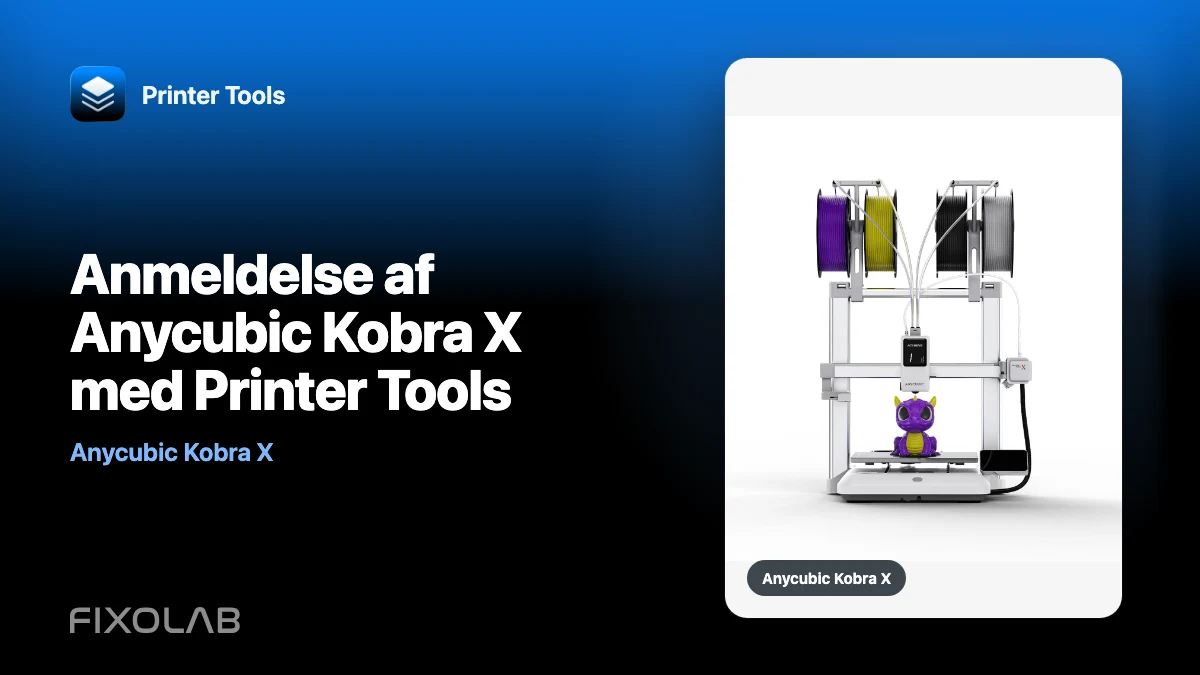
Anmeldelse af Anycubic Kobra X med Printer Tools
Anycubic Kobra X er en af de mest komplette Anycubic modeller til at overvåge lokalt med Printer Tools. Den kombinerer Kobras lokale MQTT-forbindelse med et RTSP-kamera og understøttelse af den information, der eksponeres af dets indbyggede flerfarvesystem og tilsluttede ACE 2-hardware.
Dette er en anmeldelse ud fra perspektivet lokal overvågning og daglig printerstyring. Det er ikke et benchmark for printkvalitet og erstatter ikke en mekanisk, slicer- eller materialegennemgang. Spørgsmålet her er enklere: Hvad kan du se og styre fra Printer Tools, når du har tilføjet en Kobra X?
Alle dine 3D-printere i ét dashboard
Overvåg Bambu Lab-, Klipper-, OctoPrint-, Creality-, Snapmaker-, Anycubic-, Flashforge-, Elegoo- og Prusa-printere fra én app
Tilgængelig på Android, iPhone, iPad og Mac med companion-apps til Apple Watch og Wear OS samt valgfri fjernadgang via VPN, OctoEverywhere eller Obico

Kobra X på et øjeblik
Anycubic positionerer Kobra X som en hurtig multimaterialeprinter med firefarvefunktion indbygget i maskinen og mulighed for udvidelse med ACE 2 Pro-enheder. Producenten inkluderer også et overvågningskamera. Du kan se de aktuelle hardwarespecifikationer på den officielle Anycubic Kobra X-side.
For Printer Tools er tre egenskaber vigtigst:
- printeren afslører en lokal MQTT mægler efter LAN tilstand er aktiveret;
- Kobra X rapporterer et RTSP kamera i stedet for HTTP-FLV strømmen, der bruges af Kobra 3 og S1 familierne;
- ACE-status, tørring og foderinformation kan vises, når den tilsluttede hardware rapporterer det.
Denne kombination gør Kobra X mere nyttig i et lokalt dashboard end modeller, der ikke eksponerer et kamera eller flerfarvede oplysninger på LAN.
Lokal forbindelse uden en Anycubic Cloud-konto
Printer Tools opretter forbindelse til MQTT-mægleren, der kører på selve printeren. De legitimationsoplysninger, der kræves af integrationen, opnås gennem det lokale opdagelsesflow, efter at tilstanden LAN er aktiveret. Din telefon eller computer kommunikerer med Kobra X på det samme tilgængelige netværk; Printer Tools behøver ikke din Anycubic Cloud-adgangskode.
For den komplette opsætningsproces skal du følge hvordan du forbinder Anycubic Kobra X til Printer Tools. Den korte version er:
- Aktivér LAN-tilstand i netværksindstillingerne på Kobra X.
- Hold printeren og din enhed på det samme tilgængelige lokale netværk.
- Tilføj eller find printeren i Printer Tools.
- Bekræft, at MQTT-status og RTSP-kameraet registreres.
Gæst Wi-Fi, adgangspunktisolering og strenge VLAN regler kan stoppe registrering eller kameraafspilning, selv når begge enheder ser ud til at bruge den samme internetforbindelse.
Sådan ser overvågning ud i Printer Tools
Status, fremskridt og temperaturer
Den lokale MQTT-forbindelse leverer kerneoplysningerne til dashboardet: printerstatus, jobforløb og temperaturer. Printer Tools opdaterer visningen ud fra dataene fra Kobra X og gemmer printerens løbende tilstand på enheden.
Dette er den vigtigste del af integrationen, fordi den forbliver nyttig, selvom du ikke aktiverer kameraet eller tilslutter en ekstern ACE-enhed.
RTSP kamera i stedet for FLV
Kobra X er forskellig fra familierne Kobra 3 og S1. Disse modeller bruger et lokalt HTTP-FLV slutpunkt, mens Kobra X rapporterer en RTSP stream URL. Printer Tools dirigerer den til den relevante afspiller i stedet for at konstruere den FLV-faldback, der bruges af de andre modeller.
Resultatet er et normalt kamerapanel inde i printerens dashboard. Hvis status virker, men video ikke gør det, skal du foretage fejlfinding af netværkets tilgængelighed og den URL, der rapporteres af printeren, i stedet for at prøve porten Kobra 3 FLV.
Multicolor og ACE 2 information
Kobra X har indbygget flerfarvehåndtering og kan udvides med ACE 2 Pro hardware. Printer Tools kan vise den tilstand, der leveres af kompatible ACE-enheder, inklusive oplysninger om tørring og automatisk indføring, hvor firmwaren afslører det.
Appen vælger ikke farverne på en model, forbereder rensestrategi eller skærer en tallerken med flere materialer. Disse beslutninger forbliver i sliceren og printerens egen arbejdsgang. Printer Tools er nyttig, når printeren kører, og du ønsker en konsolideret visning af maskinens og materialetilstanden.
Job- og lysstyring
Den nuværende Anycubic integration understøtter kompatible pause-, genoptagelses- og stophandlinger gennem den lokale forbindelse sammen med lysstyring på modeller, der afslører det. Handlinger bør kun være tilgængelige, når Kobra X rapporterer en tilstand, hvor de giver mening.
Nuværende begrænsninger
Ingen Anycubic filbrowser endnu
Printer Tools tilbyder i øjeblikket ikke filhåndtering til Anycubic printere. Du kan ikke behandle Kobra X integrationen som den filbrowser, der er tilgængelig for nogle andre økosystemer. Forbered og send printfiler gennem den understøttede Anycubic eller udsnitsarbejdsgang, og brug derefter Printer Tools til overvågning og kompatibel jobkontrol.
Lokal som standard
Kobra X forbindelsen er designet til det lokale netværk. OctoEverywhere tilbydes i øjeblikket ikke til Anycubic printere i Printer Tools. Hvis du har brug for adgang væk fra hjemmet, skal du oprette forbindelse via en VPN tilbage til dit netværk i stedet for at udsætte MQTT eller kameraet direkte til internettet.
Firmware definerer stadig de tilgængelige data
Printer Tools kan kun vise værdier og funktioner, der er eksponeret af den installerede Kobra-firmware. En firmwareopdatering kan ændre en nyttelast, kamera-URL eller felt. Hvis en sektion forsvinder efter en opdatering, skal du bekræfte den aktuelle app- og firmwareversion, før du nulstiller hele printerkonfigurationen.
Kobra X sammenlignet med andre støttede Kobra-familier
| Familie | Lokalt kamera i Printer Tools | Filhåndtering | Flerfarvet information |
|---|---|---|---|
| Kobra 2 Pro, Plus og Max | Ikke eksponeret lokalt | Ikke tilgængelig | Modelafhængig |
| Kobra 3 og S1 familier | BEHOLD_0024 | Ikke tilgængelig | ACE Pro eller ACE 2 hvor rapporteret |
| BEHOLD_0028 | BEHOLD_0047 | Ikke tilgængelig | Indbygget system og ACE 2 hvor rapporteret |
Denne tabel beskriver Printer Tools integrationen, ikke alle funktioner i Anycubic mobilappen eller udsnitsværktøjet.
Hvem har mest gavn af denne integration?
Kobra X passer særligt godt, hvis du vil:
- se en Anycubic printer ved siden af Bambu Lab, Creality, Klipper eller OctoPrint maskiner i ét dashboard;
- holde rutinemæssig overvågning på det lokale netværk;
- Åbn kameraet Kobra X uden at skifte til en separat printerapp;
- følg kompatible multifarve- og ACE-tilstande, mens et job kører;
- pause, genoptag eller stop det aktive job fra den samme grænseflade, som bruges til dine andre printere.
Det er en svagere pasform, hvis din prioritet er at gennemse, uploade og organisere filer fra Printer Tools, fordi den del af Anycubic integrationen ikke er tilgængelig i dag.
Dommen
Fra et Printer Tools perspektiv er Kobra X den stærkest understøttede form af den nuværende Anycubic integration: lokal telemetri, en modelspecifik RTSP kamerasti, kompatible jobkontroller og nyttige flerfarvede oplysninger. Dens største hul er filhåndtering, efterfulgt af den lokale karakter af fjernadgang.
Hvis disse grænser matcher din arbejdsgang, tilføjes Kobra X rent til et Printer Tools-dashboard af blandet mærke uden at kræve en Anycubic Cloud-konto til den lokale forbindelse. Tjek den aktive Anycubic kompatibilitetsmatrix, før du stoler på et specifikt felt eller handling.
Ofte stillede spørgsmål
Har Printer Tools brug for min Anycubic Cloud-konto?
Nej. Når tilstanden LAN er aktiveret, opretter Printer Tools forbindelse til de lokale tjenester, som printeren viser.
Hvorfor bruger kameraet Kobra X RTSP i stedet for adressen Kobra 3 FLV?
Det er den transport, der er afsløret af Kobra X. Printer Tools behandler modellen separat, så den ikke sender FLV-afspilleren til et slutpunkt, der ikke eksisterer.
Kan Printer Tools styre det indbyggede firefarvesystem?
Printer Tools viser materialet og ACE-tilstanden stillet til rådighed af printeren og understøtter de kompatible kontroller implementeret af integrationen. Udskæring, farvetildeling og udrensningsstrategi forbliver uden for Printer Tools.
Kan jeg nå Kobra X uden for mit hjem?
Brug en VPN tilbage til printerens netværk. Udgiv ikke MQTT-mægleren eller kameraporten direkte på internettet.
Alle dine 3D-printere i ét dashboard
Overvåg Bambu Lab-, Klipper-, OctoPrint-, Creality-, Snapmaker-, Anycubic-, Flashforge-, Elegoo- og Prusa-printere fra én app
Tilgængelig på Android, iPhone, iPad og Mac med companion-apps til Apple Watch og Wear OS samt valgfri fjernadgang via VPN, OctoEverywhere eller Obico