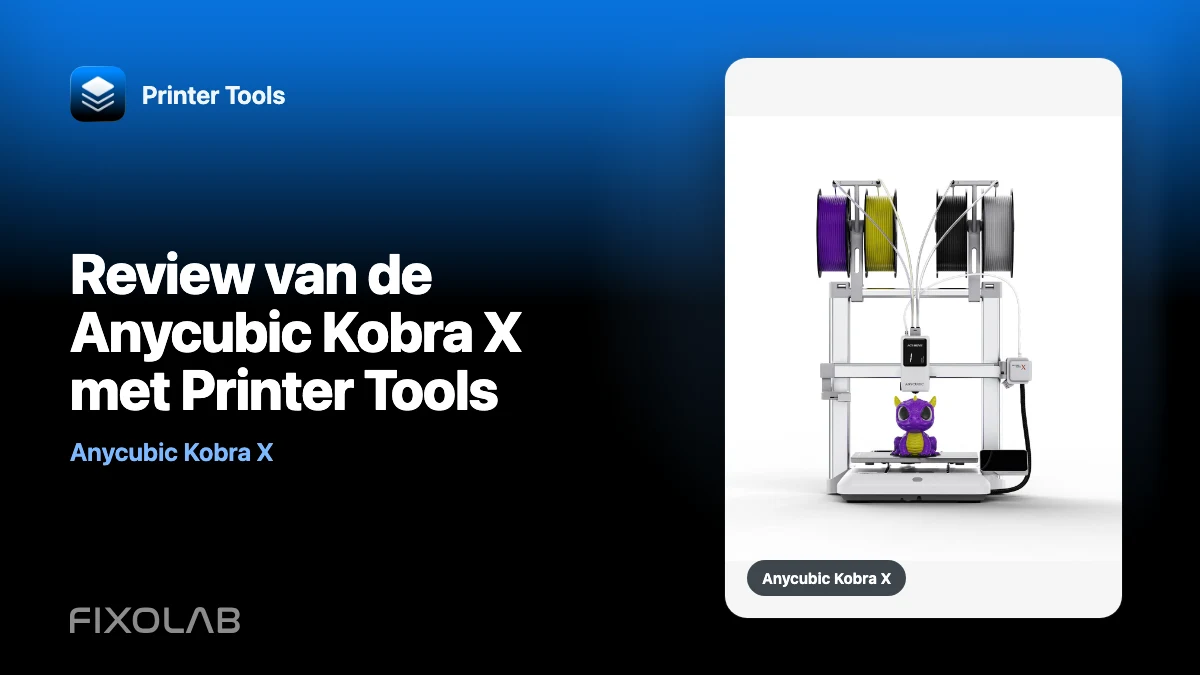
Review van de Anycubic Kobra X met Printer Tools
De Anycubic Kobra X is een van de meest complete Anycubic modellen om lokaal te monitoren met Printer Tools. Het combineert de lokale MQTT-verbinding van Kobra met een RTSP-camera en ondersteuning voor de informatie die wordt weergegeven door het ingebouwde meerkleurige systeem en de aangesloten ACE 2-hardware.
Dit is een beoordeling vanuit het perspectief van lokale monitoring en het dagelijkse printerbeheer. Het is geen maatstaf voor de afdrukkwaliteit en vervangt geen mechanische, slicer- of materiaalbeoordeling. De vraag hier is eenvoudiger: wat kun je zien en beheren vanaf Printer Tools nadat je een Kobra X hebt toegevoegd?
Al je 3D-printers in één dashboard
Monitor Bambu Lab-, Klipper-, OctoPrint-, Creality-, Snapmaker-, Anycubic-, Flashforge-, Elegoo- en Prusa-printers vanuit één app
Beschikbaar op Android, iPhone, iPad en Mac, met companion-apps voor Apple Watch en Wear OS en optionele externe toegang via VPN, OctoEverywhere of Obico

Kobra X in één oogopslag
Anycubic positioneert de Kobra X als een snelle, multi-materiaalprinter met vierkleurenfunctionaliteit ingebouwd in de machine en uitbreiding via ACE 2 Pro eenheden. De fabrikant levert ook een bewakingscamera mee. U kunt de huidige hardwarespecificaties bekijken op de officiële Anycubic Kobra X pagina.
Voor Printer Tools zijn drie kenmerken het belangrijkst:
- de printer stelt een lokale MQTT-makelaar bloot nadat de LAN-modus is ingeschakeld;
- de Kobra X rapporteert een RTSP camera in plaats van de HTTP-FLV stream die wordt gebruikt door de families Kobra 3 en S1;
- ACE-status, droog- en voerinformatie kan worden getoond wanneer de aangesloten hardware dit meldt.
Die combinatie maakt Kobra X nuttiger in een lokaal dashboard dan modellen die geen camera of meerkleurige informatie weergeven op de LAN.
Lokale verbinding zonder een Anycubic Cloud-account
Printer Tools maakt verbinding met de MQTT broker die op de printer zelf draait. De voor de integratie vereiste inloggegevens worden verkregen via de lokale detectiestroom nadat de modus LAN is ingeschakeld. Uw telefoon of computer communiceert met de Kobra X op hetzelfde bereikbare netwerk; Voor Printer Tools is uw Anycubic Cloud-wachtwoord niet nodig.
Volg voor het volledige installatieproces de handleiding Anycubic Kobra X verbinden met Printer Tools. De korte versie is:
- Schakel de modus LAN in via de netwerkinstellingen Kobra X.
- Houd de printer en uw apparaat op hetzelfde bereikbare lokale netwerk.
- Voeg de printer toe of ontdek deze in Printer Tools.
- Controleer of de status MQTT en de camera RTSP zijn gedetecteerd.
Gast-Wi-Fi, toegangspuntisolatie en strikte VLAN-regels kunnen detectie of cameraweergave stoppen, zelfs als beide apparaten dezelfde internetverbinding lijken te gebruiken.
Hoe monitoring eruit ziet in Printer Tools
Status, voortgang en temperaturen
De lokale MQTT-verbinding biedt het kerndashboard: printerstatus, taakvoortgang en temperaturen. Printer Tools werkt de weergave bij van de payloads verzonden door de Kobra X en houdt de veranderlijke printerstatus op het apparaat bij.
Dit is het belangrijkste onderdeel van de integratie, omdat het nuttig blijft, zelfs als u de camera niet inschakelt of een externe ACE-eenheid aansluit.
RTSP camera in plaats van FLV
Kobra X verschilt van de families Kobra 3 en S1. Deze modellen gebruiken een lokaal HTTP-FLV eindpunt, terwijl Kobra X een RTSP stream-URL rapporteert. Printer Tools stuurt het naar de juiste speler in plaats van de FLV fallback te bouwen die door de andere modellen wordt gebruikt.
Het resultaat is een normaal camerapaneel in het printerdashboard. Als de status werkt, maar de video niet, probeer dan de netwerkbereikbaarheid en de door de printer gerapporteerde URL op te lossen in plaats van de poort Kobra 3 FLV te proberen.
Meerkleurige en ACE 2 informatie
Kobra X heeft ingebouwde meerkleurenverwerking en kan worden uitgebreid met ACE 2 Pro hardware. Printer Tools kan de status weergeven die wordt geleverd door compatibele ACE-eenheden, inclusief droog- en automatische invoerinformatie waar de firmware deze openbaar maakt.
De app kiest niet de kleuren van een model, bereidt geen zuiveringsstrategie voor of snijdt een plaat uit meerdere materialen. Deze beslissingen blijven in de slicer en in de eigen workflow van de printer. Printer Tools is handig als de printer eenmaal draait en u een geconsolideerd beeld wilt van de machine- en materiaalstatus.
Taak- en lichtbediening
De huidige Anycubic-integratie ondersteunt compatibele pauze-, hervat- en stopacties via de lokale verbinding, samen met lichtregeling op modellen die dit blootleggen. Acties zouden alleen beschikbaar moeten zijn als de Kobra X een staat rapporteert waarin ze zinvol zijn.
Huidige beperkingen
Nog geen Anycubic bestandsbrowser
Printer Tools biedt momenteel geen bestandsbeheer voor Anycubic printers. Je kunt de Kobra X-integratie niet behandelen als de bestandsbrowser die beschikbaar is voor sommige andere ecosystemen. Bereid afdrukbestanden voor en verzend ze via de ondersteunde Anycubic of slicer-workflow, en gebruik vervolgens Printer Tools voor monitoring en compatibele taakcontrole.
Standaard lokaal
De Kobra X-verbinding is ontworpen voor het lokale netwerk. OctoEverywhere wordt momenteel niet aangeboden voor Anycubic printers in Printer Tools. Als je toegang nodig hebt als je niet thuis bent, maak dan via een VPN verbinding met je netwerk in plaats van MQTT of de camera rechtstreeks bloot te stellen aan internet.
Firmware definieert nog steeds de beschikbare gegevens
Printer Tools kan alleen waarden en functies weergeven die worden weergegeven door de geïnstalleerde Kobra-firmware. Een firmware-update kan een payload, camera-URL of veld wijzigen. Als een sectie na een update verdwijnt, controleer dan de huidige app- en firmwareversies voordat u de volledige printerconfiguratie opnieuw instelt.
Kobra X vergeleken met andere ondersteunde Kobra-families
| Familie | Lokale camera in Printer Tools | Bestandsbeheer | Veelkleurige informatie |
|---|---|---|---|
| Kobra 2 Pro, Plus en Max | Niet lokaal blootgesteld | Niet beschikbaar | Modelafhankelijk |
| Kobra 3 en S1-families | HOUDEN_0024 | Niet beschikbaar | ACE Pro of ACE 2 indien gerapporteerd |
| HOUDEN_0028 | HOUDEN_0047 | Niet beschikbaar | Ingebouwd systeem en ACE 2 waar gerapporteerd |
Deze tabel beschrijft de Printer Tools-integratie, niet elke mogelijkheid in de Anycubic mobiele app of slicer.
Wie profiteert het meest van deze integratie?
Kobra X is bijzonder geschikt als u:
- zie een Anycubic printer naast Bambu Lab, Creality, Klipper of OctoPrint machines in één dashboard;
- routinematig toezicht houden op het lokale netwerk;
- open de Kobra X camera zonder over te schakelen naar een aparte printer-app;
- volg compatibele meerkleuren- en ACE-status terwijl een taak wordt uitgevoerd;
- pauzeer, hervat of stop de actieve taak vanuit dezelfde interface die voor uw andere printers wordt gebruikt.
Het past minder goed als uw prioriteit ligt bij het bladeren, uploaden en organiseren van bestanden van Printer Tools, omdat dat deel van de Anycubic-integratie vandaag niet beschikbaar is.
Oordeel
Vanuit een Printer Tools-perspectief is Kobra X de sterkst ondersteunde vorm van de huidige Anycubic-integratie: lokale telemetrie, een modelspecifiek RTSP camerapad, compatibele taakbedieningen en nuttige meerkleurige informatie. Het belangrijkste hiaat is bestandsbeheer, gevolgd door het uitsluitend lokale karakter van externe toegang.
Als deze limieten overeenkomen met uw workflow, wordt Kobra X netjes toegevoegd aan een gemengd merk Printer Tools dashboard zonder dat u een Anycubic Cloud-account nodig heeft voor de lokale verbinding. Controleer de live Anycubic compatibiliteitsmatrix voordat u op een specifiek veld of specifieke actie vertrouwt.
Veelgestelde vragen
Heeft Printer Tools mijn Anycubic Cloud-account nodig?
Nee. Nadat de modus LAN is ingeschakeld, maakt Printer Tools verbinding met de lokale services die door de printer worden weergegeven.
Waarom gebruikt de Kobra X camera RTSP in plaats van het Kobra 3 FLV adres?
Dat is het transport dat wordt blootgelegd door Kobra X. Printer Tools behandelt het model afzonderlijk, zodat de speler FLV niet naar een eindpunt wordt gestuurd dat niet bestaat.
Kan Printer Tools het ingebouwde vierkleurensysteem beheren?
Printer Tools toont het materiaal en de ACE-status die door de printer beschikbaar zijn gesteld en ondersteunt de compatibele besturingselementen die door de integratie zijn geïmplementeerd. Slicen, kleurtoewijzing en zuiveringsstrategie blijven buiten Printer Tools.
Kan ik de Kobra X van buiten mijn huis bereiken?
Gebruik een VPN terug naar het netwerk van de printer. Publiceer de MQTT broker of camerapoort niet rechtstreeks op internet.
Al je 3D-printers in één dashboard
Monitor Bambu Lab-, Klipper-, OctoPrint-, Creality-, Snapmaker-, Anycubic-, Flashforge-, Elegoo- en Prusa-printers vanuit één app
Beschikbaar op Android, iPhone, iPad en Mac, met companion-apps voor Apple Watch en Wear OS en optionele externe toegang via VPN, OctoEverywhere of Obico