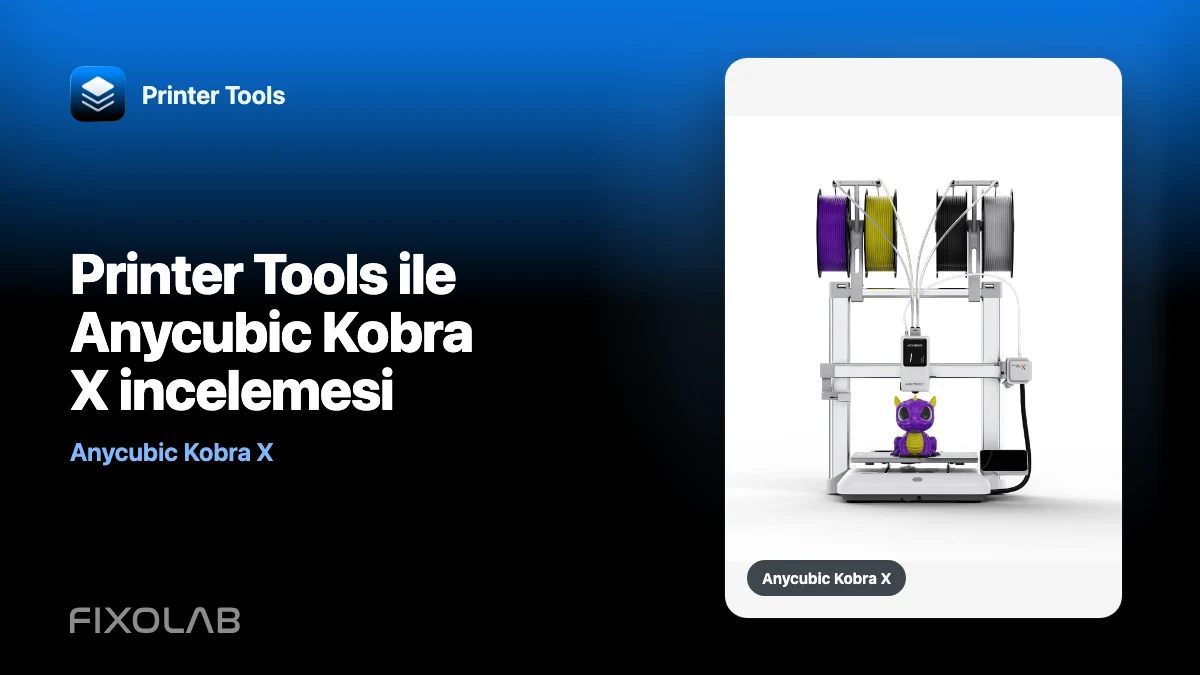
Printer Tools ile Anycubic Kobra X incelemesi
Anycubic Kobra X, Printer Tools ile yerel olarak izlenecek en eksiksiz Anycubic modellerinden biridir. Kobra yerel MQTT bağlantısını bir RTSP kamerayla birleştirir ve yerleşik çok renkli sistemi ve bağlı ACE 2 donanımı tarafından sunulan bilgileri destekler.
Bu, yerel izleme ve günlük yazıcı yönetimi perspektifinden yapılan bir incelemedir. Baskı kalitesi açısından bir kıyaslama değildir ve mekanik, dilimleyici veya malzeme incelemesinin yerini almaz. Buradaki soru daha basit: Kobra X ekledikten sonra Printer Tools’den ne görebilir ve kontrol edebilirsiniz?
Tüm 3D yazıcılarınız tek bir panelde
Bambu Lab, Klipper, OctoPrint, Creality, Snapmaker, Anycubic, Flashforge, Elegoo ve Prusa yazıcılarını tek bir uygulamadan izleyin
Android, iPhone, iPad ve Mac'te kullanılabilir; Apple Watch ve Wear OS yardımcı uygulamalarına ve VPN, OctoEverywhere veya Obico üzerinden isteğe bağlı uzaktan erişime sahiptir

Kobra X bir bakışta
Anycubic, Kobra X ürününü, makinede yerleşik dört renk özelliği ve ACE 2 Pro birimleri aracılığıyla genişletilebilen, hızlı, çok malzemeli bir yazıcı olarak konumlandırır. Üretici ayrıca bir izleme kamerası da içerir. Mevcut donanım özelliklerini resmi Anycubic Kobra X sayfasından inceleyebilirsiniz.
Printer Tools için en önemli üç özellik önemlidir:
- LAN modu etkinleştirildikten sonra yazıcı yerel bir MQTT aracısını kullanıma sunar;
- Kobra X, Kobra 3 ve S1 aileleri tarafından kullanılan HTTP-FLV akışı yerine bir RTSP kamera rapor eder;
- Bağlı donanım bunu bildirdiğinde ACE durumu, kurutma ve besleme bilgileri gösterilebilir.
Bu kombinasyon, Kobra X ürününü yerel bir kontrol panelinde, LAN üzerinde kamera veya çok renkli bilgileri göstermeyen modellere göre daha kullanışlı hale getirir.
Anycubic Bulut hesabı olmadan yerel bağlantı
Printer Tools, yazıcının kendisinde çalışan MQTT aracısına bağlanır. Entegrasyonun gerektirdiği kimlik bilgileri, LAN modu etkinleştirildikten sonra yerel keşif akışı aracılığıyla alınır. Telefonunuz veya bilgisayarınız aynı ulaşılabilir ağ üzerinde Kobra X ile iletişim kurar; Printer Tools, Anycubic Bulut şifrenize ihtiyaç duymaz.
Kurulum sürecinin tamamı için Anycubic Kobra X’nin Printer Tools’ye nasıl bağlanacağı bölümünü izleyin. Kısa versiyonu:
- Kobra X ağ ayarlarından LAN modunu etkinleştirin.
- Yazıcıyı ve cihazınızı aynı erişilebilir yerel ağda tutun.
- Yazıcıyı Printer Tools içine ekleyin veya bulun.
- MQTT durumunun ve RTSP kameranın algılandığını doğrulayın.
Konuk Wi-Fi, erişim noktası yalıtımı ve katı VLAN kuralları, her iki cihaz da aynı internet bağlantısını kullanıyor gibi görünse bile keşfi veya kamera oynatmayı durdurabilir.
Printer Tools’de izleme nasıl görünüyor?
Durum, ilerleme ve sıcaklıklar
Yerel MQTT bağlantısı temel kontrol panelini sağlar: yazıcı durumu, iş ilerlemesi ve sıcaklıklar. Printer Tools, Kobra X tarafından gönderilen yüklerin görünümünü günceller ve cihazda değiştirilebilir yazıcı durumunu korur.
Bu, entegrasyonun en önemli parçasıdır çünkü kamerayı etkinleştirmeseniz veya harici bir ACE ünitesi takmasanız bile kullanışlı kalır.
RTSP kamera, FLV yerine
Kobra X, Kobra 3 ve S1 ailelerinden farklıdır. Bu modeller yerel bir HTTP-FLV uç noktası kullanırken Kobra X bir RTSP akış URL’si rapor eder. Printer Tools, diğer modeller tarafından kullanılan FLV geri dönüşünü oluşturmak yerine onu uygun oynatıcıya yönlendirir.
Sonuç, yazıcı kontrol panelinin içinde normal bir kamera panelidir. Durum çalışıyor ancak video çalışmıyorsa, Kobra 3 FLV bağlantı noktasını denemek yerine ağ erişilebilirliği ve yazıcı tarafından bildirilen URL ile ilgili sorunları giderin.
Çok renkli ve ACE 2 bilgileri
Kobra X yerleşik çok renkli işleme özelliğine sahiptir ve ACE 2 Pro donanımıyla genişletilebilir. Printer Tools, bellenimin gösterdiği yerde kurutma ve otomatik besleme bilgileri de dahil olmak üzere uyumlu ACE üniteleri tarafından sağlanan durumu gösterebilir.
Uygulama bir modelin renklerini seçmez, temizleme stratejisi hazırlamaz veya çok malzemeli bir plakayı dilimlemez. Bu kararlar dilimleyicide ve yazıcının kendi iş akışında kalır. Printer Tools, yazıcı çalışırken ve makine ve malzeme durumunun birleştirilmiş bir görünümünü istediğinizde kullanışlıdır.
İş ve ışık kontrolleri
Mevcut Anycubic entegrasyonu, yerel bağlantı üzerinden uyumlu duraklatma, devam ettirme ve durdurma eylemlerini ve bunu ortaya çıkaran modellerdeki ışık kontrolünü destekler. Eylemler yalnızca Kobra X anlamlı oldukları bir durumu bildirdiğinde kullanılabilir olmalıdır.
Mevcut sınırlamalar
Henüz Anycubic dosya tarayıcısı yok
Printer Tools şu anda Anycubic yazıcılar için dosya yönetimi sunmamaktadır. Kobra X entegrasyonunu diğer bazı ekosistemler için mevcut olan dosya tarayıcısı gibi ele alamazsınız. Yazdırma dosyalarını desteklenen Anycubic veya dilimleyici iş akışı aracılığıyla hazırlayın ve gönderin, ardından izleme ve uyumlu iş kontrolü için Printer Tools kullanın.
Varsayılan olarak yerel
Kobra X bağlantısı yerel ağ için tasarlanmıştır. OctoEverywhere şu anda Printer Tools içindeki Anycubic yazıcılar için sunulmamaktadır. Evden uzakta erişime ihtiyacınız varsa, MQTT veya kamerayı doğrudan internete açmak yerine ağınıza VPN üzerinden bağlanın.
Firmware hala mevcut verileri tanımlıyor
Printer Tools yalnızca yüklü Kobra ürün yazılımının sunduğu değerleri ve işlevleri görüntüleyebilir. Firmware güncellemesi bir veriyi, kamera URL’sini veya alanı değiştirebilir. Güncelleme sonrasında bir bölüm kaybolursa tüm yazıcı yapılandırmasını sıfırlamadan önce mevcut uygulama ve ürün yazılımı sürümlerini doğrulayın.
Kobra X desteklenen diğer Kobra aileleriyle karşılaştırıldığında
| Aile | Printer Tools içindeki yerel kamera | Dosya yönetimi | Çok renkli bilgi |
|---|---|---|---|
| Kobra 2 Pro, Artı ve Maks | Yerel olarak gösterilmiyor | Mevcut değil | Modele bağlı |
| Kobra 3 ve S1 aileleri | HTTP-FLV | Mevcut değil | ACE Pro veya ACE 2 bildirildiği yerde |
| Kobra X | RTSP | Mevcut değil | Yerleşik sistem ve bildirildiği yerde ACE 2 |
Bu tablo, Anycubic mobil uygulamasındaki veya dilimleyicideki her özelliği değil, Printer Tools entegrasyonunu açıklar.
Bu entegrasyondan en çok kim yararlanıyor?
Aşağıdakileri yapmak istiyorsanız Kobra X özellikle iyi bir seçimdir:
- tek bir kontrol panelinde Bambu Lab, Creality, Klipper veya OctoPrint makinelerinin yanında Anycubic yazıcıyı görün;
- yerel ağda rutin izlemeyi sürdürün;
- ayrı bir yazıcı uygulamasına geçmeden Kobra X kamerayı açın;
- bir iş çalışırken uyumlu çok renkli ve ACE durumunu takip edin;
- diğer yazıcılarınız için kullanılan arayüzün aynısını kullanarak aktif işi duraklatın, devam ettirin veya durdurun.
Önceliğiniz Printer Tools adresinden dosyalara göz atmak, yüklemek ve düzenlemekse bu daha zayıf bir seçimdir çünkü Anycubic entegrasyonunun bu kısmı bugün mevcut değildir.
Karar
Printer Tools perspektifinden bakıldığında, Kobra X mevcut Anycubic entegrasyonunun en güçlü desteklenen şeklidir: yerel telemetri, modele özgü RTSP kamera yolu, uyumlu iş kontrolleri ve kullanışlı çok renkli bilgiler. Ana açığı dosya yönetimidir ve bunu uzaktan erişimin yalnızca yerel doğası takip eder.
Bu sınırlar iş akışınıza uyuyorsa, Kobra X, yerel bağlantı için bir Anycubic Bulut hesabı gerektirmeden karma markalı bir Printer Tools kontrol paneline temiz bir şekilde eklenir. Belirli bir alana veya eyleme güvenmeden önce canlı Anycubic uyumluluk matrisini kontrol edin.
Sıkça sorulan sorular
Printer Tools’nın Anycubic Bulut hesabıma ihtiyacı var mı?
Hayır. LAN modu etkinleştirildikten sonra Printer Tools yazıcının sunduğu yerel hizmetlere bağlanır.
Kobra X kamera neden Kobra 3 FLV adresi yerine RTSP kullanıyor?
Bu, Kobra X tarafından açığa çıkan aktarımdır. Printer Tools modeli ayrı olarak ele alır, böylece FLV oynatıcısını var olmayan bir uç noktaya göndermez.
Printer Tools yerleşik dört renkli sistemi yönetebilir mi?
Printer Tools, yazıcının sunduğu malzemeyi ve ACE durumunu gösterir ve entegrasyon tarafından uygulanan uyumlu kontrolleri destekler. Dilimleme, renk ataması ve temizleme stratejisi Printer Tools dışında kalır.
Kobra X numarasına evimin dışından ulaşabilir miyim?
Yazıcının ağına geri dönmek için VPN kullanın. MQTT aracısını veya kamera bağlantı noktasını doğrudan internette yayınlamayın.
Tüm 3D yazıcılarınız tek bir panelde
Bambu Lab, Klipper, OctoPrint, Creality, Snapmaker, Anycubic, Flashforge, Elegoo ve Prusa yazıcılarını tek bir uygulamadan izleyin
Android, iPhone, iPad ve Mac'te kullanılabilir; Apple Watch ve Wear OS yardımcı uygulamalarına ve VPN, OctoEverywhere veya Obico üzerinden isteğe bağlı uzaktan erişime sahiptir