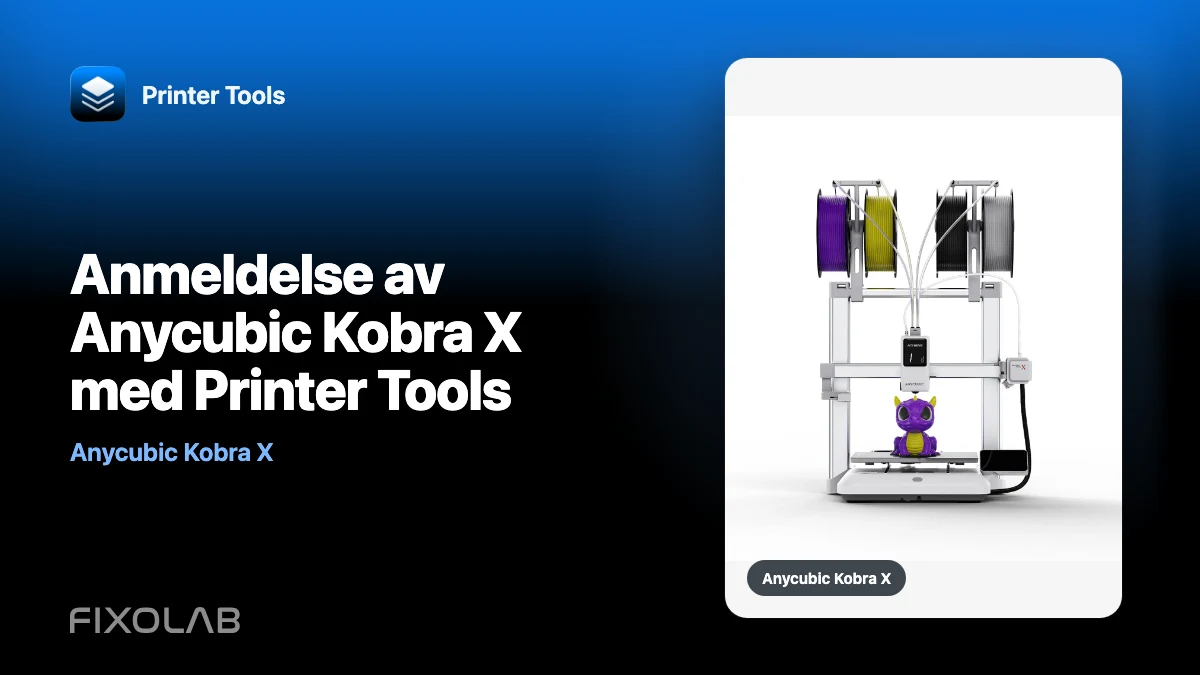
Anmeldelse av Anycubic Kobra X med Printer Tools
Anycubic Kobra X er en av de mest komplette Anycubic modellene å overvåke lokalt med Printer Tools. Den kombinerer Kobras lokale MQTT-tilkobling med et RTSP-kamera og støtte for informasjonen som eksponeres av dets innebygde flerfargesystem og tilkoblede ACE 2-maskinvare.
Dette er en gjennomgang fra perspektivet lokal overvåking og daglig skriveradministrasjon. Det er ikke en referanse for utskriftskvalitet og erstatter ikke en mekanisk, slicer eller materialgjennomgang. Spørsmålet her er enklere: hva kan du se og kontrollere fra Printer Tools etter å ha lagt til en Kobra X?
Alle 3D-printerne dine i ett dashbord
Overvåk Bambu Lab-, Klipper-, OctoPrint-, Creality-, Snapmaker-, Anycubic-, Flashforge-, Elegoo- og Prusa-printere fra én app
Tilgjengelig på Android, iPhone, iPad og Mac, med følgeapper for Apple Watch og Wear OS og valgfri fjerntilgang via VPN, OctoEverywhere eller Obico

Kobra X på et øyeblikk
Anycubic posisjonerer Kobra X som en rask multimaterialskriver med firefarger innebygd i maskinen og utvidelse gjennom ACE 2 Pro-enheter. Produsenten inkluderer også et overvåkingskamera. Du kan se gjeldende maskinvarespesifikasjoner på den offisielle Anycubic Kobra X-siden.
For Printer Tools er tre egenskaper viktigst:
- skriveren avslører en lokal MQTT-megler etter at LAN-modus er aktivert;
- Kobra X rapporterer et RTSP-kamera i stedet for HTTP-FLV-strømmen brukt av Kobra 3 og S1-familiene;
- ACE-status, tørking og fôrinformasjon kan vises når den tilkoblede maskinvaren rapporterer det.
Denne kombinasjonen gjør Kobra X mer nyttig i et lokalt dashbord enn modeller som ikke viser kamera eller flerfarget informasjon på LAN.
Lokal tilkobling uten en Anycubic Cloud-konto
Printer Tools kobles til MQTT-megleren som kjører på selve skriveren. Påloggingsinformasjonen som kreves av integrasjonen hentes gjennom den lokale oppdagelsesflyten etter at LAN-modus er aktivert. Telefonen eller datamaskinen din kommuniserer med Kobra X på det samme tilgjengelige nettverket; Printer Tools trenger ikke Anycubic Cloud-passordet ditt.
For den fullstendige oppsettsprosessen, følg hvordan koble Anycubic Kobra X til Printer Tools. Kortversjonen er:
- Aktiver LAN-modus fra Kobra X nettverksinnstillingene.
- Hold skriveren og enheten på det samme tilgjengelige lokale nettverket.
- Legg til eller oppdag skriveren i Printer Tools.
- Bekreft at MQTT-statusen og RTSP-kameraet er oppdaget.
Gjeste Wi-Fi, tilgangspunktisolering og strenge VLAN-regler kan stoppe oppdagelse eller kameraavspilling selv når begge enhetene ser ut til å bruke samme internettforbindelse.
Hvordan overvåking ser ut i Printer Tools
Status, fremdrift og temperaturer
Den lokale MQTT-tilkoblingen gir kjernedashbordet: skriverstatus, jobbfremgang og temperaturer. Printer Tools oppdaterer visningen fra nyttelastene som sendes av Kobra X og beholder endrebar skriverstatus på enheten.
Dette er den viktigste delen av integrasjonen fordi den forblir nyttig selv om du ikke aktiverer kameraet eller kobler til en ekstern ACE-enhet.
RTSP kamera i stedet for FLV
Kobra X er forskjellig fra Kobra 3 og S1-familiene. Disse modellene bruker et lokalt HTTP-FLV-endepunkt, mens Kobra X rapporterer en RTSP strøm-URL. Printer Tools ruter den til den aktuelle spilleren i stedet for å konstruere FLV fallback brukt av de andre modellene.
Resultatet er et normalt kamerapanel inne i skriverens dashbord. Hvis statusen fungerer, men videoen ikke gjør det, feilsøk nettverkets tilgjengelighet og URL-en som rapporteres av skriveren i stedet for å prøve Kobra 3 FLV-porten.
Flerfarget og ACE 2 informasjon
Kobra X har innebygd flerfargehåndtering og kan utvides med ACE 2 Pro maskinvare. Printer Tools kan vise tilstanden levert av kompatible ACE-enheter, inkludert informasjon om tørking og automatisk mating der fastvaren avslører det.
Appen velger ikke fargene på en modell, utarbeider rensestrategi eller skjærer en tallerken med flere materialer. Disse avgjørelsene forblir i sliceren og skriverens egen arbeidsflyt. Printer Tools er nyttig når skriveren kjører og du vil ha en konsolidert oversikt over maskin- og materialtilstand.
Jobb- og lyskontroller
Den nåværende Anycubic-integrasjonen støtter kompatible pause-, gjenoppta- og stopphandlinger gjennom den lokale tilkoblingen, sammen med lyskontroll på modeller som eksponerer den. Handlinger skal bare være tilgjengelige når Kobra X rapporterer en tilstand der de gir mening.
Nåværende begrensninger
Ingen Anycubic filleser ennå
Printer Tools tilbyr for øyeblikket ikke filbehandling for Anycubic-skrivere. Du kan ikke behandle Kobra X-integrasjonen som filleseren som er tilgjengelig for enkelte andre økosystemer. Forbered og send utskriftsfiler gjennom den støttede Anycubic- eller slicer-arbeidsflyten, og bruk deretter Printer Tools for overvåking og kompatibel jobbkontroll.
Lokal som standard
Kobra X-tilkoblingen er designet for det lokale nettverket. OctoEverywhere tilbys for øyeblikket ikke for Anycubic-skrivere i Printer Tools. Hvis du trenger tilgang borte fra hjemmet, kobler du til nettverket ditt via en VPN i stedet for å eksponere MQTT eller kameraet direkte til internett.
Fastvare definerer fortsatt tilgjengelige data
Printer Tools kan bare vise verdier og funksjoner eksponert av den installerte Kobra-fastvaren. En fastvareoppdatering kan endre en nyttelast, kamera-URL eller felt. Hvis en del forsvinner etter en oppdatering, må du bekrefte gjeldende app- og fastvareversjon før du tilbakestiller hele skriverkonfigurasjonen.
Kobra X sammenlignet med andre støttede Kobra-familier
| Familie | Lokalt kamera i Printer Tools | Filbehandling | Flerfarget informasjon |
|---|---|---|---|
| Kobra 2 Pro, Plus og Max | Ikke eksponert lokalt | Ikke tilgjengelig | Modellavhengig |
| Kobra 3 og S1 familier | BEHOLD_0024 | Ikke tilgjengelig | ACE Pro eller ACE 2 der rapportert |
| BEHOLD_0028 | BEHOLD_0047 | Ikke tilgjengelig | Innebygd system og ACE 2 der rapportert |
Denne tabellen beskriver Printer Tools integrasjonen, ikke alle funksjonene i Anycubic mobilappen eller slicer.
Hvem drar mest nytte av denne integreringen?
Kobra X passer spesielt godt hvis du vil:
- se en Anycubic-skriver ved siden av Bambu Lab, Creality, Klipper eller OctoPrint maskiner i ett dashbord;
- holde rutinemessig overvåking på det lokale nettverket;
- åpne Kobra X-kameraet uten å bytte til en separat skriverapp;
- følg kompatible flerfarge- og ACE-tilstand mens en jobb kjører;
- pause, gjenoppta eller stopp den aktive jobben fra det samme grensesnittet som brukes for de andre skriverne.
Det er en svakere tilpasning hvis prioriteringen din er å surfe, laste opp og organisere filer fra Printer Tools, fordi den delen av Anycubic-integrasjonen ikke er tilgjengelig i dag.
Dom
Fra et Printer Tools-perspektiv er Kobra X den sterkest støttede formen til dagens Anycubic-integrasjon: lokal telemetri, en modellspesifikk RTSP kamerabane, kompatible jobbkontroller og nyttig flerfarget informasjon. Hovedgapet er filbehandling, etterfulgt av den lokale karakteren til ekstern tilgang.
Hvis disse grensene samsvarer med arbeidsflyten din, legges Kobra X rent til et Printer Tools-dashbord av blandet merke uten å kreve en Anycubic Cloud-konto for den lokale tilkoblingen. Sjekk den aktive Anycubic kompatibilitetsmatrisen før du stoler på et spesifikt felt eller handling.
Vanlige spørsmål
Trenger Printer Tools min Anycubic Cloud-konto?
Nei. Etter at modusen LAN er aktivert, kobler Printer Tools seg til de lokale tjenestene som er eksponert av skriveren.
Hvorfor bruker Kobra X-kameraet RTSP i stedet for Kobra 3 FLV-adressen?
Det er transporten som er eksponert av Kobra X. Printer Tools behandler modellen separat slik at den ikke sender FLV-spilleren til et endepunkt som ikke eksisterer.
Kan Printer Tools administrere det innebygde firefargesystemet?
Printer Tools viser materialet og ACE-tilstanden som er gjort tilgjengelig av skriveren og støtter de kompatible kontrollene implementert av integrasjonen. Skjæring, fargetilordning og rensestrategi forblir utenfor Printer Tools.
Kan jeg nå Kobra X fra utenfor hjemmet mitt?
Bruk en VPN tilbake til skriverens nettverk. Ikke publiser MQTT-megleren eller kameraporten direkte på internett.
Alle 3D-printerne dine i ett dashbord
Overvåk Bambu Lab-, Klipper-, OctoPrint-, Creality-, Snapmaker-, Anycubic-, Flashforge-, Elegoo- og Prusa-printere fra én app
Tilgjengelig på Android, iPhone, iPad og Mac, med følgeapper for Apple Watch og Wear OS og valgfri fjerntilgang via VPN, OctoEverywhere eller Obico