Test de l’Anycubic Kobra X avec Printer Tools
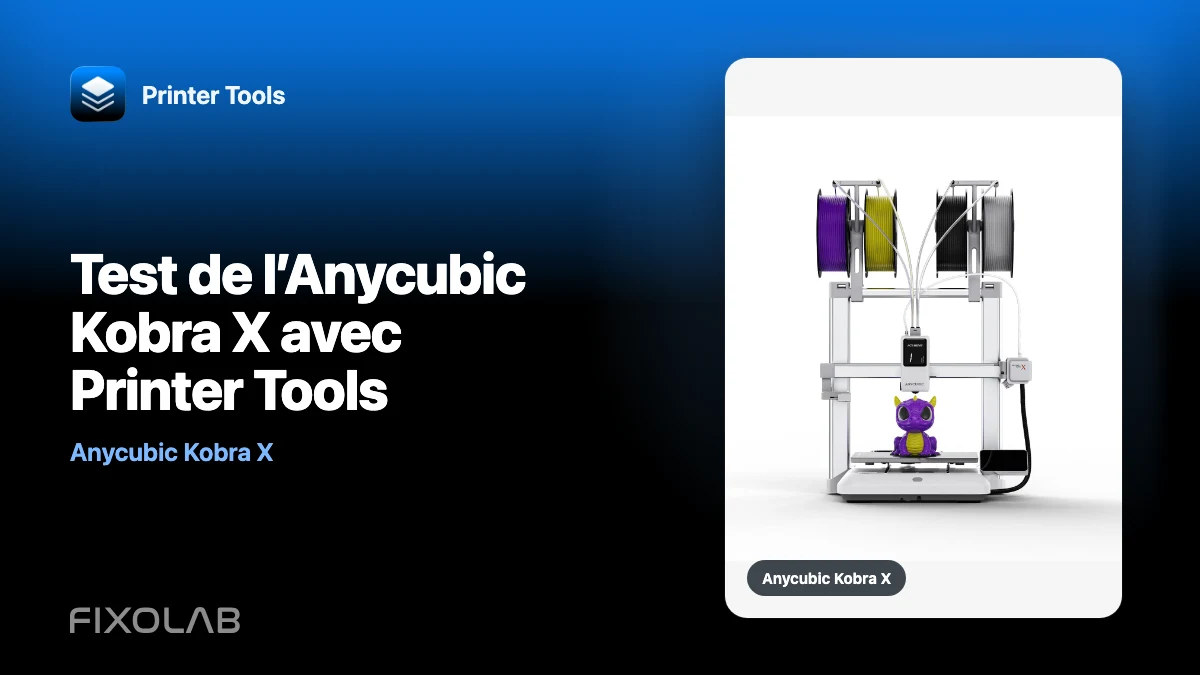
Le Anycubic Kobra X est l’un des modèles Anycubic les plus complets à surveiller localement avec Printer Tools. Il combine la connexion locale MQTT Kobra avec une caméra RTSP et la prise en charge des informations exposées par son système multicolore intégré et le matériel ACE 2 connecté.
Il s’agit d’un examen du point de vue de la surveillance locale et de la gestion quotidienne des imprimantes. Il ne s’agit pas d’une référence en matière de qualité d’impression et ne remplace pas une analyse mécanique, de découpe ou de matériau. La question ici est plus simple : que pouvez-vous voir et contrôler à partir de Printer Tools après avoir ajouté un Kobra X ?
Toutes vos imprimantes 3D dans un seul tableau de bord
Surveillez vos imprimantes Bambu Lab, Klipper, OctoPrint, Creality, Snapmaker, Anycubic, Flashforge, Elegoo et Prusa depuis une seule application
Disponible sur Android, iPhone, iPad et Mac, avec des apps compagnons pour Apple Watch et Wear OS et un accès à distance facultatif via VPN, OctoEverywhere ou Obico

Kobra X en un coup d’oeil
Anycubic positionne la Kobra X comme une imprimante multi-matériaux rapide avec une capacité quadrichromie intégrée à la machine et une extension via les unités ACE 2 Pro. Le constructeur inclut également une caméra de surveillance. Vous pouvez consulter les spécifications matérielles actuelles sur la page officielle Anycubic Kobra X.
Pour Printer Tools, trois caractéristiques comptent le plus :
- l’imprimante expose un courtier MQTT local après l’activation du mode LAN ;
- le Kobra X signale une caméra RTSP au lieu du flux HTTP-FLV utilisé par les familles Kobra 3 et S1 ;
- L’état ACE, les informations de séchage et d’alimentation peuvent être affichées lorsque le matériel connecté le signale.
Cette combinaison rend Kobra X plus utile dans un tableau de bord local que les modèles qui n’exposent pas de caméra ou d’informations multicolores sur le LAN.
Connexion locale sans compte Cloud Anycubic
Printer Tools se connecte au courtier MQTT exécuté sur l’imprimante elle-même. Les informations d’identification requises par l’intégration sont obtenues via le flux de découverte local après l’activation du mode LAN. Votre téléphone ou ordinateur communique avec le Kobra X sur le même réseau accessible ; Printer Tools n’a pas besoin de votre mot de passe Cloud Anycubic.
Pour le processus de configuration complet, suivez comment connecter Anycubic Kobra X à Printer Tools. La version courte est :
- Activez le mode LAN à partir des paramètres réseau Kobra X.
- Gardez l’imprimante et votre appareil sur le même réseau local accessible.
- Ajoutez ou découvrez l’imprimante dans Printer Tools.
- Confirmez que l’état MQTT et la caméra RTSP sont détectés.
L’invité Wi-Fi, l’isolation du point d’accès et les règles strictes VLAN peuvent arrêter la découverte ou la lecture de la caméra même lorsque les deux appareils semblent utiliser la même connexion Internet.
À quoi ressemble la surveillance dans Printer Tools
Statut, progression et températures
La connexion locale MQTT fournit le tableau de bord principal : état de l’imprimante, progression du travail et températures. Printer Tools met à jour la vue à partir des charges utiles envoyées par Kobra X et conserve l’état de l’imprimante mutable sur l’appareil.
Il s’agit de la partie la plus importante de l’intégration car elle reste utile même si vous n’activez pas la caméra ou ne connectez pas d’unité ACE externe.
Caméra RTSP au lieu de FLV
Kobra X est différent des familles Kobra 3 et S1. Ces modèles utilisent un point de terminaison HTTP-FLV local, tandis que Kobra X signale une URL de flux RTSP. Printer Tools l’achemine vers le joueur approprié au lieu de construire le repli FLV utilisé par les autres modèles.
Le résultat est un panneau de caméra normal à l’intérieur du tableau de bord de l’imprimante. Si l’état fonctionne mais pas la vidéo, dépannez l’accessibilité du réseau et l’URL signalée par l’imprimante plutôt que d’essayer le port Kobra 3 FLV.
Informations multicolores et ACE 2
Kobra X a une gestion multicolore intégrée et peut s’étendre avec le matériel ACE 2 Pro. Printer Tools peut afficher l’état fourni par les unités ACE compatibles, y compris les informations de séchage et d’alimentation automatique là où le micrologiciel les expose.
L’application ne choisit pas les couleurs d’un modèle, ne prépare pas de stratégie de purge ou ne découpe pas une plaque multi-matériaux. Ces décisions restent dans le slicer et dans le propre flux de travail de l’imprimeur. Printer Tools est utile une fois que l’imprimante est en marche et que vous souhaitez une vue consolidée de l’état de la machine et du matériau.
Commandes de travail et d’éclairage
L’intégration actuelle Anycubic prend en charge les actions compatibles de pause, de reprise et d’arrêt via la connexion locale, ainsi que le contrôle de la lumière sur les modèles qui l’exposent. Les actions ne doivent être disponibles que lorsque Kobra X signale un état dans lequel elles ont du sens.
Limites actuelles
Pas encore de navigateur de fichiers Anycubic
Printer Tools n’offre actuellement pas de gestion de fichiers pour les imprimantes Anycubic. Vous ne pouvez pas traiter l’intégration Kobra X comme le navigateur de fichiers disponible pour certains autres écosystèmes. Préparez et envoyez des fichiers d’impression via le flux de travail Anycubic ou slicer pris en charge, puis utilisez Printer Tools pour la surveillance et le contrôle des tâches compatibles.
Local par défaut
La connexion Kobra X est conçue pour le réseau local. OctoEverywhere n’est actuellement pas proposé pour les imprimantes Anycubic dans Printer Tools. Si vous avez besoin d’un accès loin de chez vous, connectez-vous via un VPN à votre réseau au lieu d’exposer MQTT ou la caméra directement à Internet.
Le firmware définit toujours les données disponibles
Printer Tools ne peut afficher que les valeurs et les fonctions exposées par le micrologiciel Kobra installé. Une mise à jour du micrologiciel peut modifier une charge utile, une URL de caméra ou un champ. Si une section disparaît après une mise à jour, confirmez les versions actuelles de l’application et du micrologiciel avant de réinitialiser toute la configuration de l’imprimante.
Kobra X par rapport aux autres familles Kobra prises en charge
| Famille | Caméra locale dans Printer Tools | Gestion de fichiers | Informations multicolores |
|---|---|---|---|
| Kobra 2 Pro, Plus et Max | Non exposé localement | Non disponible | Dépend du modèle |
| Familles Kobra 3 et S1 | GARDER_0024 | Non disponible | ACE Pro ou ACE 2 lorsque signalé |
| Kobra X | RTSP | Non disponible | Système intégré et ACE 2 là où signalé |
Ce tableau décrit l’intégration Printer Tools, et non toutes les fonctionnalités de l’application mobile ou du slicer Anycubic.
À qui profite le plus cette intégration ?
Kobra X est particulièrement adapté si vous souhaitez :
- voir une imprimante Anycubic à côté des machines Bambu Lab, Creality, Klipper ou OctoPrint dans un tableau de bord ;
- maintenir une surveillance régulière sur le réseau local ;
- ouvrez l’appareil photo Kobra X sans passer à une application d’imprimante distincte ;
- suivre l’état multicolore et ACE compatible pendant l’exécution d’un travail ;
- mettez en pause, reprenez ou arrêtez le travail actif à partir de la même interface que celle utilisée pour vos autres imprimantes.
Il s’agit d’une solution plus faible si votre priorité est de parcourir, télécharger et organiser des fichiers à partir de Printer Tools, car cette partie de l’intégration Anycubic n’est pas disponible aujourd’hui.
Verdict
Du point de vue de Printer Tools, Kobra X est la forme la plus solidement prise en charge de l’intégration actuelle de Anycubic : télémétrie locale, chemin de caméra RTSP spécifique au modèle, contrôles de tâches compatibles et informations multicolores utiles. Sa principale lacune réside dans la gestion des fichiers, suivie par le caractère uniquement local de l’accès à distance.
Si ces limites correspondent à votre flux de travail, Kobra X s’ajoute proprement à un tableau de bord Printer Tools mixte sans nécessiter un compte cloud Anycubic pour la connexion locale. Vérifiez la matrice de compatibilité Anycubic en direct avant de vous appuyer sur un champ ou une action spécifique.
Questions fréquemment posées
Est-ce que Printer Tools a besoin de mon compte Cloud Anycubic ?
Non. Une fois le mode LAN activé, Printer Tools se connecte aux services locaux exposés par l’imprimante.
Pourquoi la caméra Kobra X utilise-t-elle RTSP au lieu de l’adresse Kobra 3 FLV ?
C’est le transport exposé par Kobra X. Printer Tools traite le modèle séparément afin de ne pas envoyer le lecteur FLV vers un point de terminaison qui n’existe pas.
Printer Tools peut-il gérer le système quadrichromie intégré ?
Printer Tools affiche le matériau et l’état ACE mis à disposition par l’imprimante et prend en charge les contrôles compatibles implémentés par l’intégration. Le découpage, l’attribution des couleurs et la stratégie de purge restent en dehors de Printer Tools.
Puis-je joindre le Kobra X depuis l’extérieur de chez moi ?
Utilisez un VPN pour revenir au réseau de l’imprimante. Ne publiez pas le courtier MQTT ou le port de la caméra directement sur Internet.
Toutes vos imprimantes 3D dans un seul tableau de bord
Surveillez vos imprimantes Bambu Lab, Klipper, OctoPrint, Creality, Snapmaker, Anycubic, Flashforge, Elegoo et Prusa depuis une seule application
Disponible sur Android, iPhone, iPad et Mac, avec des apps compagnons pour Apple Watch et Wear OS et un accès à distance facultatif via VPN, OctoEverywhere ou Obico