如何从 Printer Tools 浏览文件并管理 OctoPrint 作业
OctoPrint 文件与作业控制
简短答案
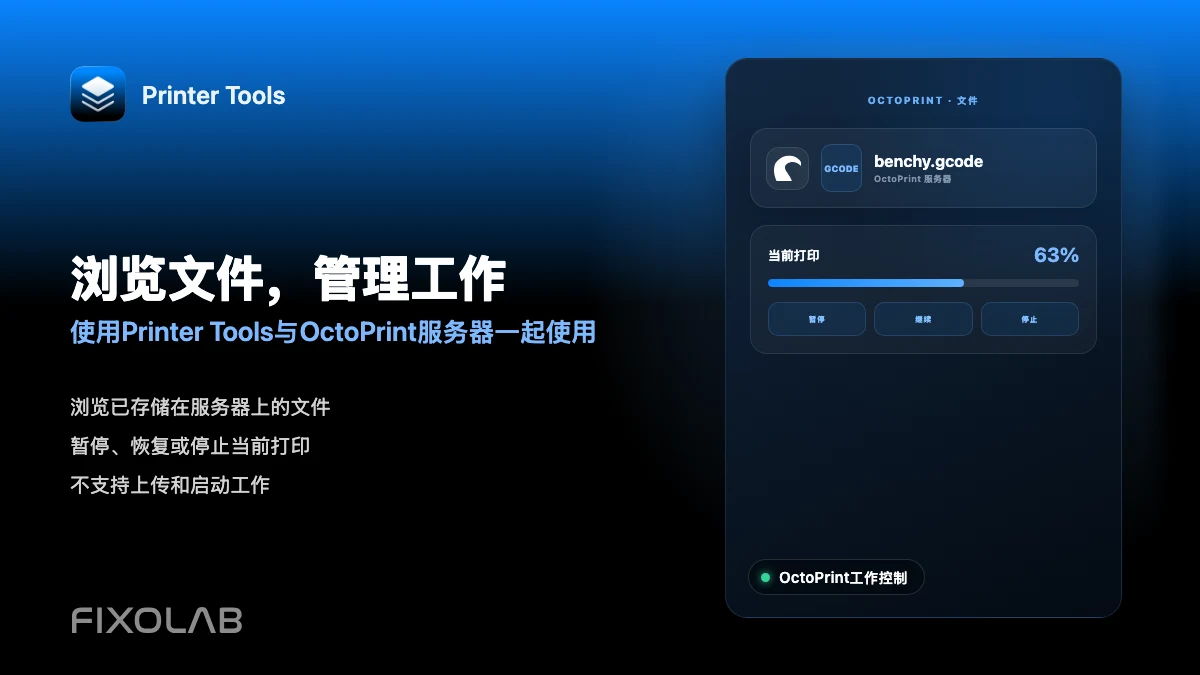
Printer Tools 可以让你浏览 OctoPrint 服务器上已有的文件,并暂停、继续或停止当前正在打印的作业。上传新的 G-code 文件或通过选择文件启动新打印,目前还不支持,因此这一步仍需在 OctoPrint 自身的网页界面或其他客户端中完成。
你需要准备
- 一台已经连接到 Printer Tools 的 OctoPrint 打印机
- 已经通过 OctoPrint 自身的网页界面或其他工具上传到 OctoPrint 的文件
- 如果你想在 Printer Tools 中使用暂停、继续或停止,需要一个已经在 OctoPrint 中启动的作业
浏览文件并管理作业
- 1
为你的 OctoPrint 打印机打开 Files
在 Printer Tools 中打印机的界面上打开 Files,查看 OctoPrint 服务器上已有的内容,其组织方式与 OctoPrint 本身呈现的一致。
- 2
查看可用内容
浏览现有的文件库来规划接下来打印什么,尽管启动那次打印目前仍需要 OctoPrint 自身的界面。
- 3
直接从 OctoPrint 启动打印
从 OctoPrint 的网页界面,或从支持此操作的其他客户端选择并启动文件,因为 Printer Tools 目前还不能触发新的打印作业。
- 4
作业启动后从 Printer Tools 进行管理
打印开始运行后,返回 Printer Tools 对其进行暂停、继续或停止,并关注进度和温度。
OctoPrint 文件与作业控件
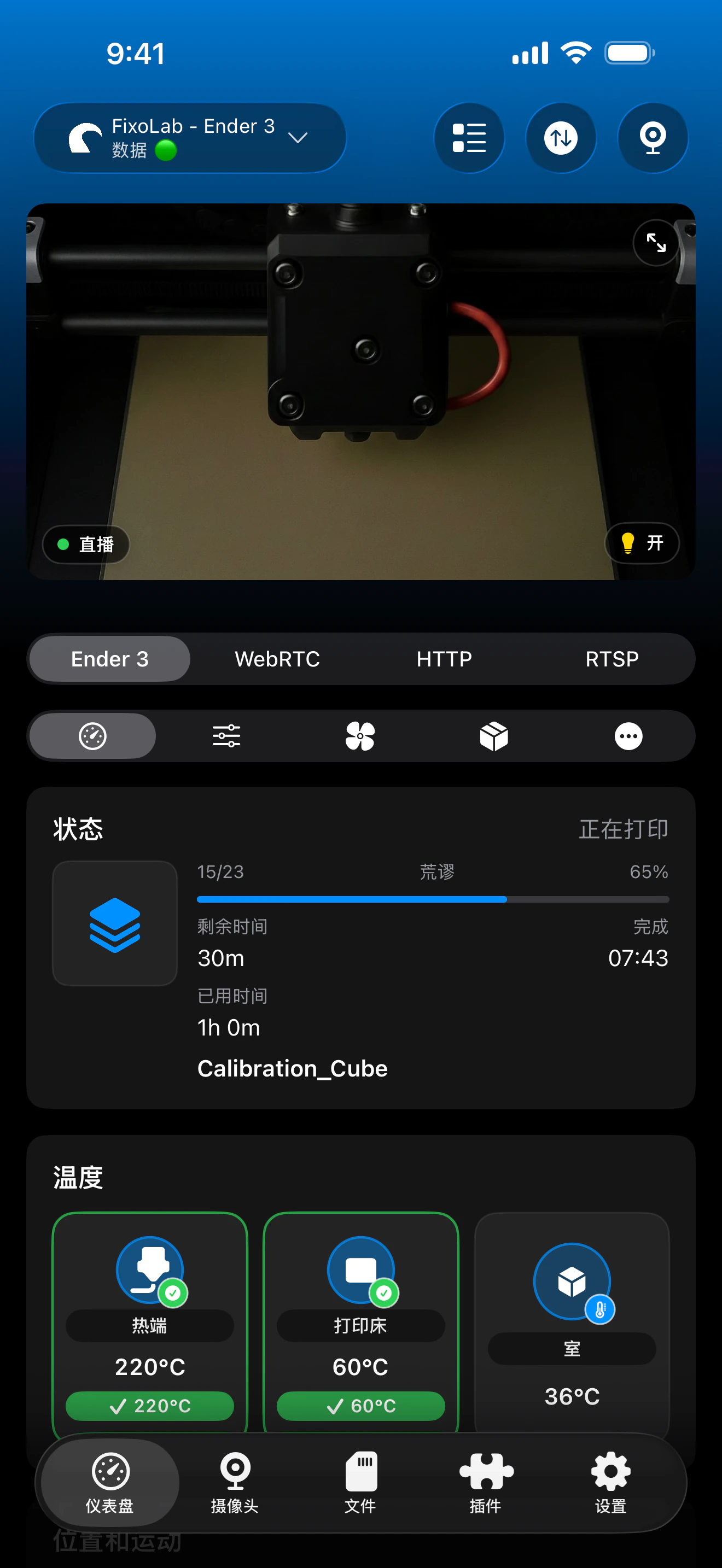
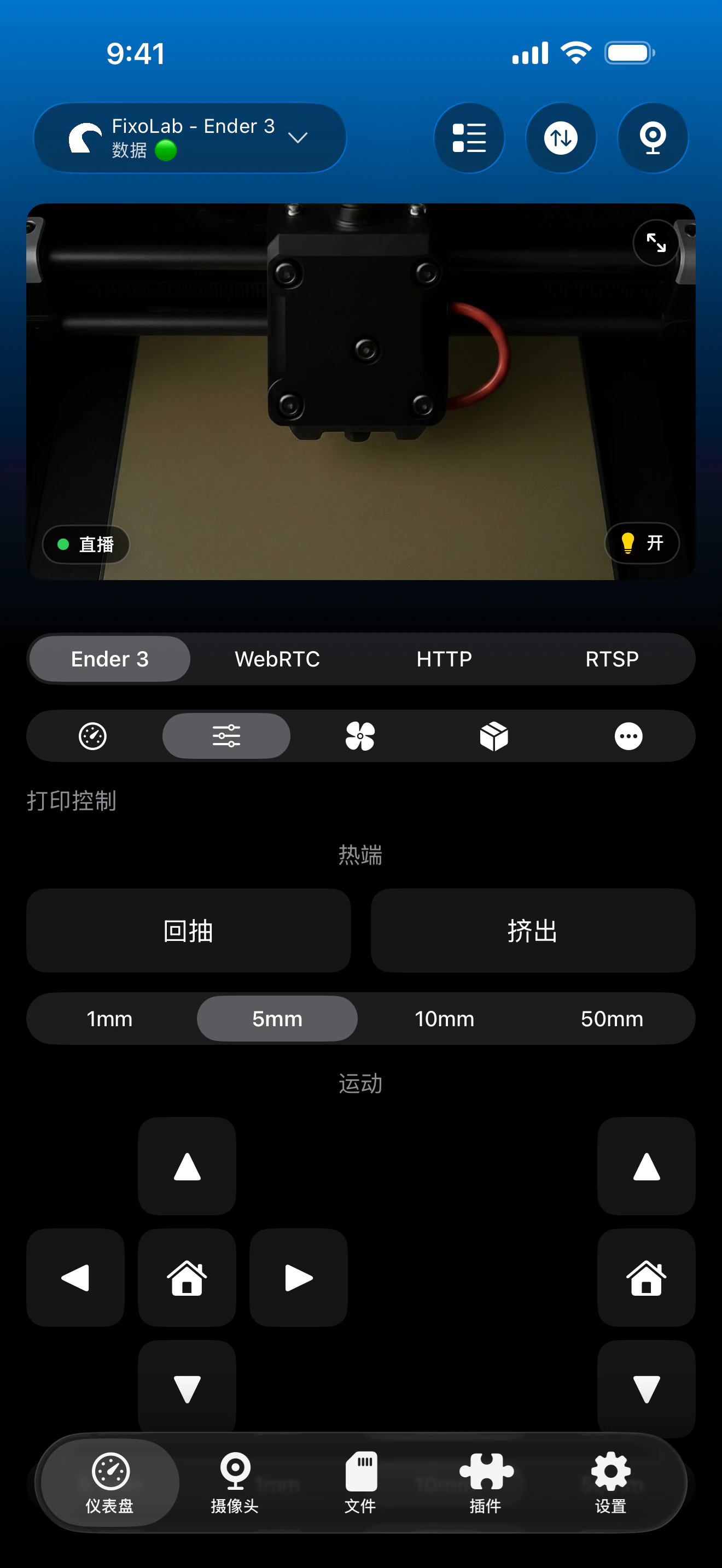
文件浏览器和作业控件都直接从 OctoPrint 读取数据,作业控制作用于当前正在打印的内容。
目前可用的功能
- 对 OctoPrint 服务器上已有文件的只读浏览
- 对当前正在打印的作业进行暂停、继续和停止
- 作业运行期间的实时进度、已用和剩余时间
尚不支持的功能
- 从 Printer Tools 向 OctoPrint 上传新的 G-code 文件
- 从 Printer Tools 选择已存储的文件并启动新的打印
- 删除或重新整理存储在 OctoPrint 服务器上的文件
常见的文件与作业问题
文件列表是空的
确认文件确实存在于 OctoPrint 服务器的存储中。Printer Tools 只显示 OctoPrint 本身已经拥有的内容。
暂停或停止没有反应
检查 OctoPrint 是否显示与打印机的活跃串口连接。作业控件只有在 OctoPrint 确实处于连接并打印状态时才起作用。
文件显示出来了,但没有缩略图
缩略图取决于文件上传时 OctoPrint 本身提取的元数据,Printer Tools 之后无法生成这些数据。
在家外管理作业
通过 OctoEverywhere 或连回你网络的 VPN,暂停、继续和停止的工作方式都是一样的。无论采用哪种连接方式,启动新打印仍需要 OctoPrint 自身的界面。
常见问题
我可以从手机上传 G-code 文件吗?
目前还不能。Printer Tools 可以浏览 OctoPrint 服务器上已有的文件,但上传新文件目前不支持。
我可以在 Printer Tools 中选择文件来启动新打印吗?
目前还不能。启动打印仍需从 OctoPrint 自身的界面或其他兼容客户端进行。
我仍然可以暂停或停止别人启动的打印吗?
可以。Printer Tools 中的作业控制作用于 OctoPrint 当前正在打印的内容,无论该打印是如何启动的。
以后会添加文件上传和启动打印的功能吗?
本页反映的是 Printer Tools 今天所支持的功能。在假设某项功能存在之前,请查看 OctoPrint 兼容性页面获取当前的功能列表。
相关指南
查看与 OctoPrint 的完整兼容性
查看 Printer Tools 中支持的 OctoPrint 功能、摄像头设置、身份验证和当前的限制。
在一个面板中管理您的所有 3D 打印机
通过一个应用监控 Bambu Lab、Klipper、OctoPrint、Creality、Snapmaker、Anycubic、Flashforge、Elegoo 和 Prusa 打印机
支持 Android、iPhone、iPad 和 Mac,并提供 Apple Watch 与 Wear OS 配套应用,以及通过 VPN、OctoEverywhere 或 Obico 实现的可选远程访问