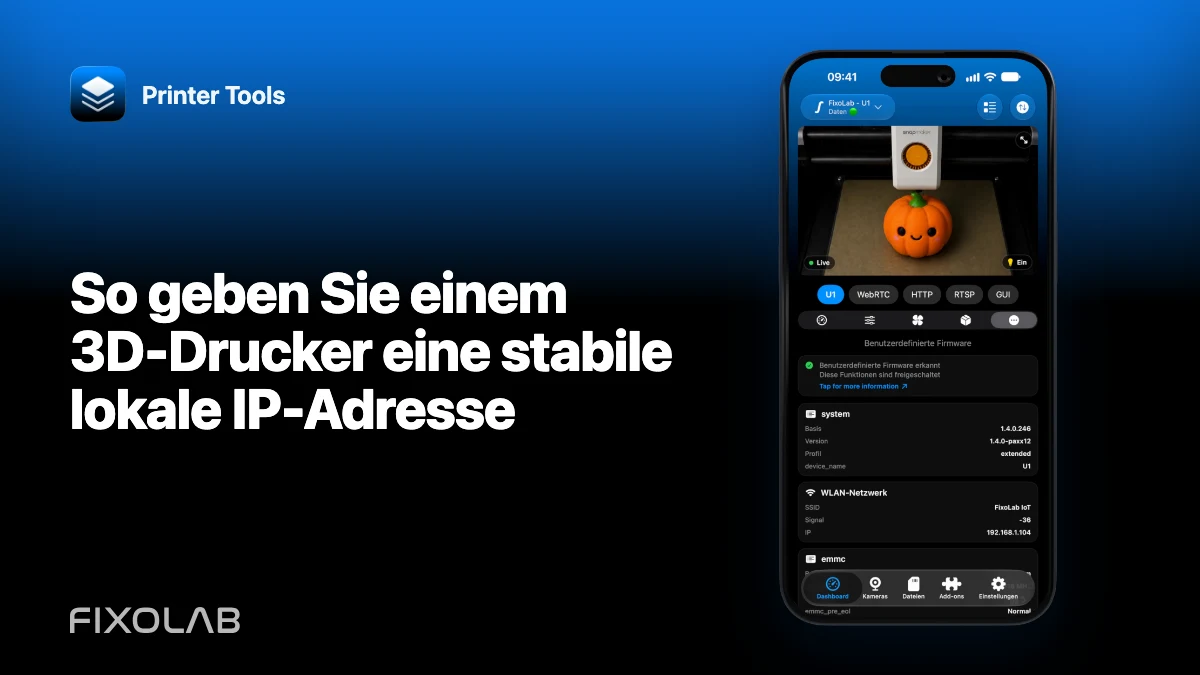
So geben Sie einem 3D-Drucker eine stabile lokale IP-Adresse
Printer Tools speichert für jeden Drucker und jedes Zubehör eine lokale Adresse. Vergibt der Router später eine andere Adresse, kann die gespeicherte Verbindung offline erscheinen, obwohl der Drucker selbst normal funktioniert.
Die sicherste allgemeine Lösung ist eine DHCP-Reservierung im Router. Sie behält die automatische Netzwerkkonfiguration bei und weist den Router an, demselben Gerät immer dieselbe Adresse zu geben.

Alle Ihre 3D-Drucker in einem Dashboard
Überwachen Sie Bambu Lab-, Klipper-, OctoPrint-, Creality-, Snapmaker-, Anycubic-, Flashforge-, Elegoo- und Prusa-Drucker in einer einzigen App
Verfügbar für Android, iPhone, iPad und Mac, mit Begleit-Apps für Apple Watch und Wear OS sowie optionalem Fernzugriff über VPN, OctoEverywhere oder Obico
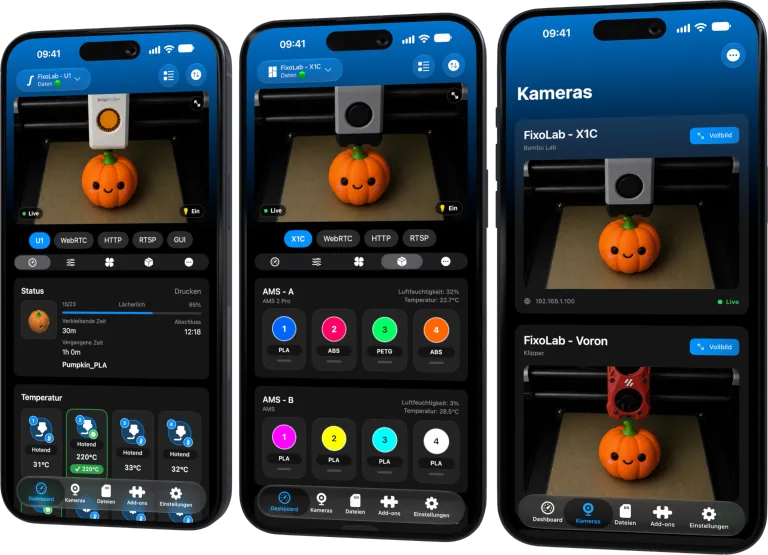
Verstehen, warum sich Adressen ändern
Die meisten Heimnetze verwenden DHCP. Wenn ein Drucker sich verbindet, vergibt der Router eine freie Adresse für einen bestimmten Zeitraum. Ein Neustart, ein abgelaufenes Lease, ein neuer Router oder ein geändertes Subnetz können zu einem anderen Wert führen.
Printer Tools kann nicht jede Änderung bei jedem Protokoll erkennen. Eine stabile Adresse macht Bambu MQTT, Moonraker, OctoPrint, Creality, FlashForge, Anycubic, Elegoo, PrusaLink und lokales Zubehör zuverlässiger erreichbar.
Die richtige Netzwerkidentität finden
Öffnen Sie die Liste der verbundenen Geräte im Router und ordnen Sie den Drucker anhand seiner aktuellen IP-Adresse, seines Hostnamens und seiner Hardwareadresse zu. Gleichen Sie den Wert mit dem Touchscreen des Druckers oder seiner vorhandenen Weboberfläche ab.
Reservieren Sie nicht versehentlich eine Adresse für das Smartphone. Drucker mit Ethernet und WLAN können für jede Schnittstelle eine eigene Hardwareadresse haben; reservieren Sie daher die tatsächlich genutzte Schnittstelle.
Eine DHCP-Reservierung anlegen
Die Bezeichnungen unterscheiden sich je nach Router, der Ablauf ist aber meist:
- Öffnen Sie die Verwaltungsseite des Routers oder Netzwerkcontrollers.
- Wählen Sie den verbundenen Drucker aus.
- Wählen Sie Adresse reservieren, Statisches Lease oder Feste IP.
- Behalten Sie die aktuelle Adresse oder wählen Sie eine freie Adresse im zulässigen LAN-Bereich.
- Speichern Sie die Konfiguration.
- Erneuern Sie das Lease des Druckers oder starten Sie ihn nur neu, wenn es gefahrlos möglich ist.
- Prüfen Sie, ob der Drucker die reservierte Adresse erhält.
Aktualisieren Sie den Eintrag in Printer Tools, wenn sich die gewählte Adresse von der alten unterscheidet.
Doppelte Adressen vermeiden
Wählen Sie keine Adresse, die bereits ein anderes Gerät nutzt. Ein Konflikt kann sporadische Ausfälle verursachen, die wie Kamera- oder Authentifizierungsfehler aussehen.
Nutzen Sie bevorzugt die Reservierungsfunktion des Routers, weil sie den aktiven Adresspool kennt. Wenn Sie selbst eine Adresse wählen müssen, folgen Sie der Router-Dokumentation und bleiben Sie im vorgesehenen privaten Subnetz.
Reservierung oder manuelle statische IP
Ein manueller statischer Wert wird direkt am Drucker eingestellt. Das kann funktionieren, aber Fehler bei DNS, Gateway oder Subnetz können das Gerät isolieren, und manche Drucker-Firmware bietet keine unterstützte statische Konfiguration.
Bei einer DHCP-Reservierung verwaltet der Router diese Parameter weiterhin. Verwenden Sie manuelle statische Einstellungen nur, wenn die Dokumentation des Druckers und des Netzwerks dies ausdrücklich verlangt.
Nach einem Routertausch aktualisieren
Ein neuer Router übernimmt die alte Reservierung nicht automatisch. Exportieren oder dokumentieren Sie die Reservierungsliste vor dem Wechsel und legen Sie sie auf dem neuen Controller erneut an. Ändert sich das Subnetz, tragen Sie die neue Adresse in Printer Tools ein.
Stellen Sie Stabilität nicht dadurch her, dass Sie die Druckeradresse oder Ports ins Internet weiterleiten. Reservierungen sind lokal und erfordern keine öffentliche Freigabe.
Das Ergebnis prüfen
Starten Sie den Drucker zu einem sicheren Zeitpunkt neu, warten Sie, bis er sich wieder verbindet, und prüfen Sie, ob dieselbe Adresse angezeigt wird. Testen Sie Dashboard, Dateien und Kamera getrennt, denn eine stabile IP aktiviert keinen deaktivierten Dienst.
Wenn das Netzwerk die Verbindung weiterhin blockiert, lesen Sie wie VLANs und Gast-WLAN Printer Tools beeinflussen.
Häufig gestellte Fragen
Erhält der Drucker durch eine Reservierung eine öffentliche IP?
Nein. Es wird eine private Adresse innerhalb Ihres lokalen Netzwerks reserviert.
Muss der Drucker neu gestartet werden?
Manche Router können das Lease sofort erneuern. Ist ein Neustart nötig, führen Sie ihn nur durch, wenn der Drucker im Leerlauf ist und kein Update läuft.
Kann ich dieselbe Adresse für WLAN und Ethernet reservieren?
Nein. Beide haben normalerweise unterschiedliche Hardwareadressen. Reservieren Sie die aktive Schnittstelle entsprechend.
Behebt eine stabile IP eine blockierte Kamera?
Sie verhindert Adressänderungen, aber Berechtigungen, Ports und Netzwerkrichtlinien müssen den Kameradienst weiterhin zulassen.
Offizielle Quellen: Snapmaker Wiki — U1 static IP address · Creality Wiki — Static IP address · RFC 2131 — DHCP
Alle Ihre 3D-Drucker in einem Dashboard
Überwachen Sie Bambu Lab-, Klipper-, OctoPrint-, Creality-, Snapmaker-, Anycubic-, Flashforge-, Elegoo- und Prusa-Drucker in einer einzigen App
Verfügbar für Android, iPhone, iPad und Mac, mit Begleit-Apps für Apple Watch und Wear OS sowie optionalem Fernzugriff über VPN, OctoEverywhere oder Obico
| FixoLab
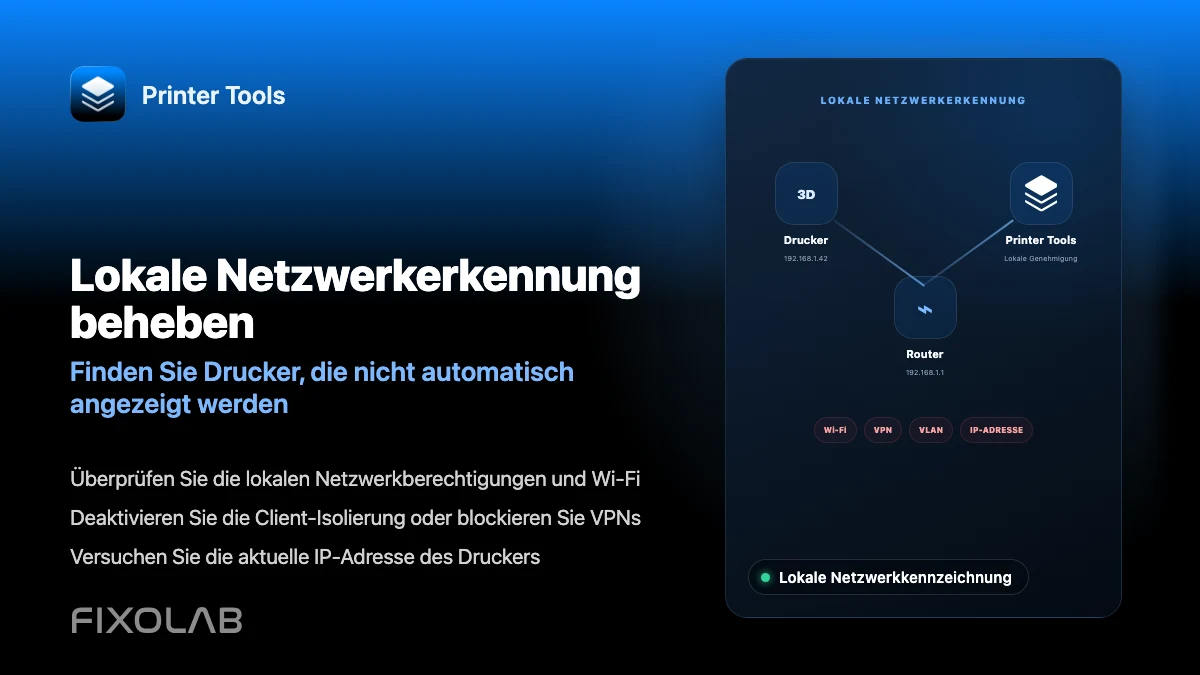
Probleme bei der lokalen Netzwerkerkennung in Printer Tools beheben
Behebe Druckerverbindungsfehler, die durch Client-Isolation, VLANs, VPNs und die iOS-Berechtigung für lokale Netzwerke in Printer Tools verursacht werden.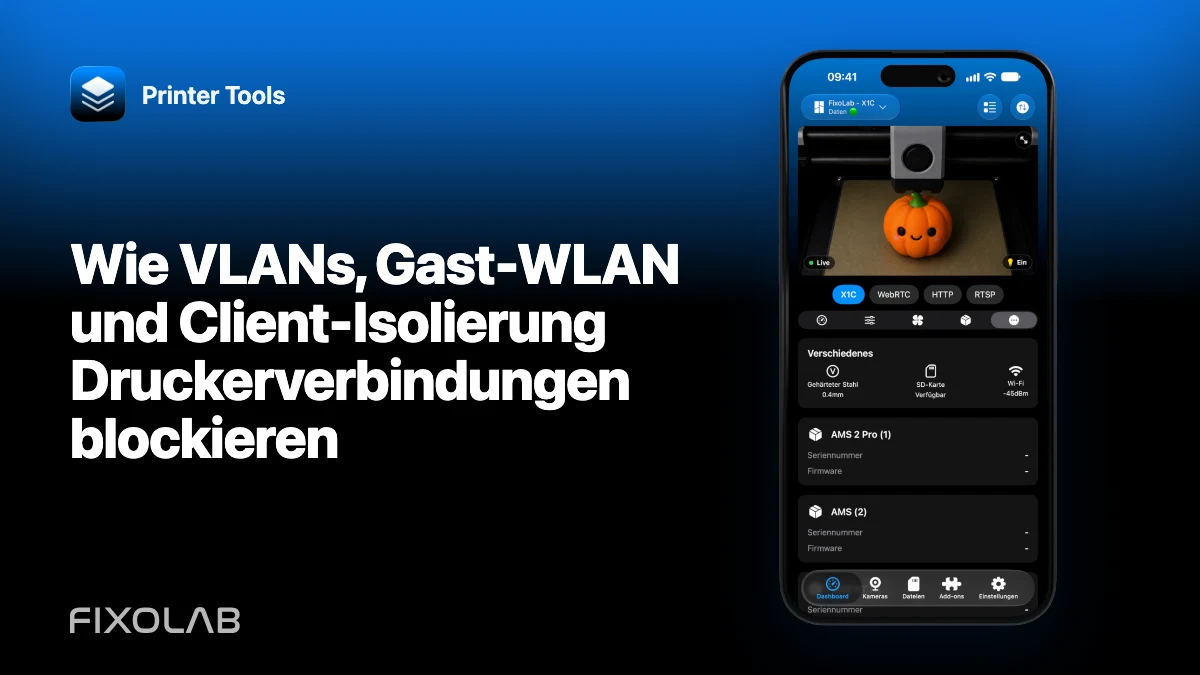
| FixoLab
Wie VLANs, Gast-WLAN und Client-Isolierung Druckerverbindungen blockieren
Verstehen Sie, warum Internetzugang keine lokale Erreichbarkeit beweist, und richten Sie einen eng begrenzten Weg von Printer Tools zu Druckern und Kameras ein.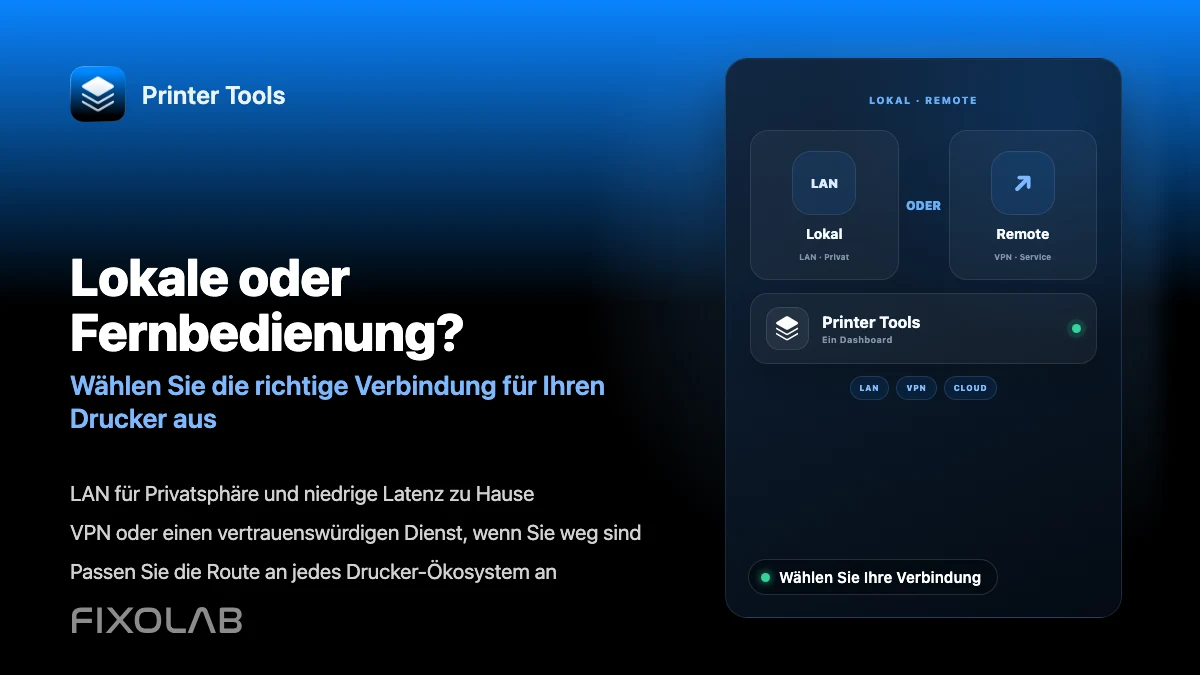
| FixoLab
Lokale 3D-Drucker-Steuerung oder Fernzugriff mit VPN, OctoEverywhere, Obico und Cloud wählen
Vergleiche reine lokale Steuerung, ein VPN, OctoEverywhere, Obico und eine Hersteller-Cloud-App, um deinen 3D-Drucker aus der Ferne zu erreichen.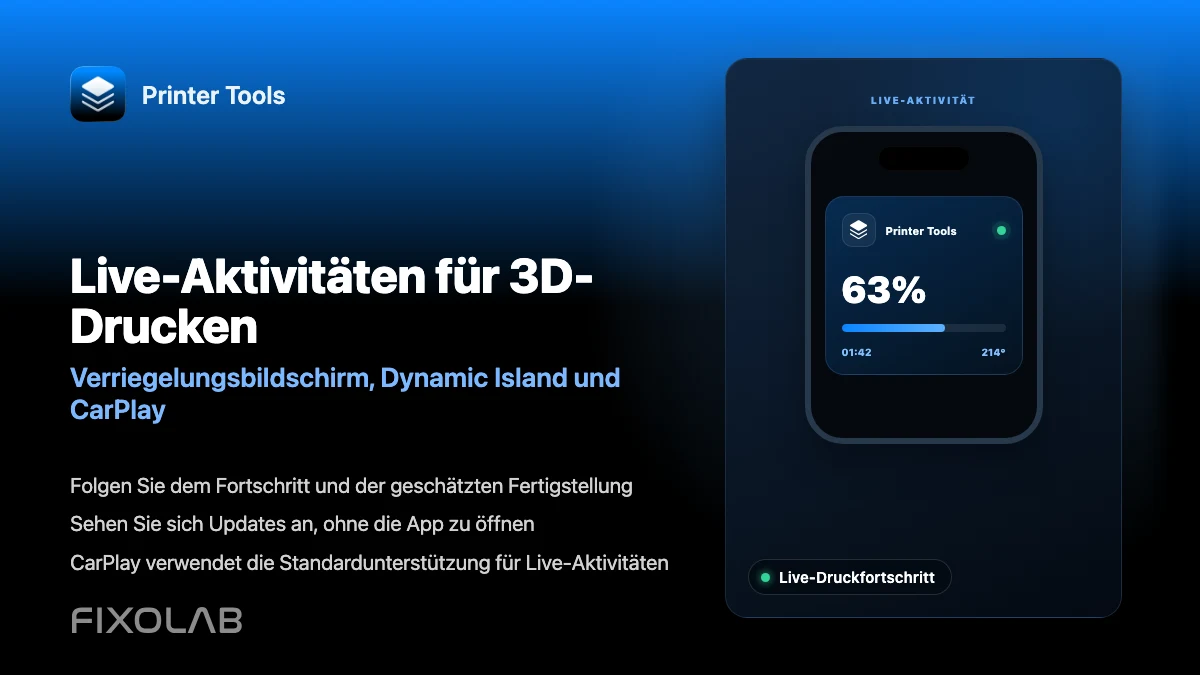
| FixoLab
3D-Drucke mit Live-Aktivitäten, Dynamic Island und CarPlay verfolgen
Richte Printer Tools Live-Aktivitäten für den Druckfortschritt auf dem Sperrbildschirm, Dynamic Island, CarPlay und StandBy ein.