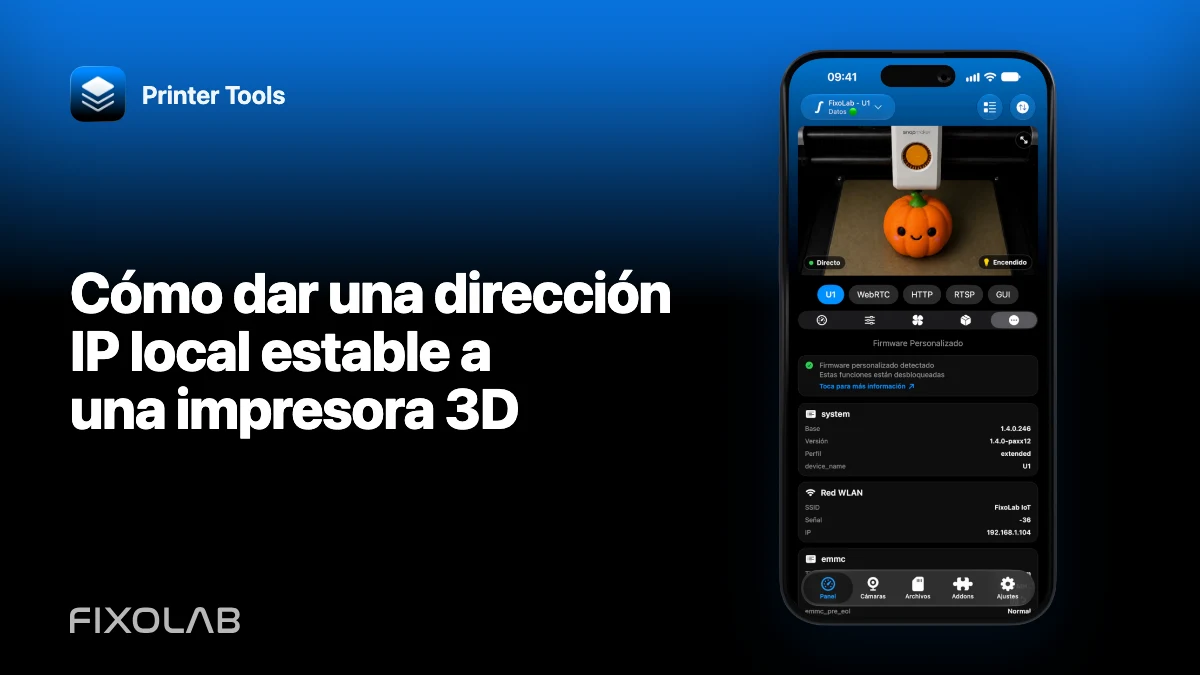
Cómo dar una dirección IP local estable a una impresora 3D
Printer Tools guarda una dirección local para cada impresora o accesorio. Si el router asigna otra más tarde, la conexión guardada puede aparecer sin conexión aunque la impresora funcione con normalidad.
La solución general más segura es una reserva DHCP en el router. Mantiene la configuración automática y pide al router que entregue siempre la misma dirección al mismo dispositivo.

Todas tus impresoras 3D en un solo panel
Monitoriza impresoras Bambu Lab, Klipper, OctoPrint, Creality, Snapmaker, Anycubic, Flashforge, Elegoo y Prusa desde una sola app
Disponible en Android, iPhone, iPad y Mac, con apps complementarias para Apple Watch y Wear OS y acceso remoto opcional mediante VPN, OctoEverywhere u Obico
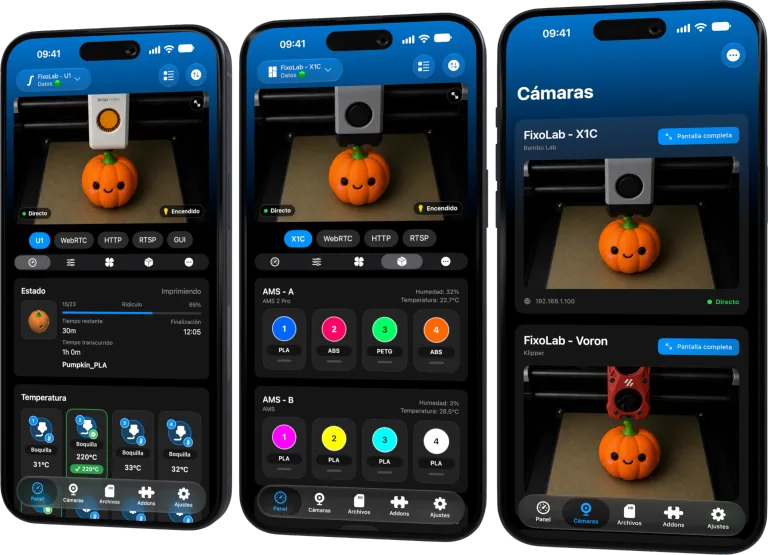
Entiende por qué cambia la dirección
La mayoría de redes domésticas usa DHCP. Al conectarse una impresora, el router le presta una dirección durante un tiempo. Un reinicio, el fin de la concesión, un router nuevo o un cambio de subred pueden generar otra.
Printer Tools no puede descubrir todos los cambios en todos los protocolos. Una IP estable facilita alcanzar Bambu MQTT, Moonraker, OctoPrint, Creality, FlashForge, Anycubic, Elegoo, PrusaLink y accesorios locales.
Encuentra la identidad de red correcta
Abre la lista de dispositivos del router y relaciona la impresora con su IP actual, nombre y dirección de hardware. Confirma los datos con la pantalla o la interfaz web existente.
No reserves por error la dirección del móvil. Una impresora con Ethernet y Wi-Fi puede tener una dirección de hardware diferente para cada interfaz; reserva la que estés usando.
Crea una reserva DHCP
Los nombres varían según el router, pero el proceso suele ser:
- Abre la administración del router o controlador.
- Selecciona la impresora conectada.
- Elige Reservar dirección, Concesión estática o IP fija.
- Conserva la IP actual o elige una libre dentro del rango LAN permitido.
- Guarda la configuración.
- Renueva la concesión o reinicia la impresora solo cuando sea seguro.
- Confirma que recibe la dirección reservada.
Actualiza la entrada de Printer Tools si la dirección elegida no coincide con la antigua.
Evita direcciones duplicadas
No elijas una IP usada por otro equipo. Un conflicto provoca fallos intermitentes que parecen errores de cámara o autenticación.
Prefiere la interfaz de reservas porque conoce el pool activo. Si debes elegir, sigue la documentación del router y mantén el valor en la subred privada prevista.
Reserva frente a IP estática manual
Una IP estática manual se configura en la propia impresora. Puede funcionar, pero un error de DNS, gateway o máscara puede aislarla, y algunos firmwares no ofrecen una configuración compatible.
Una reserva DHCP deja esos parámetros en manos del router. Usa ajustes estáticos manuales solo si lo indican expresamente la impresora y la red.
Actualiza al sustituir el router
Un router nuevo no hereda automáticamente las reservas. Exporta o documenta la lista antes de migrar y recréala en el nuevo controlador. Si cambia la subred, actualiza Printer Tools.
No intentes lograr estabilidad exponiendo la dirección o puertos a Internet. Las reservas son locales y no requieren acceso público.
Verifica el resultado
Reinicia la impresora en un momento seguro, espera la reconexión y confirma que muestra la misma IP. Prueba panel, archivos y cámara por separado, porque una IP estable no habilita un servicio desactivado.
Si la red sigue bloqueando, consulta cómo afectan las VLAN y la red de invitados a Printer Tools.
Preguntas frecuentes
¿Una reserva da una IP pública a la impresora?
No. Reserva una dirección privada dentro de la red local.
¿Hay que reiniciar la impresora?
Algunos routers renuevan la concesión al instante. Si hace falta reiniciar, hazlo solo cuando esté inactiva y no actualizando.
¿Puedo reservar la misma IP para Wi-Fi y Ethernet?
No. Suelen tener direcciones de hardware distintas. Reserva correctamente la interfaz activa.
¿Una IP estable arregla una cámara bloqueada?
Evita cambios de dirección, pero permisos, puertos y políticas deben seguir permitiendo la cámara.
Fuentes oficiales: Snapmaker Wiki — U1 static IP address · Creality Wiki — Static IP address · RFC 2131 — DHCP
Todas tus impresoras 3D en un solo panel
Monitoriza impresoras Bambu Lab, Klipper, OctoPrint, Creality, Snapmaker, Anycubic, Flashforge, Elegoo y Prusa desde una sola app
Disponible en Android, iPhone, iPad y Mac, con apps complementarias para Apple Watch y Wear OS y acceso remoto opcional mediante VPN, OctoEverywhere u Obico
| FixoLab
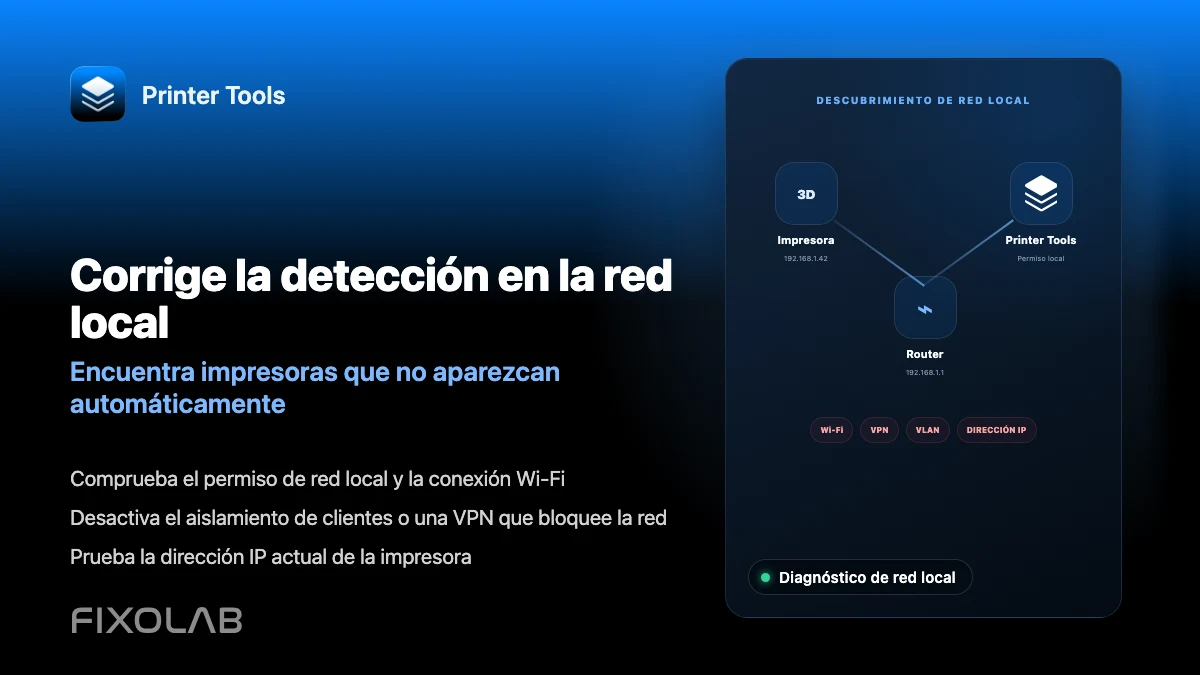
Cómo solucionar problemas de descubrimiento en la red local en Printer Tools
Soluciona fallos de conexión de la impresora causados por el aislamiento de clientes, VLAN, VPN y el permiso de red local de iOS en Printer Tools.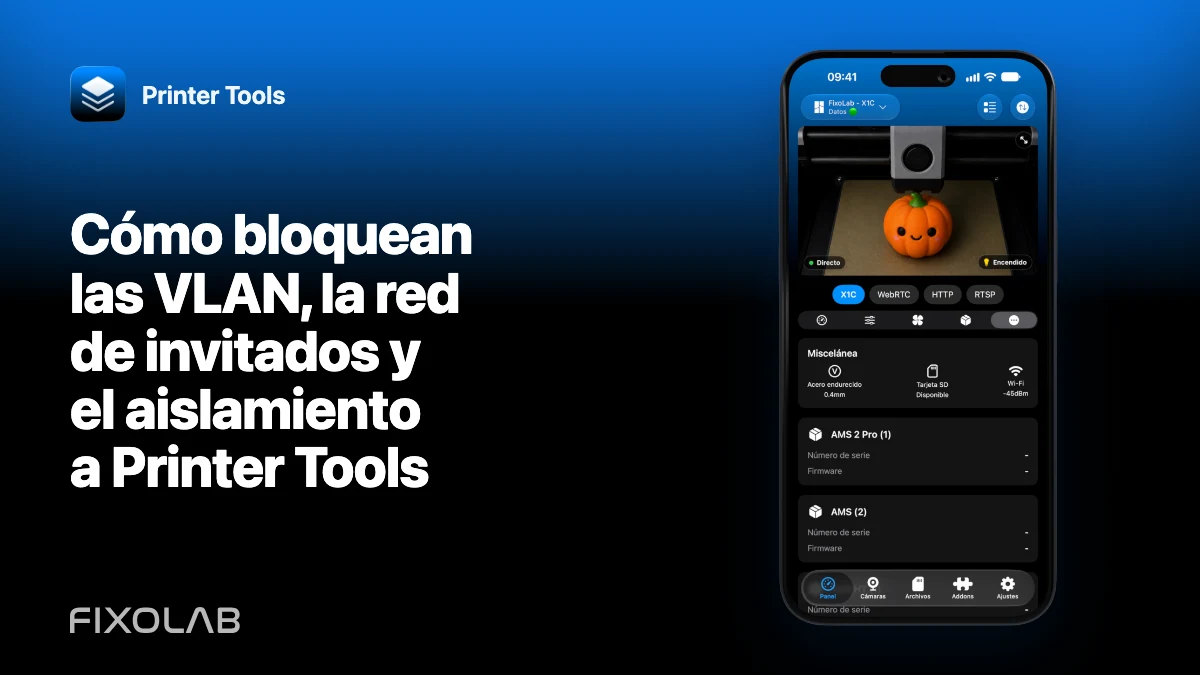
| FixoLab
Cómo bloquean las VLAN, la red de invitados y el aislamiento a Printer Tools
Entiende por qué tener Internet no prueba el acceso local y configura una ruta limitada entre Printer Tools, impresoras y cámaras.
| FixoLab
Elegir control local de la impresora 3D o acceso remoto con VPN, OctoEverywhere, Obico y la nube
Compara el control solo local, una VPN, OctoEverywhere, Obico y una app en la nube del fabricante para acceder a tu impresora 3D en remoto.
| FixoLab
Cómo seguir impresiones 3D con Actividades en Directo, Dynamic Island y CarPlay
Configura las Actividades en Directo de Printer Tools para ver el progreso de una impresión en la pantalla de bloqueo, Dynamic Island, CarPlay y StandBy.