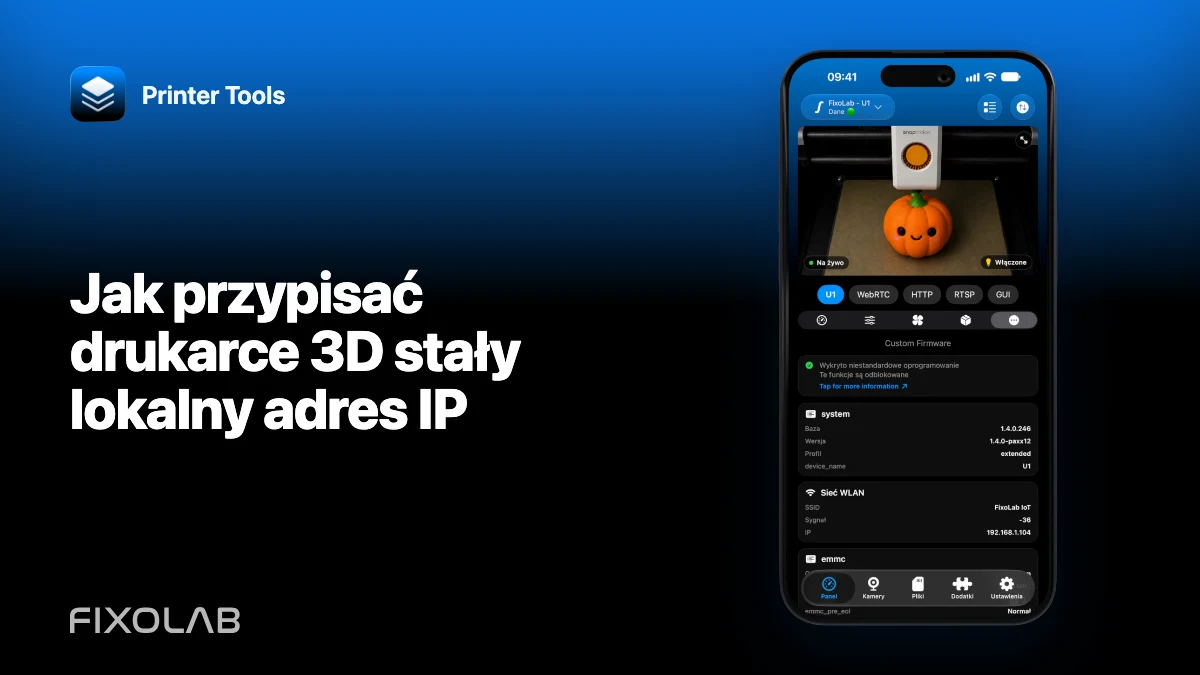
Jak przypisać drukarce 3D stały lokalny adres IP
Printer Tools zapisuje lokalny adres każdej drukarki lub akcesorium. Jeśli router przydzieli później inny adres, zapisane połączenie może wyglądać na offline, choć sama drukarka działa normalnie.
Najbezpieczniejszym ogólnym rozwiązaniem jest rezerwacja DHCP w routerze. Zachowuje ona automatyczną konfigurację sieci, a jednocześnie każe routerowi przydzielać temu samemu urządzeniu ten sam adres.

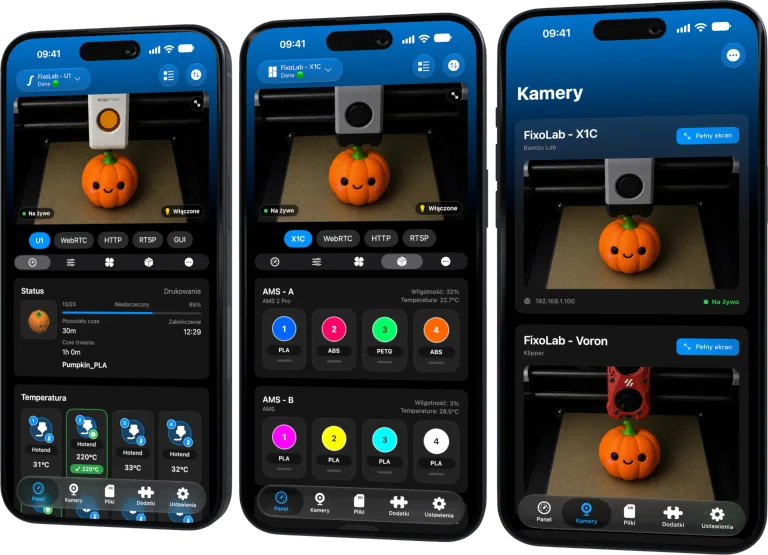
Wszystkie drukarki 3D w jednym panelu
Monitoruj drukarki Bambu Lab, Klipper, OctoPrint, Creality, Snapmaker, Anycubic, Flashforge, Elegoo i Prusa w jednej aplikacji
Dostępna na Androida, iPhone'a, iPada i Maca, z aplikacjami towarzyszącymi na Apple Watch i Wear OS oraz opcjonalnym dostępem zdalnym przez VPN, OctoEverywhere lub Obico
Dlaczego adresy się zmieniają
Większość sieci domowych korzysta z DHCP. Gdy drukarka dołącza do sieci, router dzierżawi jej wolny adres na określony czas. Restart, wygaśnięcie dzierżawy, wymiana routera lub zmiana podsieci mogą skutkować inną wartością.
Printer Tools nie jest w stanie wykryć każdej zmiany w każdym protokole. Stały adres ułatwia niezawodne łączenie się z Bambu MQTT, Moonraker, OctoPrint, Creality, FlashForge, Anycubic, Elegoo, PrusaLink i lokalnymi akcesoriami.
Znajdź właściwą tożsamość sieciową
Otwórz w routerze listę podłączonych urządzeń i odszukaj drukarkę po bieżącym adresie IP, nazwie hosta i sprzętowym adresie sieciowym. Potwierdź wartość na ekranie dotykowym drukarki lub w jej interfejsie internetowym.
Nie zarezerwuj przez pomyłkę adresu dla telefonu. Drukarki z Ethernetem i Wi-Fi mogą mieć inny adres sprzętowy dla każdego interfejsu, więc zarezerwuj ten, który jest faktycznie używany.
Utwórz rezerwację DHCP
Nazwy opcji różnią się w zależności od routera, ale procedura wygląda zwykle tak:
- Otwórz stronę administracyjną routera lub kontrolera sieci.
- Wybierz podłączoną drukarkę.
- Wybierz Zarezerwuj adres, Dzierżawa statyczna lub Stały adres IP.
- Zachowaj bieżący adres lub wybierz nieużywany adres z dozwolonego zakresu LAN.
- Zapisz konfigurację.
- Odnów dzierżawę drukarki lub uruchom ją ponownie tylko wtedy, gdy jest to bezpieczne.
- Sprawdź, czy drukarka otrzymuje zarezerwowany adres.
Zaktualizuj wpis w Printer Tools, jeśli wybrany adres różni się od poprzedniego.
Unikaj zduplikowanych adresów
Nie wybieraj adresu, którego używa już inne urządzenie. Konflikt może powodować sporadyczne awarie, które wyglądają jak błędy kamery lub uwierzytelniania.
Korzystaj przede wszystkim z funkcji rezerwacji w routerze, bo zna ona aktywną pulę adresów. Jeśli musisz wybrać adres samodzielnie, postępuj zgodnie z dokumentacją routera i pozostań w zamierzonej podsieci prywatnej.
Rezerwacja czy ręczny statyczny adres IP
Ręczną wartość statyczną ustawia się na samej drukarce. Może to działać, ale błędy w DNS, bramie lub podsieci mogą odciąć urządzenie, a niektóre oprogramowania drukarek nie oferują obsługiwanej konfiguracji statycznej.
Przy rezerwacji DHCP tymi parametrami nadal zarządza router. Ręcznych ustawień statycznych używaj tylko wtedy, gdy dokumentacja drukarki i sieci wyraźnie tego wymaga.
Aktualizacja po wymianie routera
Nowy router nie przejmuje automatycznie starej rezerwacji. Przed migracją wyeksportuj lub zapisz listę rezerwacji, a potem odtwórz ją na nowym kontrolerze. Jeśli zmieni się podsieć, zaktualizuj Printer Tools o nowy adres.
Nie próbuj uzyskać stabilności przez przekierowanie adresu lub portów drukarki do internetu. Rezerwacje są lokalne i nie wymagają publicznego udostępniania.
Sprawdź wynik
Uruchom drukarkę ponownie w bezpiecznym momencie, poczekaj, aż ponownie się połączy, i sprawdź, czy wyświetla się ten sam adres. Przetestuj osobno pulpit, pliki i kamerę, bo stały adres IP nie włącza wyłączonej usługi.
Jeśli sieć nadal blokuje połączenie, zobacz jak sieci VLAN i Wi-Fi dla gości wpływają na Printer Tools.
Najczęściej zadawane pytania
Czy rezerwacja daje drukarce publiczny adres IP?
Nie. Rezerwuje prywatny adres w Twojej sieci lokalnej.
Czy drukarkę trzeba uruchomić ponownie?
Niektóre routery mogą od razu odnowić dzierżawę. Jeśli restart jest potrzebny, wykonaj go tylko wtedy, gdy drukarka jest bezczynna i nie trwa aktualizacja.
Czy mogę zarezerwować ten sam adres dla Wi-Fi i Ethernetu?
Nie. Zwykle mają one różne adresy sprzętowe. Zarezerwuj odpowiednio aktywny interfejs.
Czy stały adres IP naprawi zablokowaną kamerę?
Zapobiega zmianom adresu, ale uprawnienia, porty i zasady sieciowe nadal muszą zezwalać na działanie usługi kamery.
Oficjalne źródła: Snapmaker Wiki — U1 static IP address · Creality Wiki — Static IP address · RFC 2131 — DHCP
Wszystkie drukarki 3D w jednym panelu
Monitoruj drukarki Bambu Lab, Klipper, OctoPrint, Creality, Snapmaker, Anycubic, Flashforge, Elegoo i Prusa w jednej aplikacji
Dostępna na Androida, iPhone'a, iPada i Maca, z aplikacjami towarzyszącymi na Apple Watch i Wear OS oraz opcjonalnym dostępem zdalnym przez VPN, OctoEverywhere lub Obico
| FixoLab
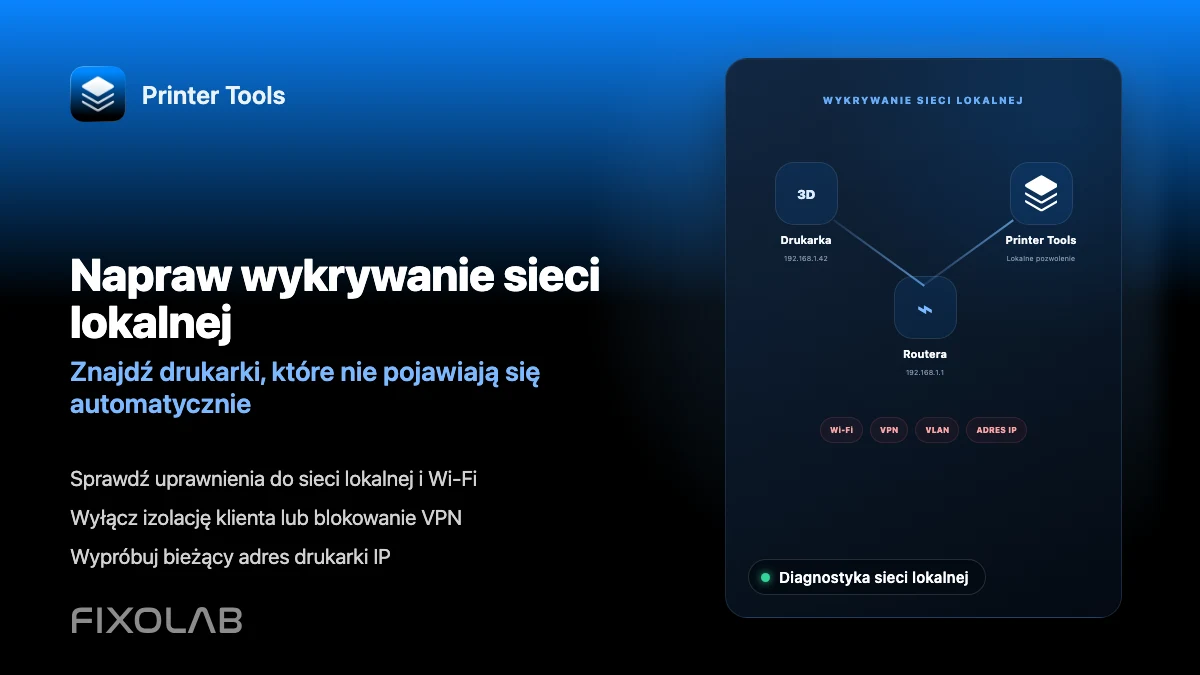
Jak naprawić problemy z wykrywaniem sieci lokalnej w Printer Tools
Napraw błędy połączenia z drukarką spowodowane izolacją klientów, sieciami VLAN, VPN i uprawnieniem do sieci lokalnej w iOS w Printer Tools.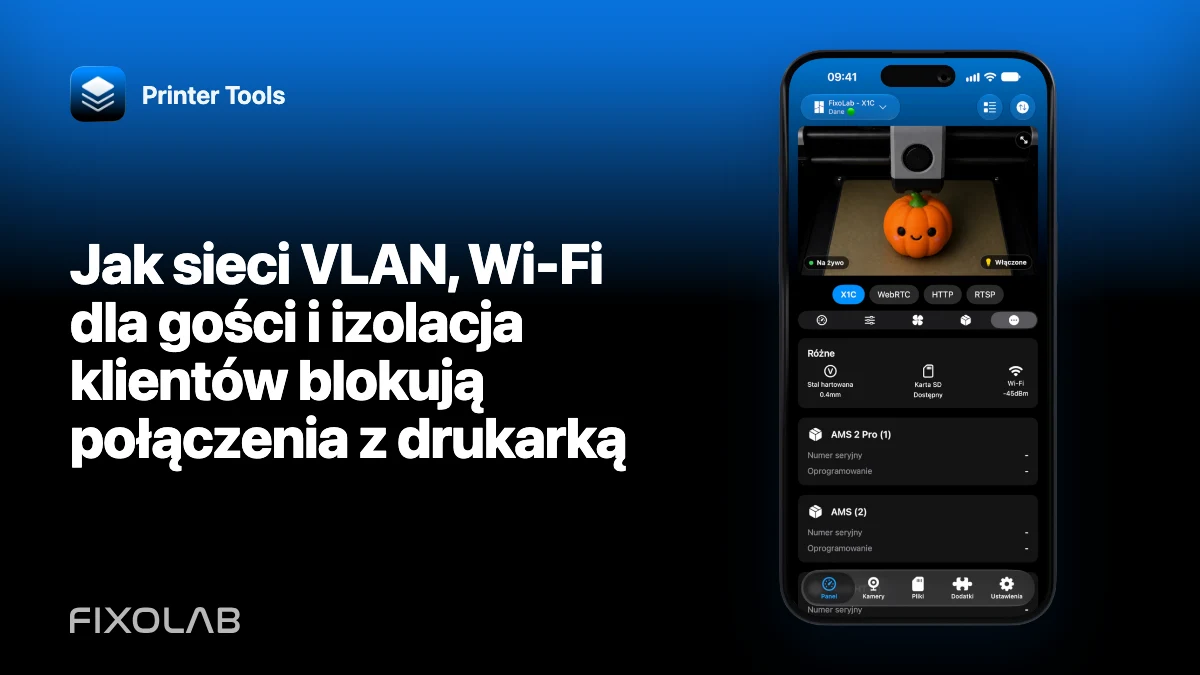
| FixoLab
Jak sieci VLAN, Wi-Fi dla gości i izolacja klientów blokują połączenia z drukarką
Dowiedz się, dlaczego dostęp do internetu nie dowodzi dostępności w sieci lokalnej, i skonfiguruj wąską ścieżkę z Printer Tools do drukarek i kamer.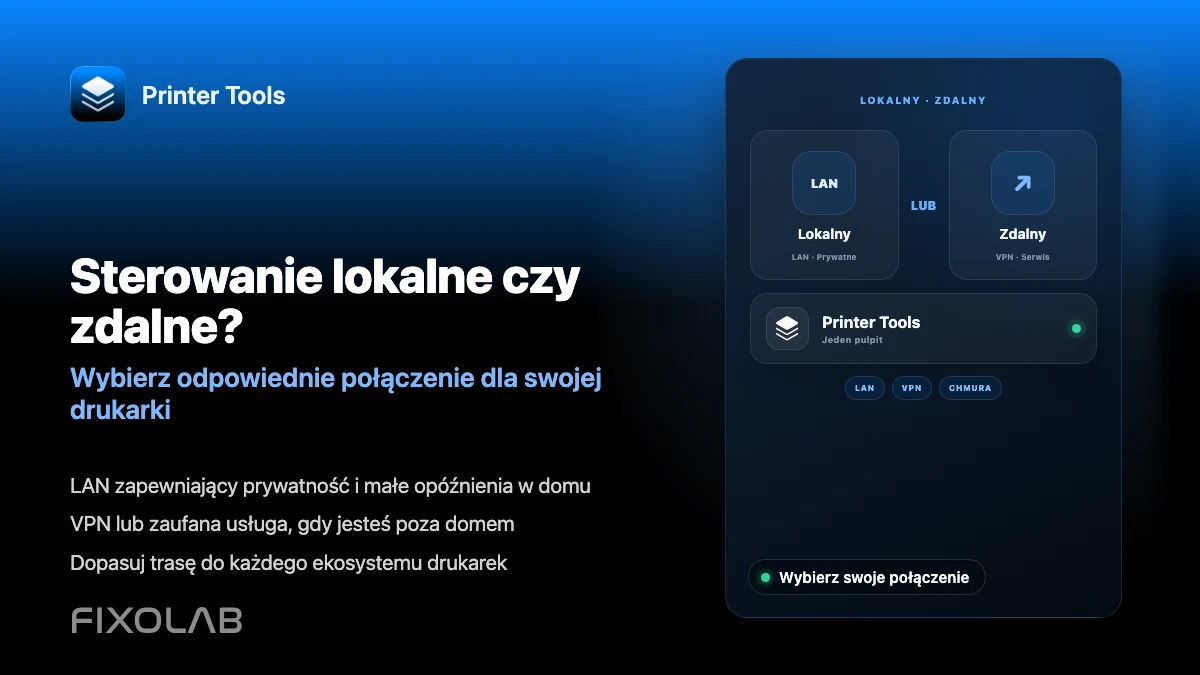
| FixoLab
Wybór lokalnego sterowania drukarką 3D lub zdalnego dostępu przez VPN, OctoEverywhere, Obico i chmurę
Porównaj sterowanie wyłącznie lokalne, VPN, OctoEverywhere, Obico i aplikację chmurową producenta do zdalnego dostępu do drukarki 3D.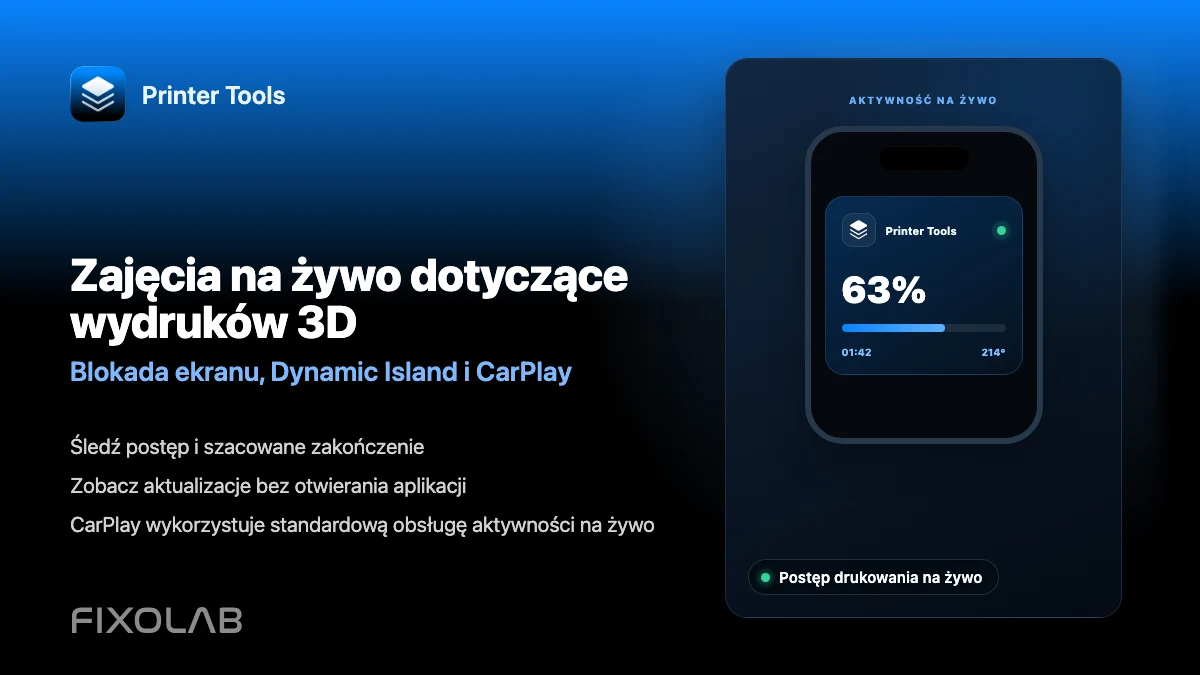
| FixoLab
Jak śledzić wydruki 3D za pomocą Aktywności na żywo, Dynamic Island i CarPlay
Skonfiguruj Aktywności na żywo Printer Tools, aby śledzić postęp wydruku na ekranie blokady, Dynamic Island, CarPlay i StandBy.