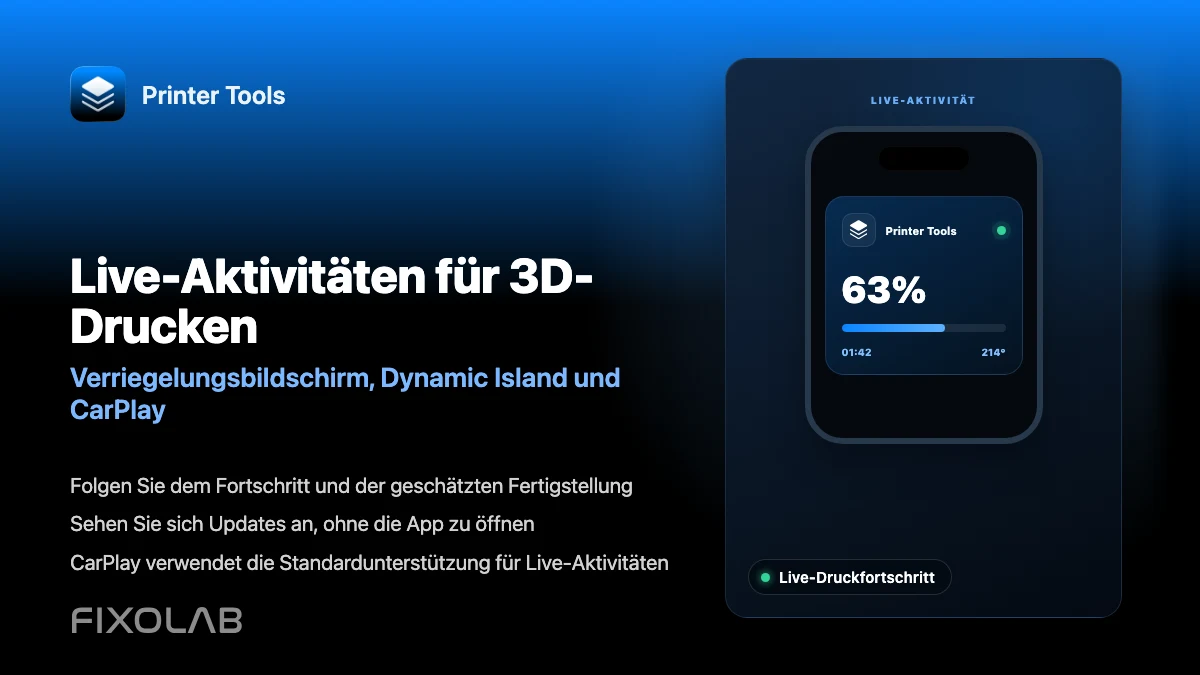
3D-Drucke mit Live-Aktivitäten, Dynamic Island und CarPlay verfolgen
Live-Aktivitäten für den 3D-Druck
Die kurze Antwort
Auf iOS 16.1 und höher kann Printer Tools den Fortschritt eines Drucks direkt auf dem Sperrbildschirm und auf der dynamischen Insel auf unterstützten iPhones als Premium-Funktion anzeigen. Da dies das Standard-Live-Aktivitäten-System von Apple verwendet, erscheinen die gleichen Informationen auch automatisch an Orten, an denen iOS Live-Aktivitäten auftaucht, einschließlich CarPlays Dashboard und StandBy während des Ladens.
Was Sie brauchen
- iOS 16.1 oder höher auf einem iPhone mit angeschlossenem Drucker in Printer Tools
- Ein Printer Tools Premium-Abonnement
- Background App Refresh aktiviert für Printer Tools
- Für Updates von zu Hause aus ist ein Drucker über OctoEverywhere erreichbar, da dies derzeit die Aktualisierung von Remote-Live-Aktivitäten ermöglicht
Richten Sie Live-Aktivitäten für einen Druck ein
- 1
Bestätige, dass du auf Premium bist
Live-Aktivitäten sind eine Premium-Funktion in Printer Tools, also bestätigen Sie, dass Ihr Abonnement aktiv ist, bevor Sie erwarten, dass der Sperrbildschirm oder die dynamische Insel aktualisiert wird.
- 2
Hintergrund-Aktualisierung aktivieren
Stellen Sie sicher, dass die Hintergrund-APP-Aktualisierung der Printer Tools in den iOS-Einstellungen aktiviert ist, da die App Updates im Hintergrund erhalten muss, um die Live-Aktivität auf dem neuesten Stand zu halten.
- 3
Starten Sie einen Druck
Sobald ein Druck auf einem angeschlossenen Drucker startet, erstellt Printer Tools eine Live-Aktivität, die auf dem Sperrbildschirm und auf unterstützten iPhones auf der Dynamic Island angezeigt wird.
- 4
Überprüfen Sie CarPlay oder StandBy, wenn Sie sie verwenden
Wenn Sie sich mit CarPlay verbinden oder Ihr iPhone in StandBy platzieren, während ein Druck ausgeführt wird, sollte die gleiche Live-Aktivität automatisch durch iOS selbst angezeigt werden.
- 5
Updates fließen von zu Hause weg
Für einen Drucker, der über OctoEverywhere erreichbar ist, können Remote-Updates die Live-Aktivität auch dann aktualisieren, wenn Sie sich nicht im selben Netzwerk wie der Drucker befinden.
Live-Aktivität eines Drucks
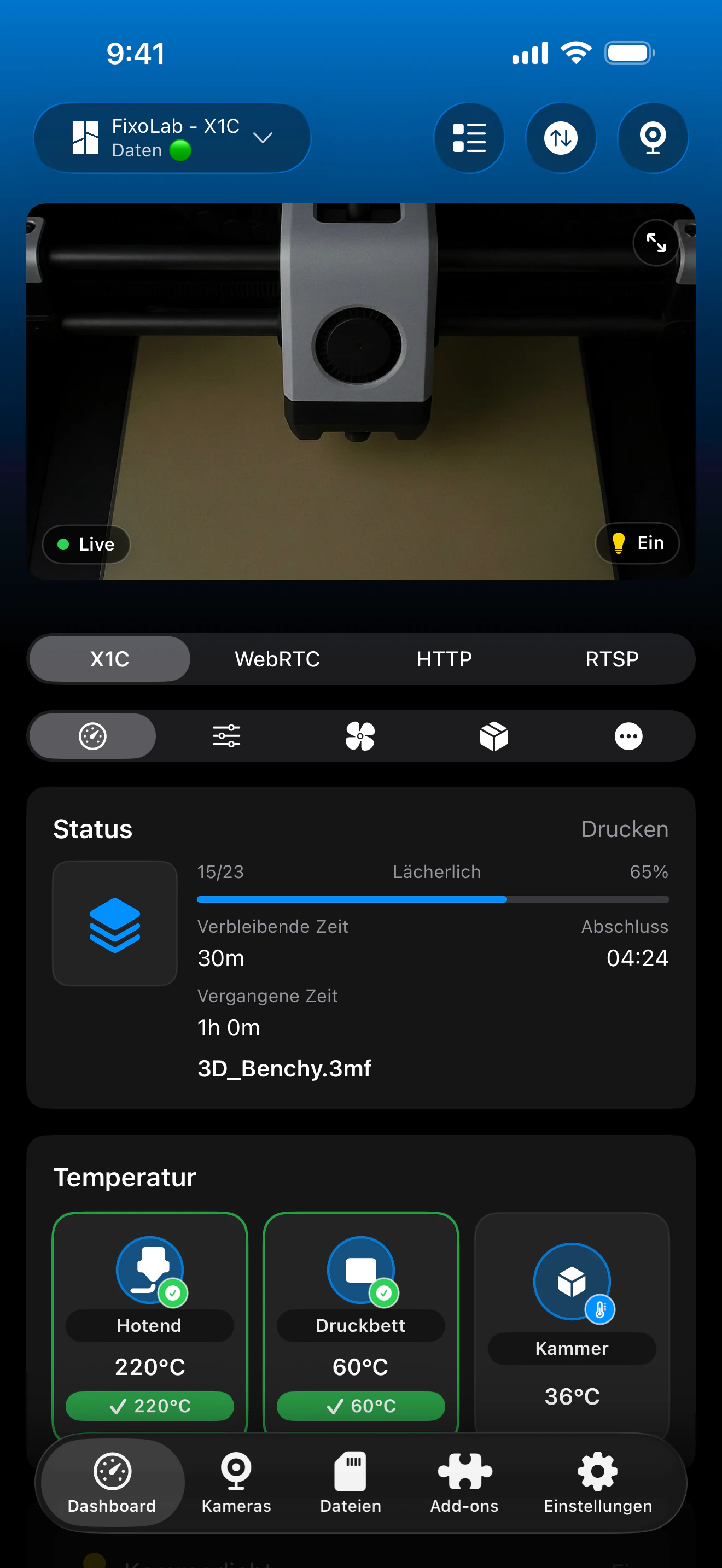
Die gleichen Live-Aktivitätsdaten erscheinen auf dem Sperrbildschirm, auf der dynamischen Insel und wo auch immer iOS selbst aktive Live-Aktivitäten auftaucht.
Was Live-Aktivitäten zeigen
- Live-Fortschritt, verstrichen und verbleibende Zeit für den aktuellen Druck
- Automatische Anzeige auf dem Sperrbildschirm und in der dynamischen Insel auf unterstützten iPhones
- Aussehen im Dashboard von CarPlay und in StandBy, durch das eigene Live-Aktivitäten-Handling von iOS
- Remote-Updates für Drucker, die über OctoEverywhere erreichbar sind
Was zu beachten ist
- Live-Aktivitäten sind ein Premium-Feature, das nicht auf der kostenlosen Stufe verfügbar ist
- Dies erfordert iOS 16.1 oder höher; ältere iOS-Versionen unterstützen Live-Aktivitäten überhaupt nicht
- Remote-Updates, während sie von zu Hause weg sind, hängen derzeit von OctoEverywhere ab; Obico unterstützt keine Remote-Live-Aktivitäten
- Printer Tools liefert keine dedizierte CarPlay-App; es basiert auf iOS, das die bestehende Live-Aktivität aufdeckt
Gemeinsame Live-Aktivitäten
Die Live-Aktivität erscheint nie
Bestätigen Sie, dass Ihr Premium-Abonnement aktiv ist und dass die Aktualisierung der Hintergrund-App für Printer Tools in den iOS-Einstellungen aktiviert ist.
Es erscheint, aber stoppt die Aktualisierung
Überprüfen Sie Ihre Verbindung zum Drucker. Wenn Sie nicht zu Hause sind, bestätigen Sie, dass der Drucker über OctoEverywhere erreichbar ist, da dies eine Remote-Live-Aktivität aktualisiert.
Nichts wird in CarPlay angezeigt
Bestätigen Sie, dass eine Live-Aktivität bereits auf Ihrem iPhone aktiv ist, bevor Sie sich mit CarPlay verbinden, da CarPlay eine bestehende Live-Aktivität aufdeckt, anstatt eine eigene zu starten.
Live-Aktivitäten weg von zu Hause
Remote Live Activity-Updates basieren derzeit auf OctoEverywhere für die zugrunde liegende Verbindung. Ein VPN zurück in Ihr Netzwerk kann auch Updates fließen lassen, solange die Verbindung im Hintergrund aktiv bleibt.
Häufig gestellte Fragen
Benötigen Live-Aktivitäten ein Premium-Abonnement?
Ja. Live-Aktivitäten sind ein Premium-Feature in Printer Tools.
Hat Printer Tools eine dedizierte CarPlay App?
Nein. Printer Tools setzt auf das eigene Live-Aktivitätssystem von iOS, das eine bereits aktive Live-Aktivität im Dashboard von CarPlay automatisch aufdeckt.
Funktionieren Live-Aktivitäten auf Android?
Live-Aktivitäten sind eine iOS-spezifische Funktion. Android verfügt über eine eigene dauerhafte Benachrichtigung, um stattdessen einen Druck zu verfolgen.
Warum hat meine Live-Aktivität die Aktualisierung von zu Hause aus gestoppt?
Remote-Updates hängen derzeit von OctoEverywhere ab. Wenn der Drucker nicht über OctoEverywhere oder ein VPN erreichbar ist, kann die Live-Aktivität nicht aktualisiert werden, bis Sie die Verbindung wieder herstellen.
Leert das meine Batterie ab?
Live-Aktivitäten wurden von Apple entwickelt, um im Hintergrund effizient zu aktualisieren, aber jede Funktion, die Daten aktualisiert, benötigt einen zusätzlichen Akku, anstatt einen Druck überhaupt nicht zu verfolgen.
Ähnliche Anleitungen
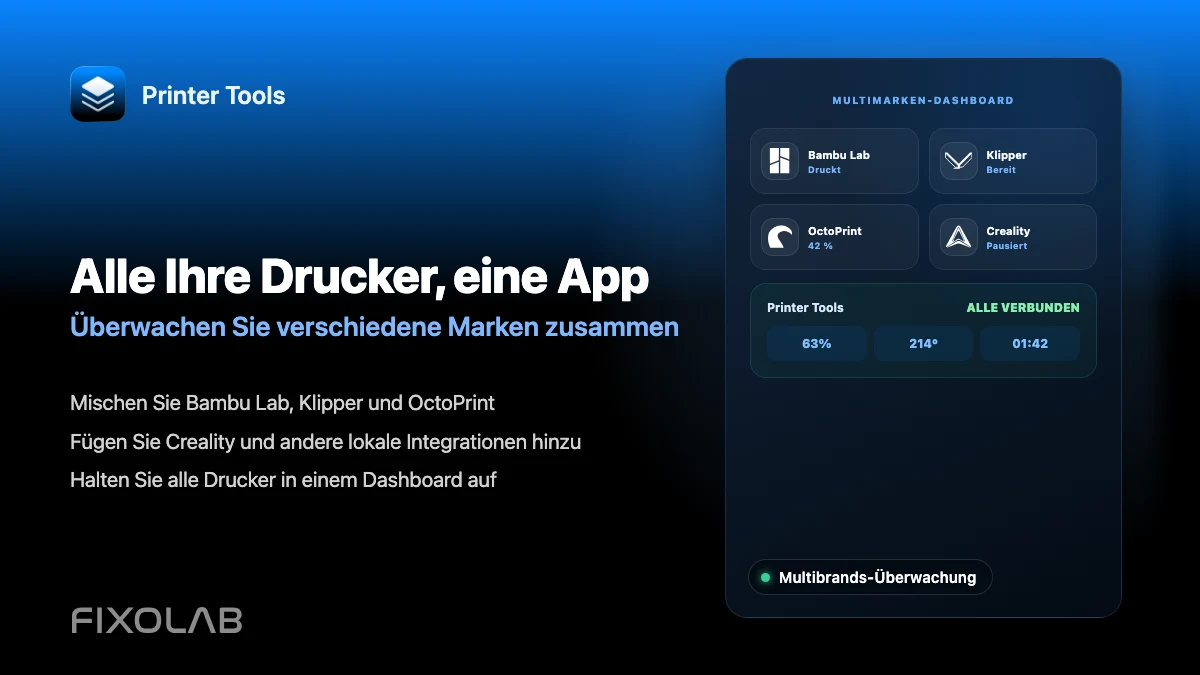
Sehen Sie die vollständige Live-Aktivitäten Übersicht
Überprüfen Sie Anforderungen, unterstützte Systeme und aktuelle Einschränkungen für Live-Aktivitäten und Dynamic Island in Printer Tools.
Alle Ihre 3D-Drucker in einem Dashboard
Überwachen Sie Bambu Lab-, Klipper-, OctoPrint-, Creality-, Snapmaker-, Anycubic-, Flashforge-, Elegoo- und Prusa-Drucker in einer einzigen App
Verfügbar für Android, iPhone, iPad und Mac, mit Begleit-Apps für Apple Watch und Wear OS sowie optionalem Fernzugriff über VPN, OctoEverywhere oder Obico
