Как назначить 3D-принтеру постоянный локальный IP-адрес
Printer Tools сохраняет локальный адрес для каждого принтера и аксессуара. Если роутер позже выдаст другой адрес, сохранённое подключение может выглядеть отключённым, хотя сам принтер работает нормально.
Самое надёжное общее решение — резервирование DHCP в роутере. Оно сохраняет автоматическую настройку сети и при этом заставляет роутер выдавать одному и тому же устройству один и тот же адрес.

Все ваши 3D-принтеры на одной панели
Следите за принтерами Bambu Lab, Klipper, OctoPrint, Creality, Snapmaker, Anycubic, Flashforge, Elegoo и Prusa в одном приложении
Доступно на Android, iPhone, iPad и Mac, с приложениями-компаньонами для Apple Watch и Wear OS и дополнительным удалённым доступом через VPN, OctoEverywhere или Obico
Почему адреса меняются
Большинство домашних сетей используют DHCP. Когда принтер подключается, роутер выдаёт ему свободный адрес в аренду на определённый срок. Перезагрузка, истечение аренды, замена роутера или смена подсети могут привести к другому значению.
Printer Tools не может отследить каждое изменение для каждого протокола. Постоянный адрес помогает стабильнее подключаться к Bambu MQTT, Moonraker, OctoPrint, Creality, FlashForge, Anycubic, Elegoo, PrusaLink и локальным аксессуарам.
Найдите правильный сетевой идентификатор
Откройте в роутере список подключённых устройств и найдите принтер по текущему IP-адресу, имени хоста и аппаратному сетевому адресу. Сверьте значение с сенсорным экраном принтера или его веб-интерфейсом.
Не зарезервируйте по ошибке адрес для телефона. У принтеров с Ethernet и Wi-Fi может быть разный аппаратный адрес для каждого интерфейса, поэтому резервируйте тот, который реально используется.
Создайте резервирование DHCP
Названия пунктов зависят от роутера, но порядок обычно такой:
- Откройте страницу администрирования роутера или сетевого контроллера.
- Выберите подключённый принтер.
- Выберите Зарезервировать адрес, Статическая аренда или Фиксированный IP.
- Оставьте текущий адрес или выберите свободный адрес в допустимом диапазоне LAN.
- Сохраните настройки.
- Обновите аренду адреса принтера или перезагрузите его, только когда это безопасно.
- Убедитесь, что принтер получает зарезервированный адрес.
Обновите запись в Printer Tools, если выбранный адрес отличается от прежнего.
Избегайте повторяющихся адресов
Не выбирайте адрес, который уже использует другое устройство. Конфликт может вызывать периодические сбои, похожие на ошибки камеры или аутентификации.
Отдавайте предпочтение функции резервирования в роутере, потому что она знает активный пул адресов. Если адрес приходится выбирать самостоятельно, следуйте документации роутера и оставайтесь в предусмотренной частной подсети.
Резервирование или ручной статический IP
Ручное статическое значение задаётся на самом принтере. Это может работать, но ошибки в DNS, шлюзе или подсети способны изолировать устройство, а некоторые прошивки принтеров не предлагают поддерживаемой статической настройки.
При резервировании DHCP этими параметрами по-прежнему управляет роутер. Используйте ручные статические настройки только тогда, когда документация принтера и сети прямо этого требует.
Обновите настройки после замены роутера
Новый роутер не наследует старое резервирование автоматически. Перед переходом экспортируйте или запишите список резервирований, а затем создайте его заново на новом контроллере. Если подсеть изменится, укажите в Printer Tools новый адрес.
Не пытайтесь добиться стабильности, перенаправляя адрес или порты принтера в интернет. Резервирование работает локально и не требует публичного доступа.
Проверьте результат
Перезагрузите принтер в безопасный момент, дождитесь повторного подключения и убедитесь, что отображается тот же адрес. Проверьте панель, файлы и камеру по отдельности, потому что постоянный IP не включает отключённую службу.
Если сеть по-прежнему блокирует подключение, прочитайте, как VLAN и гостевой Wi-Fi влияют на Printer Tools.
Часто задаваемые вопросы
Получает ли принтер публичный IP благодаря резервированию?
Нет. Резервируется частный адрес внутри вашей локальной сети.
Нужно ли перезагружать принтер?
Некоторые роутеры могут сразу обновить аренду. Если перезагрузка нужна, выполняйте её только тогда, когда принтер простаивает и не обновляется.
Можно ли зарезервировать один адрес для Wi-Fi и Ethernet?
Нет. Обычно у них разные аппаратные адреса. Правильно зарезервируйте активный интерфейс.
Поможет ли постоянный IP с заблокированной камерой?
Он предотвращает смену адреса, но разрешения, порты и сетевые политики всё равно должны допускать работу службы камеры.
Официальные источники: Snapmaker Wiki — U1 static IP address · Creality Wiki — Static IP address · RFC 2131 — DHCP
Все ваши 3D-принтеры на одной панели
Следите за принтерами Bambu Lab, Klipper, OctoPrint, Creality, Snapmaker, Anycubic, Flashforge, Elegoo и Prusa в одном приложении
Доступно на Android, iPhone, iPad и Mac, с приложениями-компаньонами для Apple Watch и Wear OS и дополнительным удалённым доступом через VPN, OctoEverywhere или Obico
| FixoLab
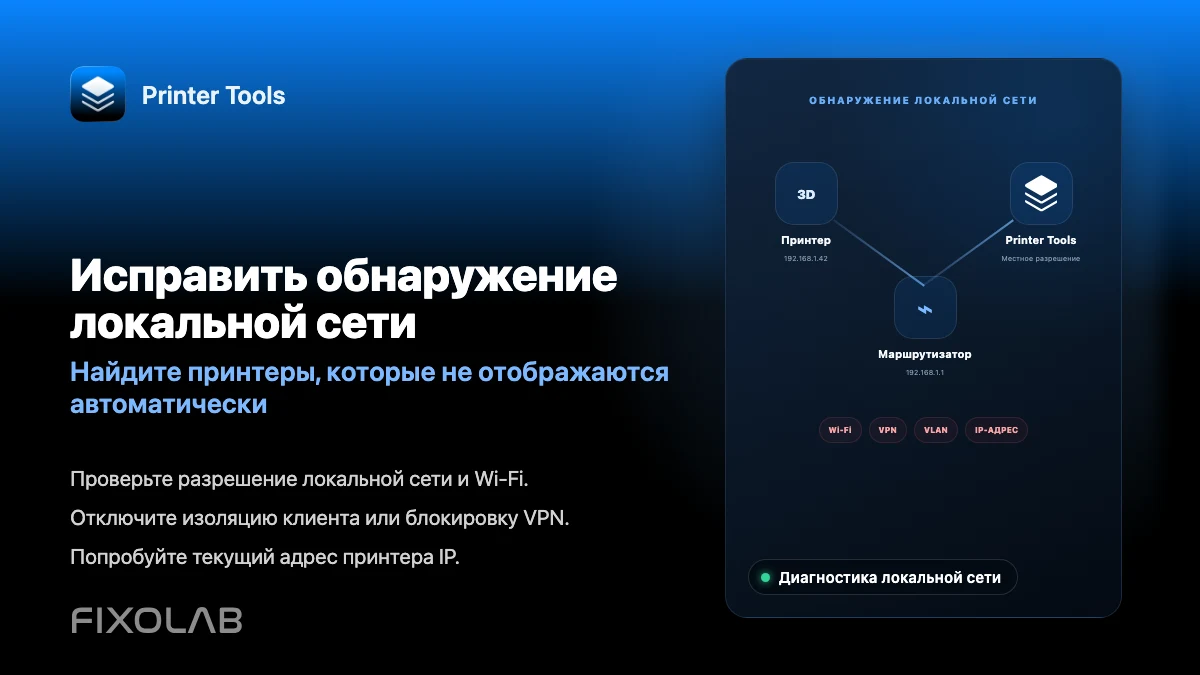
Как исправить проблемы обнаружения в локальной сети в Printer Tools
Устраните сбои подключения принтера, вызванные изоляцией клиентов, VLAN, VPN и разрешением на локальную сеть iOS в Printer Tools.
| FixoLab
Как VLAN, гостевой Wi-Fi и изоляция клиентов блокируют подключение к принтеру
Разберитесь, почему доступ в интернет не доказывает доступность в локальной сети, и настройте узкий путь от Printer Tools к принтерам и камерам.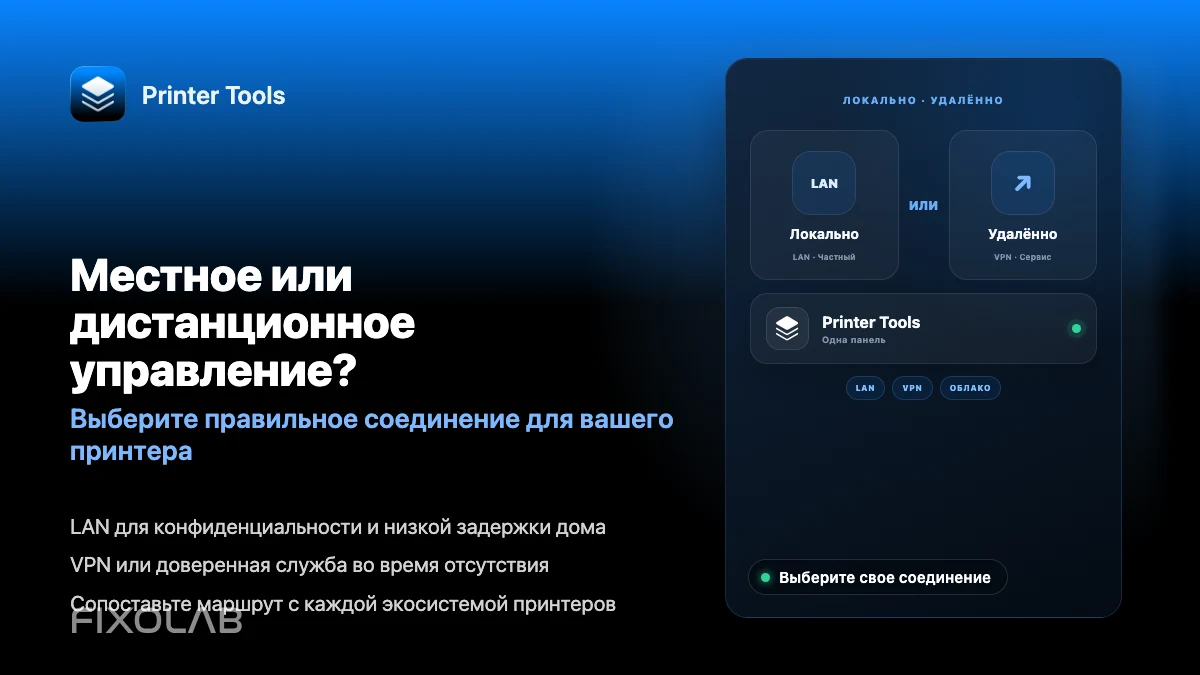
| FixoLab
Выбор локального управления 3D-принтером или удалённого доступа через VPN, OctoEverywhere, Obico и облако
Сравните только локальное управление, VPN, OctoEverywhere, Obico и облачное приложение производителя для удалённого доступа к 3D-принтеру.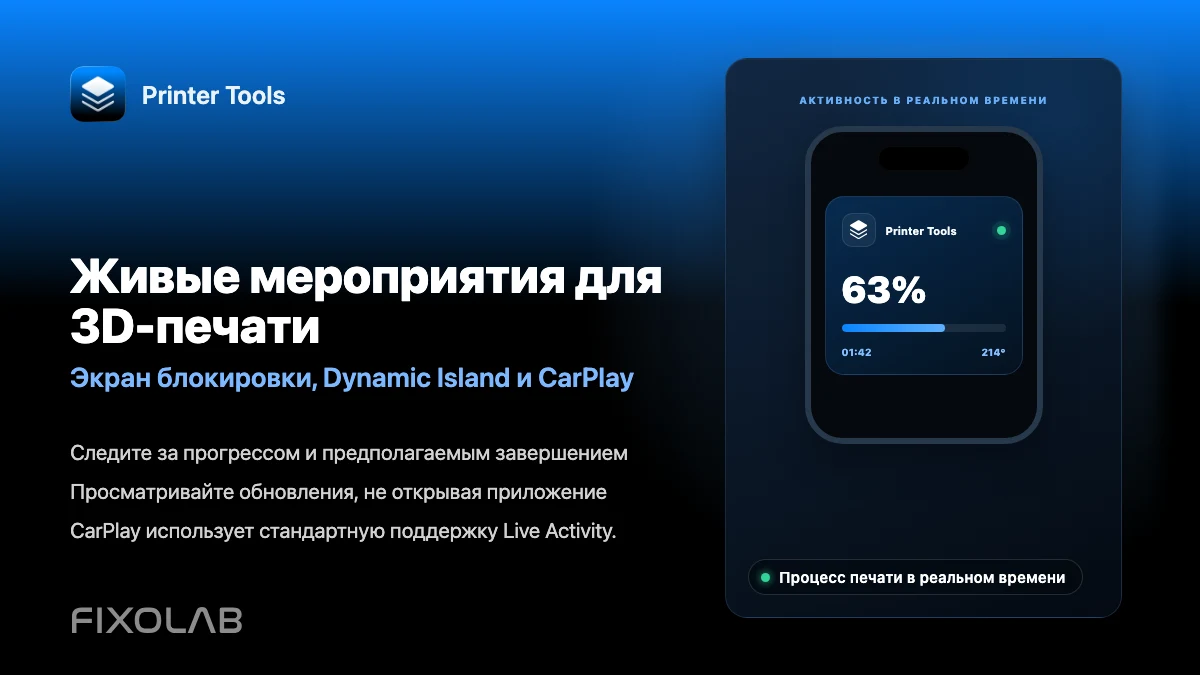
| FixoLab
Как следить за 3D-печатью с помощью Live Activities, Dynamic Island и CarPlay
Настройте Live Activities Printer Tools для отображения хода печати на экране блокировки, Dynamic Island, CarPlay и StandBy.