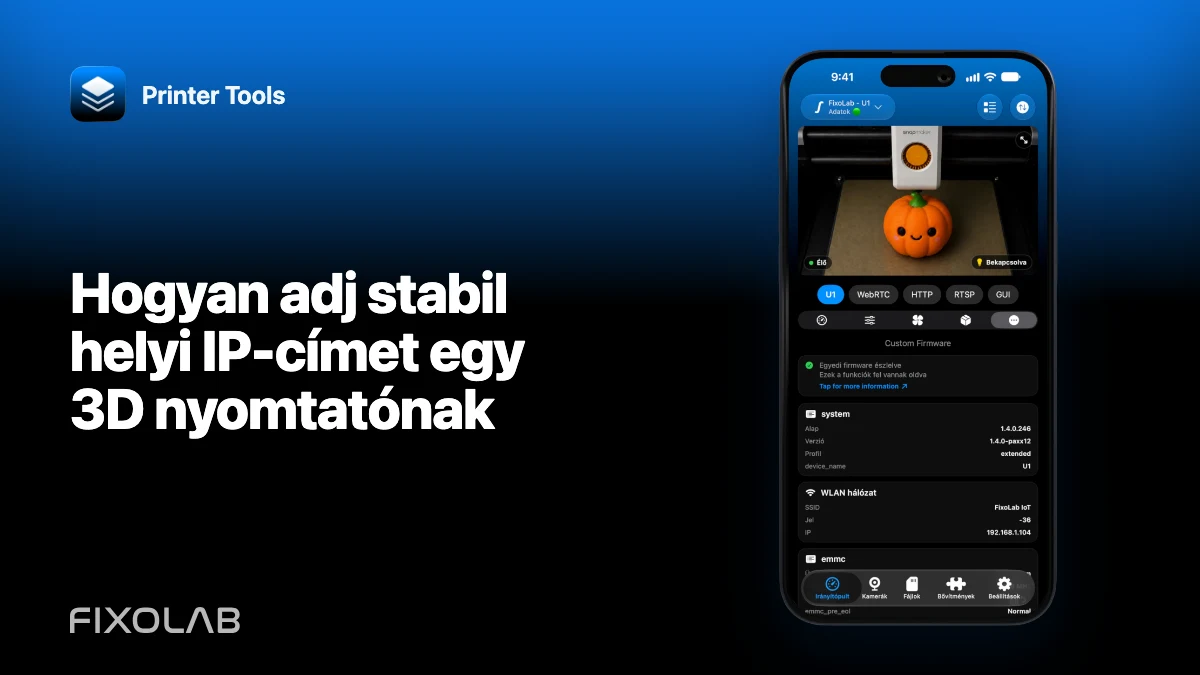
Hogyan adj stabil helyi IP-címet egy 3D nyomtatónak
A Printer Tools minden nyomtatóhoz és tartozékhoz eltárol egy helyi címet. Ha a router később másik címet oszt ki, a mentett kapcsolat offline-nak tűnhet, pedig a nyomtató maga normálisan működik.
A legbiztonságosabb általános megoldás a DHCP-foglalás a routerben. Megtartja az automatikus hálózati beállítást, és közben arra kéri a routert, hogy ugyanannak az eszköznek mindig ugyanazt a címet adja.

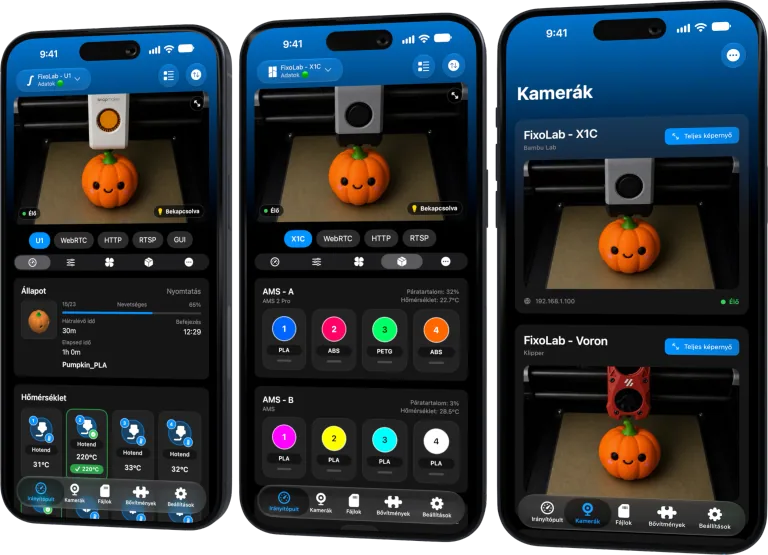
Az összes 3D nyomtatója egyetlen irányítópulton
Egyetlen alkalmazásból figyelheti a Bambu Lab, Klipper, OctoPrint, Creality, Snapmaker, Anycubic, Flashforge, Elegoo és Prusa nyomtatókat
Elérhető Androidon, iPhone-on, iPaden és Macen, Apple Watch- és Wear OS-kísérőalkalmazásokkal, valamint opcionális távoli hozzáféréssel VPN-en, OctoEverywhere-en vagy Obicón keresztül
Miért változnak a címek
A legtöbb otthoni hálózat DHCP-t használ. Amikor egy nyomtató csatlakozik, a router egy szabad címet ad bérbe neki egy időre. Újraindítás, lejárt bérlet, routercsere vagy alhálózatváltás más értéket eredményezhet.
A Printer Tools nem képes minden protokollnál minden változást észlelni. Stabil címmel a Bambu MQTT, a Moonraker, az OctoPrint, a Creality, a FlashForge, az Anycubic, az Elegoo, a PrusaLink és a helyi tartozékok következetesebben elérhetők.
Keresd meg a helyes hálózati azonosítót
Nyisd meg a router csatlakoztatott eszközeinek listáját, és azonosítsd a nyomtatót az aktuális IP-címe, a gazdagépneve és a hálózati hardvercíme alapján. Ellenőrizd az értéket a nyomtató érintőképernyőjén vagy a meglévő webes felületén.
Ne foglalj le tévedésből címet a telefonnak. Az Ethernettel és Wi-Fi-vel is rendelkező nyomtatóknak interfészenként eltérő hardvercímük lehet, ezért a ténylegesen használt interfészt foglald le.
Hozz létre DHCP-foglalást
Az elnevezések routerenként eltérnek, de a folyamat általában ez:
- Nyisd meg a router vagy a hálózati vezérlő adminisztrációs oldalát.
- Válaszd ki a csatlakoztatott nyomtatót.
- Válaszd a Cím foglalása, Statikus bérlet vagy Fix IP lehetőséget.
- Tartsd meg a jelenlegi címet, vagy válassz egy nem használt címet az engedélyezett LAN-tartományból.
- Mentsd a beállítást.
- Újítsd meg a nyomtató bérletét, vagy csak akkor indítsd újra, ha biztonságos.
- Ellenőrizd, hogy a nyomtató megkapja a lefoglalt címet.
Frissítsd a bejegyzést a Printer Toolsban, ha a választott cím eltér a régitől.
Kerüld az ütköző címeket
Ne válassz olyan címet, amelyet már egy másik eszköz használ. Az ütközés időszakos hibákat okozhat, amelyek kamera- vagy hitelesítési hibának tűnnek.
Lehetőleg a router foglalási felületét használd, mert az ismeri az aktív címtartományt. Ha magadnak kell címet választanod, kövesd a router dokumentációját, és maradj a tervezett privát alhálózaton belül.
Foglalás vagy kézi statikus IP
A kézi statikus értéket magán a nyomtatón kell beállítani. Működhet, de a DNS, az átjáró vagy az alhálózat hibás megadása elszigetelheti az eszközt, és egyes nyomtatók firmware-e nem kínál támogatott statikus beállítást.
DHCP-foglalásnál ezeket a paramétereket továbbra is a router kezeli. Kézi statikus beállítást csak akkor használj, ha a nyomtató és a hálózat dokumentációja kifejezetten ezt írja elő.
Frissítés routercsere után
Az új router nem veszi át automatikusan a régi foglalást. Az átállás előtt exportáld vagy jegyezd fel a foglalások listáját, majd hozd létre újra az új vezérlőn. Ha az alhálózat megváltozik, frissítsd a Printer Toolsban az új címet.
Ne próbálj stabilitást elérni azzal, hogy a nyomtató címét vagy portjait továbbítod az internet felé. A foglalások helyiek, és nem igényelnek nyilvános elérhetőséget.
Ellenőrizd az eredményt
Indítsd újra a nyomtatót egy biztonságos időpontban, várd meg, amíg újra csatlakozik, és ellenőrizd, hogy ugyanaz a cím jelenik meg. Teszteld külön az irányítópultot, a fájlokat és a kamerát, mert a stabil IP nem kapcsol be egy letiltott szolgáltatást.
Ha a hálózat továbbra is blokkolja a kapcsolatot, olvasd el, hogyan hatnak a VLAN-ok és a vendég Wi-Fi a Printer Toolsra.
Gyakran ismételt kérdések
Nyilvános IP-t kap a nyomtató a foglalással?
Nem. A foglalás egy privát címet tart fenn a helyi hálózatodon belül.
Újra kell indítani a nyomtatót?
Egyes routerek azonnal meg tudják újítani a bérletet. Ha újraindítás szükséges, csak akkor végezd el, amikor a nyomtató tétlen, és nem fut frissítés.
Lefoglalhatom ugyanazt a címet Wi-Fi-re és Ethernetre?
Nem. Ezeknek általában eltérő a hardvercímük. A foglalást az aktív interfészhez megfelelően állítsd be.
Megoldja a stabil IP a blokkolt kamerát?
Megakadályozza a címváltozást, de az engedélyeknek, a portoknak és a hálózati szabályoknak továbbra is engedélyezniük kell a kameraszolgáltatást.
Hivatalos források: Snapmaker Wiki — U1 static IP address · Creality Wiki — Static IP address · RFC 2131 — DHCP
Az összes 3D nyomtatója egyetlen irányítópulton
Egyetlen alkalmazásból figyelheti a Bambu Lab, Klipper, OctoPrint, Creality, Snapmaker, Anycubic, Flashforge, Elegoo és Prusa nyomtatókat
Elérhető Androidon, iPhone-on, iPaden és Macen, Apple Watch- és Wear OS-kísérőalkalmazásokkal, valamint opcionális távoli hozzáféréssel VPN-en, OctoEverywhere-en vagy Obicón keresztül
| FixoLab
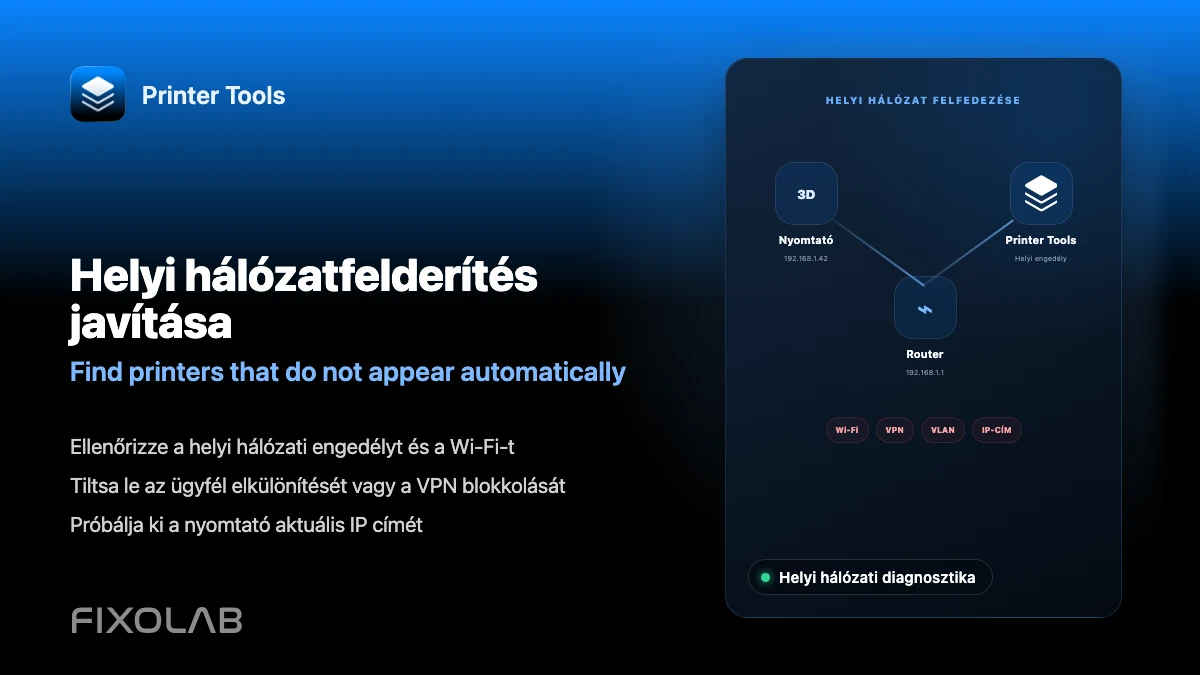
Hogyan javítsuk a helyi hálózati felismerési problémákat a Printer Toolsban
Javítsd ki az ügyfélelkülönítés, VLAN-ok, VPN-ek és az iOS helyi hálózati engedélye által okozott nyomtatókapcsolati hibákat a Printer Toolsban.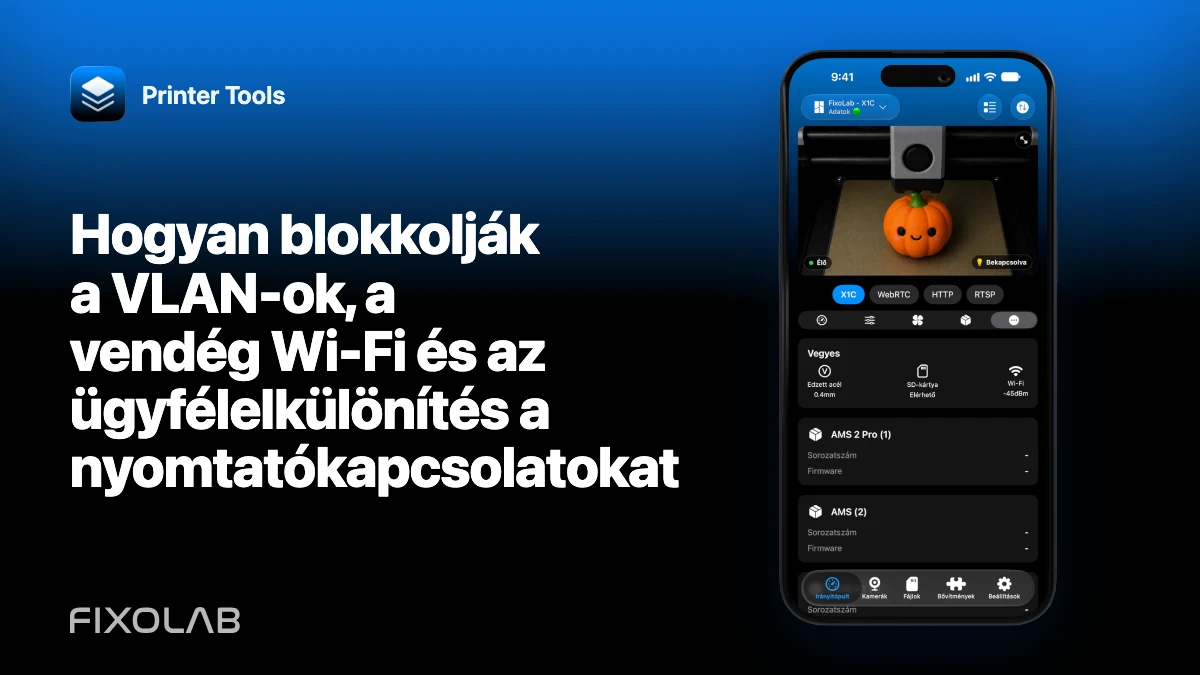
| FixoLab
Hogyan blokkolják a VLAN-ok, a vendég Wi-Fi és az ügyfélelkülönítés a nyomtatókapcsolatokat
Értsd meg, miért nem bizonyítja az internetelérés a helyi elérhetőséget, és állíts be szűk útvonalat a Printer Tools és a nyomtatók, illetve kamerák között.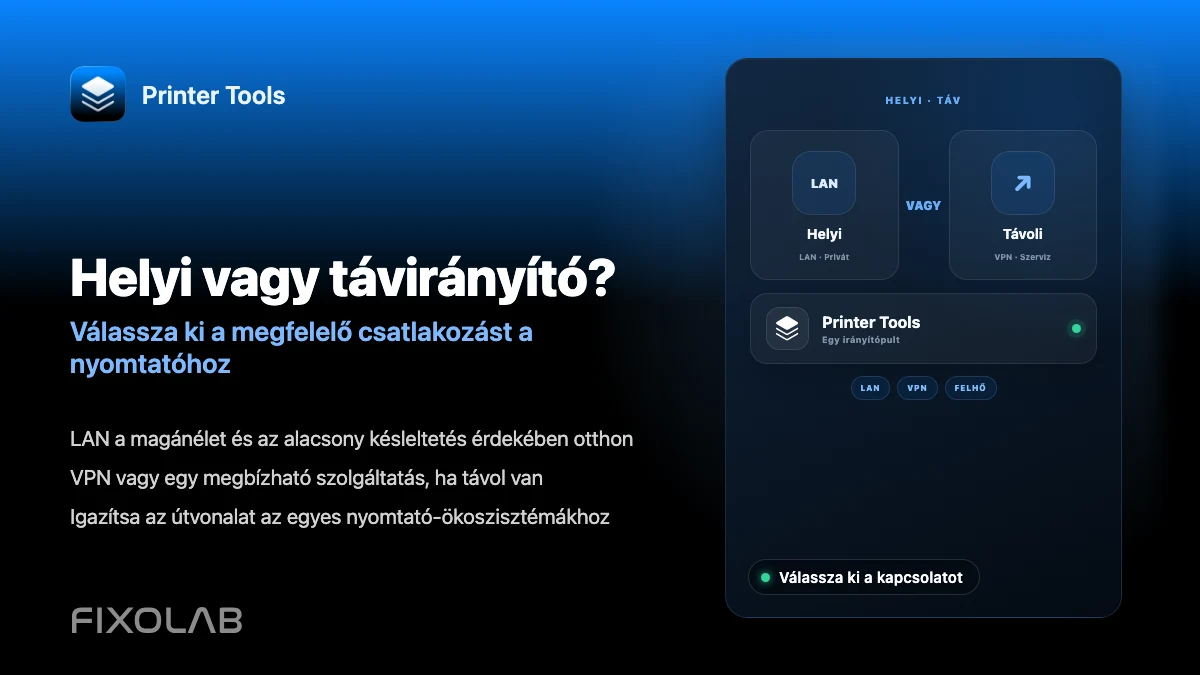
| FixoLab
Helyi 3D nyomtató vezérlés vagy távoli hozzáférés választása VPN, OctoEverywhere, Obico és felhő között
Hasonlítsd össze a csak helyi vezérlést, egy VPN-t, az OctoEverywhere-t, az Obico-t és a gyártói felhőalkalmazást a 3D nyomtatód távoli eléréséhez.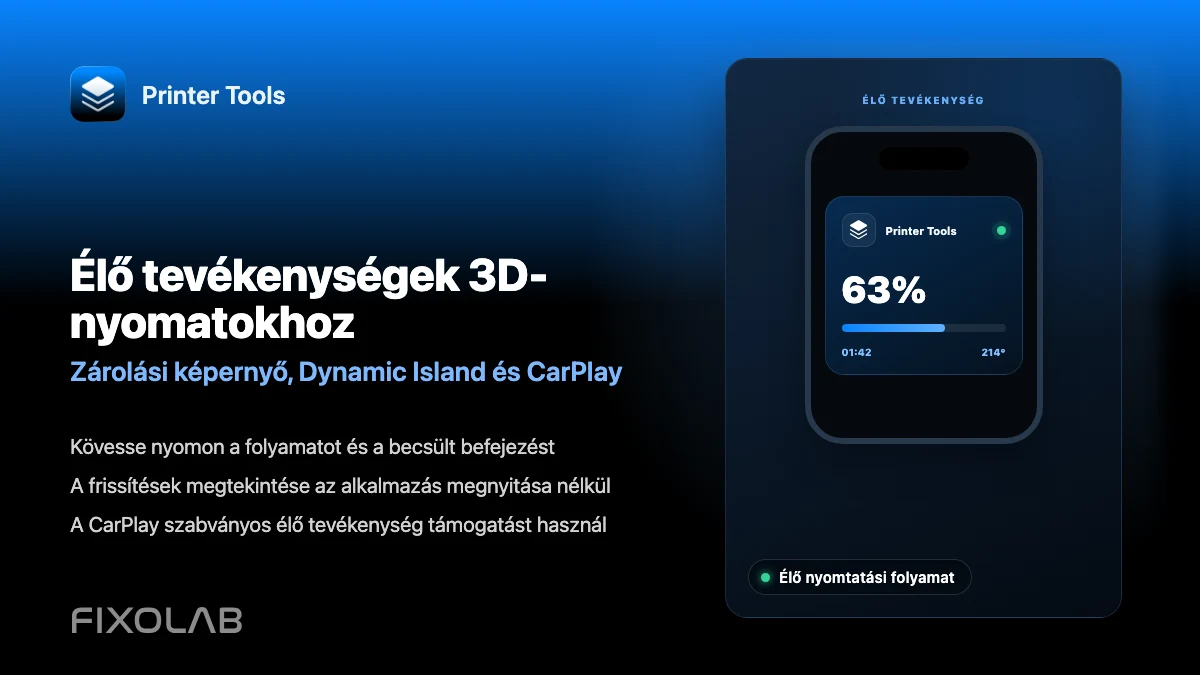
| FixoLab
Hogyan kövessük a 3D nyomtatásokat Élő tevékenységekkel, Dynamic Islanddel és CarPlayjel
Állítsd be a Printer Tools Élő tevékenységeit a nyomtatás előrehaladásához a zárolt képernyőn, a Dynamic Islanden, a CarPlayn és a StandByn.