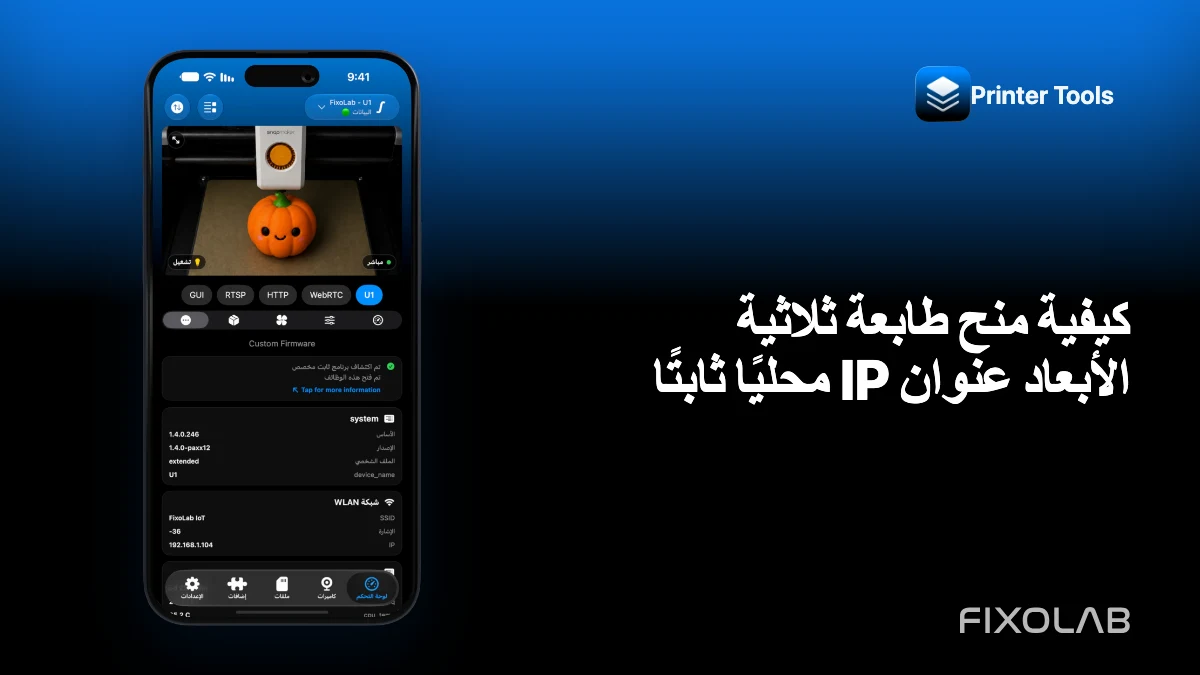
كيفية منح طابعة ثلاثية الأبعاد عنوان IP محليًا ثابتًا
يحفظ Printer Tools عنوانًا محليًا لكل طابعة أو ملحق. وإذا خصّص الموجّه لاحقًا عنوانًا مختلفًا، فقد يظهر الاتصال المحفوظ كأنه غير متصل رغم أن الطابعة نفسها تعمل بشكل طبيعي.
الحل العام الأكثر أمانًا هو حجز DHCP في الموجّه. فهو يحافظ على إعداد الشبكة التلقائي، ويطلب من الموجّه أن يمنح الجهاز نفسه العنوان نفسه في كل مرة.

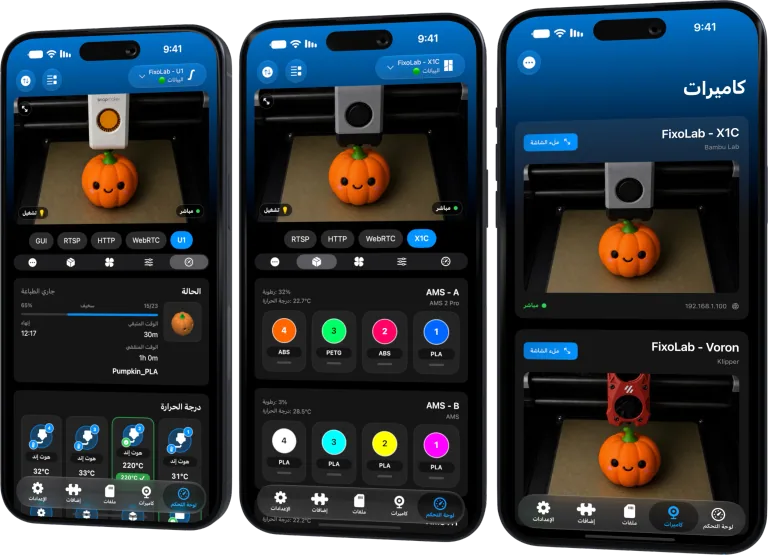
كل طابعاتك ثلاثية الأبعاد في لوحة تحكم واحدة
راقب طابعات Bambu Lab وKlipper وOctoPrint وCreality وSnapmaker وAnycubic وFlashforge وElegoo وPrusa من تطبيق واحد
متاح على Android وiPhone وiPad وMac مع تطبيقات مصاحبة لـ Apple Watch وWear OS ووصول عن بُعد اختياري عبر VPN أو OctoEverywhere أو Obico
افهم سبب تغيّر العناوين
تستخدم معظم الشبكات المنزلية DHCP. فعندما تنضم طابعة إلى الشبكة، يؤجّرها الموجّه عنوانًا متاحًا لمدة معينة. وقد تؤدي إعادة التشغيل أو انتهاء مدة التأجير أو استبدال الموجّه أو تغيير الشبكة الفرعية إلى قيمة مختلفة.
لا يستطيع Printer Tools اكتشاف كل تغيير في كل بروتوكول. والعنوان الثابت يجعل الوصول إلى Bambu MQTT وMoonraker وOctoPrint وCreality وFlashForge وAnycubic وElegoo وPrusaLink والملحقات المحلية أكثر اتساقًا.
اعثر على هوية الشبكة الصحيحة
افتح قائمة الأجهزة المتصلة في الموجّه وحدّد الطابعة من خلال عنوان IP الحالي واسم المضيف وعنوان الشبكة المادي. ثم تحقّق من القيمة على شاشة اللمس في الطابعة أو في واجهة الويب الخاصة بها.
لا تحجز عنوانًا للهاتف عن طريق الخطأ. فالطابعات التي تدعم Ethernet وWi-Fi قد يكون لها عنوان مادي مختلف لكل واجهة، لذا احجز العنوان للواجهة المستخدمة فعلًا.
أنشئ حجز DHCP
تختلف التسميات من موجّه إلى آخر، لكن الخطوات تكون عادةً كالتالي:
- افتح صفحة إدارة الموجّه أو وحدة التحكم في الشبكة.
- اختر الطابعة المتصلة.
- اختر حجز العنوان أو تأجير ثابت أو IP ثابت.
- احتفظ بالعنوان الحالي أو اختر عنوانًا غير مستخدم ضمن نطاق الشبكة المحلية المسموح به.
- احفظ الإعدادات.
- جدّد تأجير الطابعة أو أعد تشغيلها فقط عندما يكون ذلك آمنًا.
- تأكّد من أن الطابعة تحصل على العنوان المحجوز.
حدّث الإدخال في Printer Tools إذا كان العنوان المختار يختلف عن العنوان القديم.
تجنّب تكرار العناوين
لا تختر عنوانًا يستخدمه جهاز آخر بالفعل. فقد يسبب التعارض أعطالًا متقطعة تبدو كأنها أخطاء في الكاميرا أو المصادقة.
فضّل واجهة الحجز في الموجّه لأنها تعرف نطاق العناوين النشط. وإذا اضطررت إلى اختيار عنوان بنفسك، فاتبع وثائق الموجّه وابقَ ضمن الشبكة الفرعية الخاصة المقصودة.
الحجز مقابل IP ثابت يدوي
تُضبط القيمة الثابتة اليدوية على الطابعة نفسها. وقد تنجح، لكن أخطاء DNS أو البوابة أو الشبكة الفرعية قد تعزل الجهاز، كما أن بعض البرامج الثابتة للطابعات لا توفّر إعدادًا ثابتًا مدعومًا.
أما حجز DHCP فيترك إدارة هذه المعلمات للموجّه. استخدم الإعدادات الثابتة اليدوية فقط عندما تطلب وثائق الطابعة والشبكة ذلك صراحةً.
حدّث الإعدادات بعد استبدال الموجّه
لا يرث الموجّه الجديد الحجز القديم تلقائيًا. صدّر قائمة الحجوزات أو وثّقها قبل الانتقال، ثم أعد إنشاءها على وحدة التحكم الجديدة. وإذا تغيّرت الشبكة الفرعية، فحدّث Printer Tools بالعنوان الجديد.
لا تحاول تحقيق الاستقرار بتوجيه عنوان الطابعة أو منافذها إلى الإنترنت. فالحجوزات محلية ولا تتطلب أي كشف عام.
تحقّق من النتيجة
أعد تشغيل الطابعة في وقت آمن، وانتظر حتى تتصل مجددًا، وتأكّد من ظهور العنوان نفسه. اختبر لوحة المعلومات والملفات والكاميرا كلًّا على حدة، لأن عنوان IP الثابت لا يفعّل خدمة معطّلة.
بالنسبة إلى الشبكات التي لا تزال تحظر الاتصال، راجع كيف تؤثر شبكات VLAN وشبكة Wi-Fi للضيوف في Printer Tools.
الأسئلة الشائعة
هل يمنح الحجز الطابعة عنوان IP عامًا؟
لا. إنه يحجز عنوانًا خاصًا داخل شبكتك المحلية.
هل يجب إعادة تشغيل الطابعة؟
تستطيع بعض الموجّهات تجديد التأجير فورًا. وإذا لزمت إعادة التشغيل، فلا تقم بها إلا عندما تكون الطابعة خاملة ولا يجري تحديثها.
هل يمكنني حجز العنوان نفسه لكل من Wi-Fi وEthernet؟
لا. فلهما عادةً عنوانان ماديان مختلفان. احجز العنوان للواجهة النشطة بالشكل المناسب.
هل يحل عنوان IP الثابت مشكلة الكاميرا المحظورة؟
إنه يمنع تغيّر العنوان، لكن يجب أن تظل الأذونات والمنافذ وسياسات الشبكة تسمح بخدمة الكاميرا.
المصادر الرسمية: Snapmaker Wiki — U1 static IP address · Creality Wiki — Static IP address · RFC 2131 — DHCP
كل طابعاتك ثلاثية الأبعاد في لوحة تحكم واحدة
راقب طابعات Bambu Lab وKlipper وOctoPrint وCreality وSnapmaker وAnycubic وFlashforge وElegoo وPrusa من تطبيق واحد
متاح على Android وiPhone وiPad وMac مع تطبيقات مصاحبة لـ Apple Watch وWear OS ووصول عن بُعد اختياري عبر VPN أو OctoEverywhere أو Obico
| FixoLab
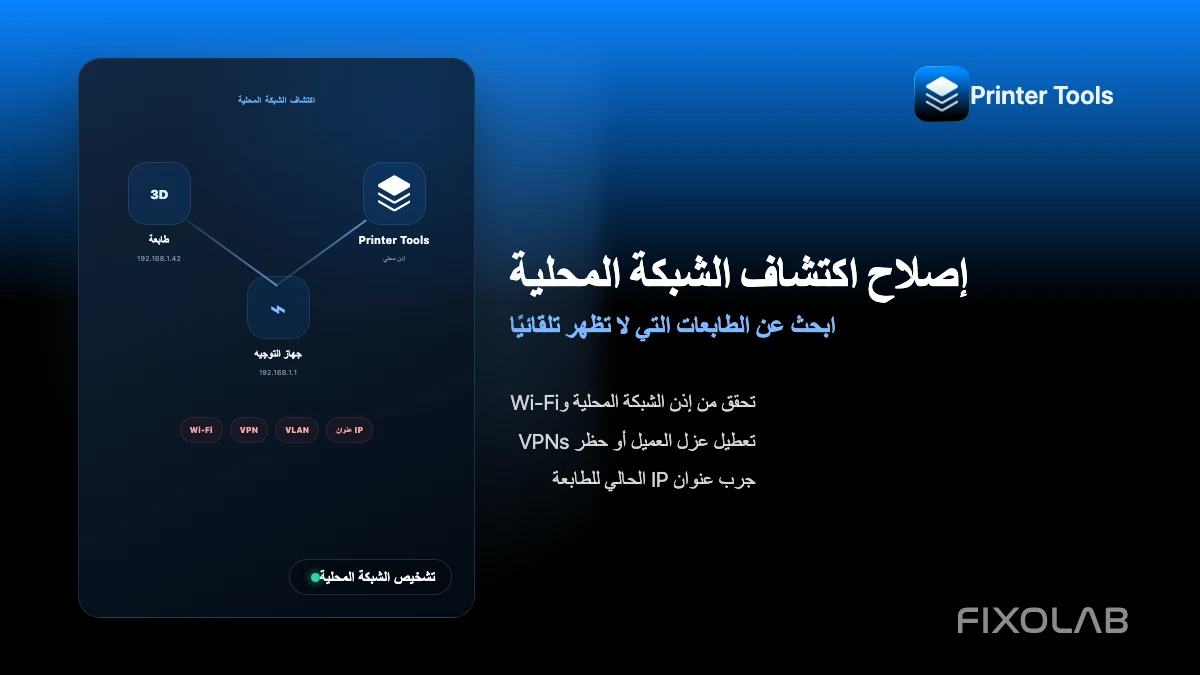
كيفية إصلاح مشاكل اكتشاف الشبكة المحلية في Printer Tools
أصلح فشل اتصال الطابعة الناتج عن عزل العملاء وشبكات VLAN وVPN وإذن الشبكة المحلية في iOS ضمن Printer Tools.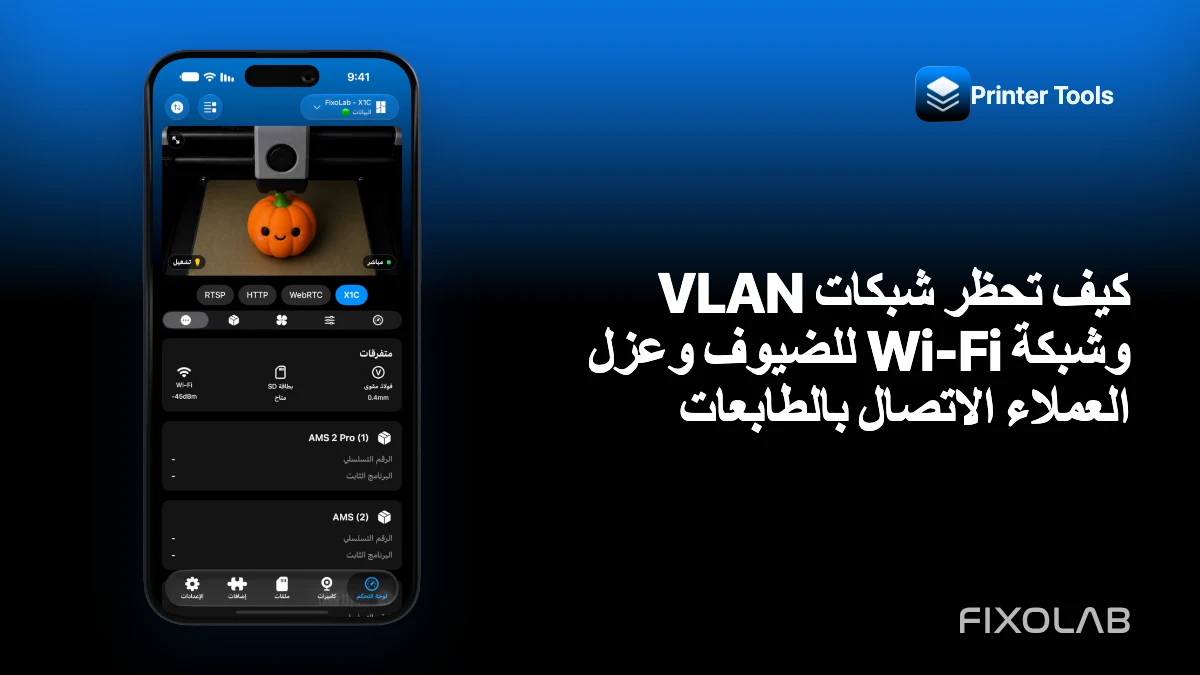
| FixoLab
كيف تحظر شبكات VLAN وشبكة Wi-Fi للضيوف وعزل العملاء الاتصال بالطابعات
افهم لماذا لا يثبت الوصول إلى الإنترنت إمكانية الوصول المحلي، واضبط مسارًا ضيقًا من Printer Tools إلى الطابعات والكاميرات.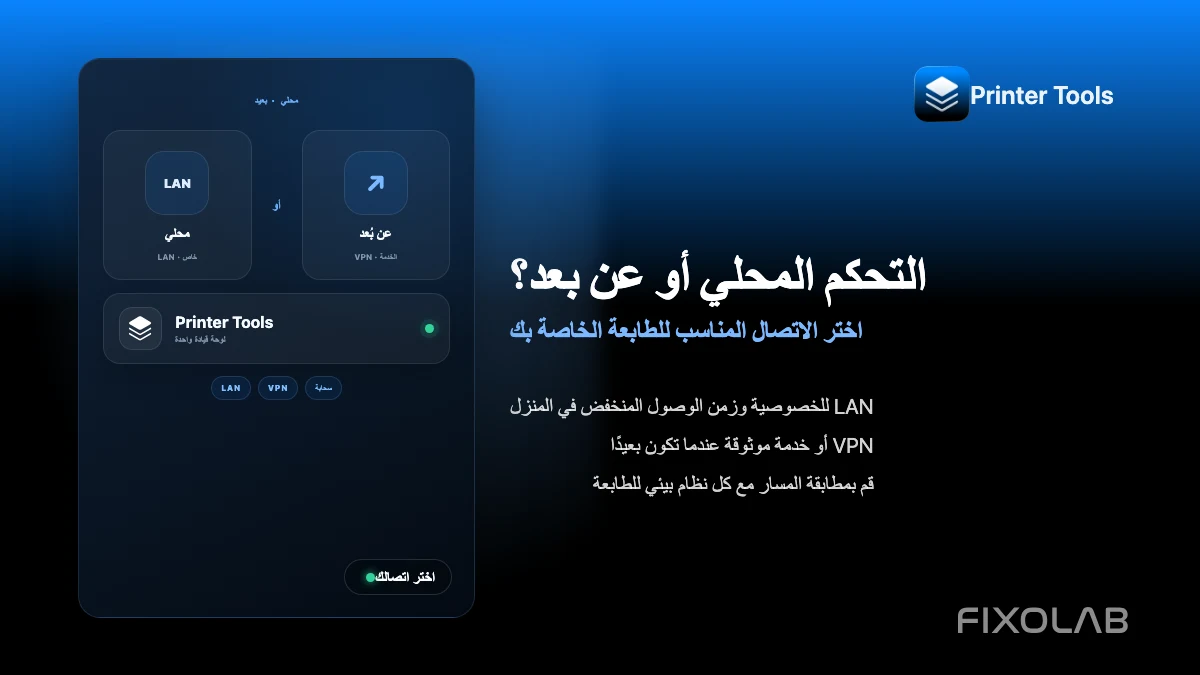
| FixoLab
اختيار التحكم المحلي في الطابعة ثلاثية الأبعاد أو الوصول عن بُعد عبر VPN وOctoEverywhere وObico والسحابة
قارن بين التحكم المحلي فقط، وVPN، وOctoEverywhere، وObico، وتطبيق سحابة الشركة المصنعة للوصول إلى طابعتك ثلاثية الأبعاد عن بُعد.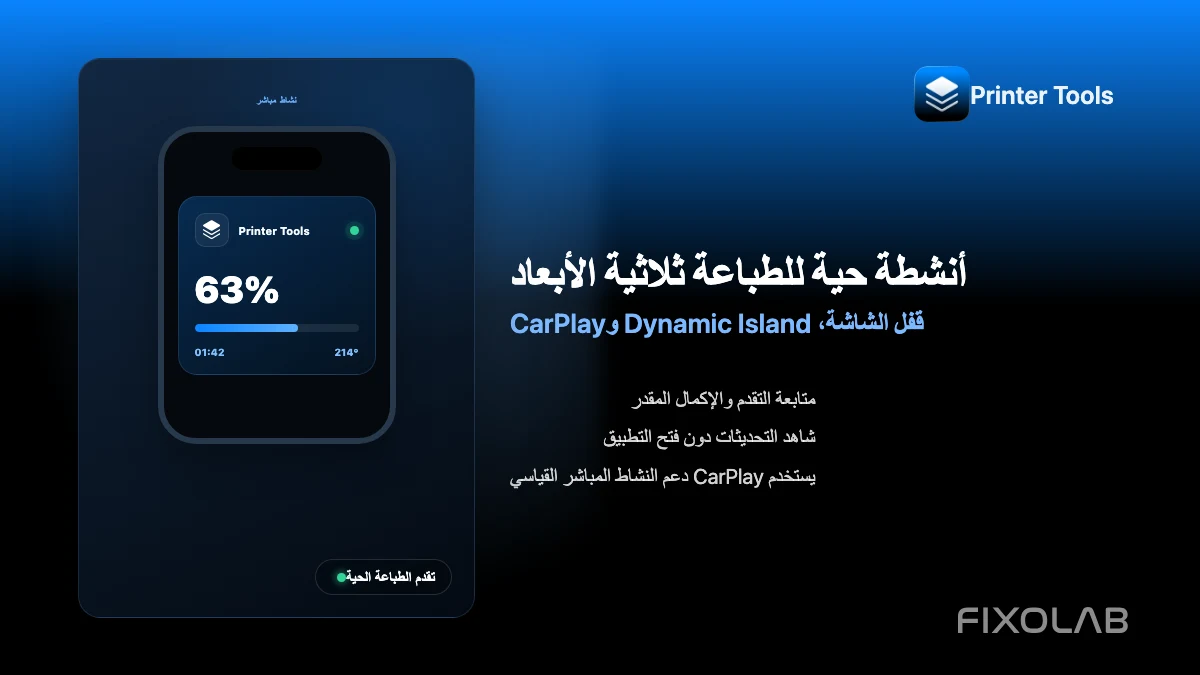
| FixoLab
كيفية متابعة الطباعة ثلاثية الأبعاد باستخدام الأنشطة المباشرة وDynamic Island وCarPlay
قم بإعداد الأنشطة المباشرة في Printer Tools لمتابعة تقدم الطباعة على شاشة القفل وDynamic Island وCarPlay وStandBy.