Wie VLANs, Gast-WLAN und Client-Isolierung Druckerverbindungen blockieren
Ein Smartphone und ein Drucker können beide Internetzugang haben und trotzdem nicht miteinander kommunizieren. Gast-WLAN, Client-Isolierung und VLAN-Firewalls sollen verhindern, dass lokale Geräte direkte Verbindungen aufbauen – und genau das braucht Printer Tools für die lokale Überwachung.
Ziel ist nicht, jede Segmentierung aufzuheben. Es geht darum, einen bewussten, eng begrenzten Weg von einem vertrauenswürdigen Client zu den Druckerdiensten zu erlauben, die Sie tatsächlich nutzen.

Alle Ihre 3D-Drucker in einem Dashboard
Überwachen Sie Bambu Lab-, Klipper-, OctoPrint-, Creality-, Snapmaker-, Anycubic-, Flashforge-, Elegoo- und Prusa-Drucker in einer einzigen App
Verfügbar für Android, iPhone, iPad und Mac, mit Begleit-Apps für Apple Watch und Wear OS sowie optionalem Fernzugriff über VPN, OctoEverywhere oder Obico
Gast-WLAN blockiert meist lokale Clients
Gastnetze erlauben häufig DNS und Internetverkehr, sperren aber den Zugriff auf private Adressen und andere WLAN-Clients. Ist das Smartphone im Gast-WLAN, erreicht es einen Drucker im Haupt-LAN möglicherweise nicht. Ist der Drucker das Gastgerät, können auch eingehende lokale Verbindungen abgelehnt werden.
Bringen Sie für einen Kontrolltest beide Geräte ins Haupt-LAN. Funktioniert die Verbindung dann, waren App und Zugangsdaten nicht die Ursache.
Client-Isolierung kann an einem einzelnen Access Point gelten
Die WLAN-Isolierung verhindert, dass zwei Clients im selben SSID miteinander kommunizieren. Sie kann global, pro SSID oder pro Access Point aktiv sein. Ein Drucker an einem Mesh-Knoten und ein Smartphone an einem anderen können von einer Richtlinie des Controllers betroffen sein.
Deaktivieren Sie die Isolierung nur in einem vertrauenswürdigen SSID, das Zugriff auf lokale Geräte benötigt. Machen Sie aus einem öffentlichen Gastnetz keine allgemeine Brücke.
VLAN-Routing braucht ausdrückliche Regeln
Ein IoT-VLAN ist sinnvoll, doch die Firewall muss bestehende Antworten des Druckers und die erforderlichen vom Client ausgehenden Verbindungen zulassen. Verschiedene Integrationen nutzen unterschiedliche Ports und Erkennungsmechanismen; eine einzelne weit gefasste Regel zu kopieren ersetzt nicht die Dokumentation dessen, was wirklich nötig ist.
Bevorzugen Sie Regeln von einem vertrauenswürdigen Nutzernetz zu bestimmten Druckeradressen und Diensten. Unterbinden Sie Verbindungsaufbau aus dem IoT-VLAN zurück ins vertrauenswürdige Netz, sofern keine geprüfte Funktion dies erfordert.
Erkennung und direkte Verbindung sind verschieden
Multicast- oder Broadcast-Erkennung kann über VLANs hinweg scheitern, selbst wenn eine bekannte IP-Adresse funktioniert. Die ONVIF-Erkennung und manche Einrichtungsabläufe beruhen auf lokalem Erkennungsverkehr, während eine gespeicherte Unicast-Verbindung eine ausdrücklich geroutete Adresse nutzen kann.
Sie können eine bekannte Adresse manuell hinzufügen oder einen sorgfältig begrenzten Erkennungsreflektor einrichten. Aktivieren Sie kein uneingeschränktes Multicast-Fluten, ohne die Folgen zu verstehen.
VPNs können lokale Routen ersetzen
Manche VPNs für Privatnutzer leiten den gesamten Verkehr in den Tunnel und sperren den LAN-Zugriff. Deaktivieren Sie das VPN für einen lokalen Test vorübergehend oder aktivieren Sie die dokumentierte Option für den Zugriff aufs lokale Netz.
Für den Fernzugriff nach Hause routet ein anders aufgebautes VPN das Drucker-Subnetz bewusst. Prüfen Sie, dass es sich nicht mit dem Netz überschneidet, mit dem das Smartphone gerade verbunden ist.
Mit einer kleinen Matrix diagnostizieren
Testen Sie denselben Drucker aus dem Haupt-LAN, dem segmentierten LAN und über den vorgesehenen VPN-Weg. Notieren Sie, ob Dashboard, Dateien und Kamera funktionieren. Das Ergebnis zeigt, welche Richtlinie welchen Dienst blockiert.
Lösen Sie ein lokales Firewall-Problem niemals, indem Sie Druckerports öffentlich weiterleiten. Nutzen Sie eine stabile lokale IP-Adresse und eng gefasste interne Regeln.
Häufig gestellte Fragen
Warum funktioniert Bambu Handy, Printer Tools aber nicht?
Der Cloud-Weg kann funktionieren, auch wenn der Router direkten lokalen Verkehr blockiert.
Müssen Smartphone und Drucker dasselbe WLAN-Band nutzen?
Nein. Sie brauchen einen gerouteten und erlaubten Weg, nicht unbedingt dasselbe Funkband.
Kann die Erkennung scheitern, während eine gespeicherte IP funktioniert?
Ja. Multicast-Erkennung und direkter Unicast-Verkehr werden unterschiedlich behandelt.
Sollte ich die VLAN-Firewall deaktivieren?
Nein. Fügen Sie die kleinsten geprüften Regeln hinzu, die für die gewünschten lokalen Dienste nötig sind.
Offizielle Quellen: Bambu Lab Wiki — Printer network ports (discovery) · ONVIF — Profile S
Alle Ihre 3D-Drucker in einem Dashboard
Überwachen Sie Bambu Lab-, Klipper-, OctoPrint-, Creality-, Snapmaker-, Anycubic-, Flashforge-, Elegoo- und Prusa-Drucker in einer einzigen App
Verfügbar für Android, iPhone, iPad und Mac, mit Begleit-Apps für Apple Watch und Wear OS sowie optionalem Fernzugriff über VPN, OctoEverywhere oder Obico
| FixoLab
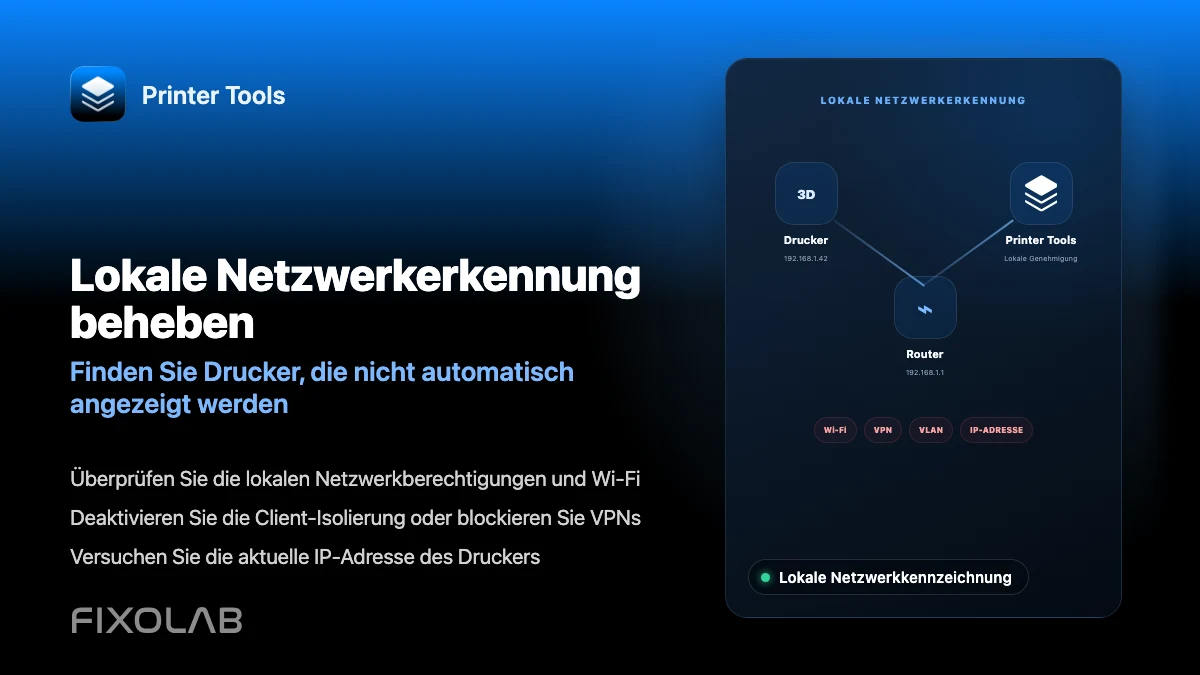
Probleme bei der lokalen Netzwerkerkennung in Printer Tools beheben
Behebe Druckerverbindungsfehler, die durch Client-Isolation, VLANs, VPNs und die iOS-Berechtigung für lokale Netzwerke in Printer Tools verursacht werden.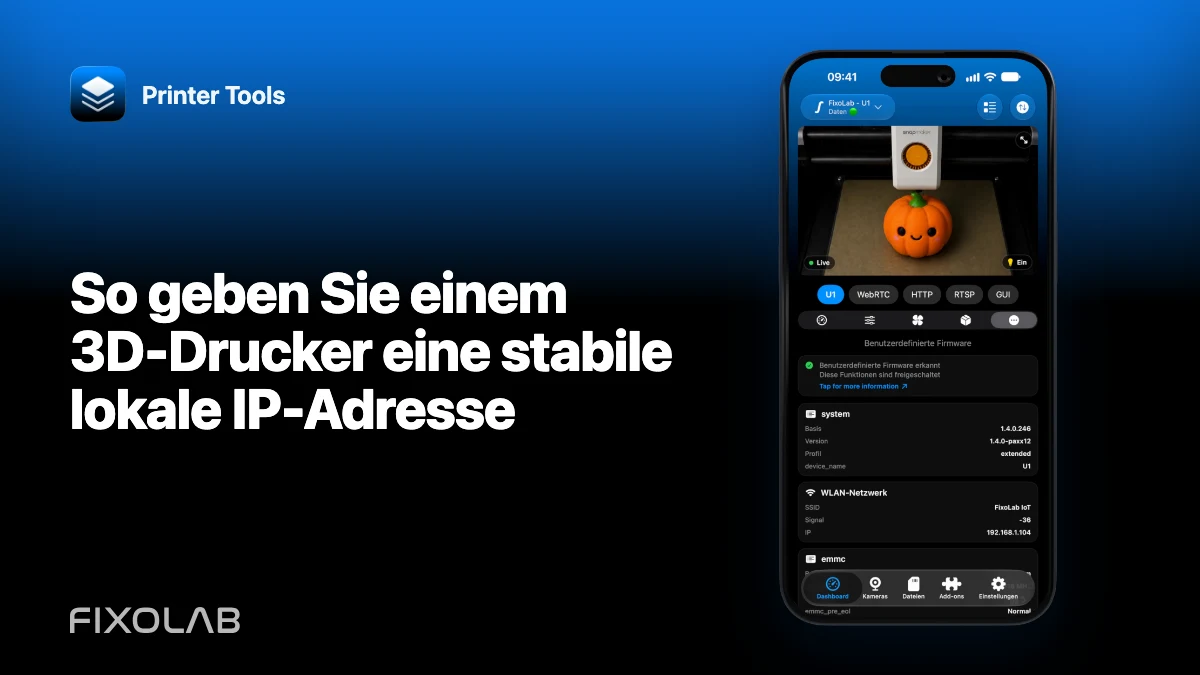
| FixoLab
So geben Sie einem 3D-Drucker eine stabile lokale IP-Adresse
Nutzen Sie eine DHCP-Reservierung im Router, um die Druckerverbindung stabil zu halten, ohne Ports freizugeben oder eine nicht unterstützte statische Netzwerkkonfiguration zu erraten.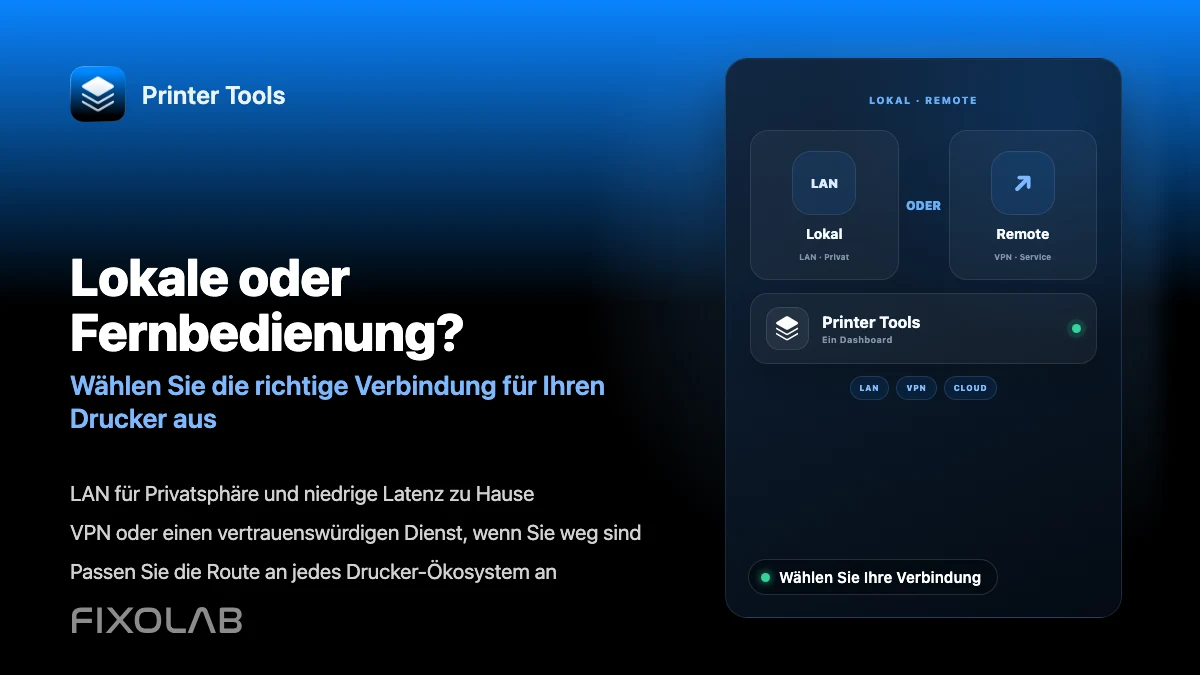
| FixoLab
Lokale 3D-Drucker-Steuerung oder Fernzugriff mit VPN, OctoEverywhere, Obico und Cloud wählen
Vergleiche reine lokale Steuerung, ein VPN, OctoEverywhere, Obico und eine Hersteller-Cloud-App, um deinen 3D-Drucker aus der Ferne zu erreichen.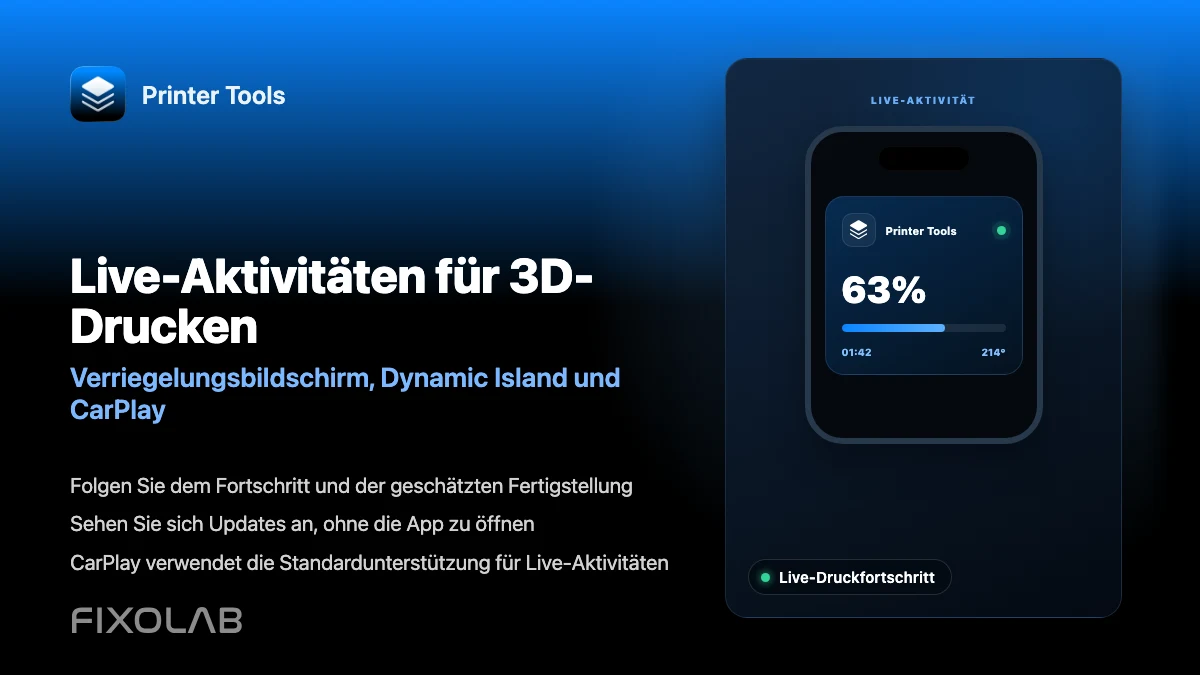
| FixoLab
3D-Drucke mit Live-Aktivitäten, Dynamic Island und CarPlay verfolgen
Richte Printer Tools Live-Aktivitäten für den Druckfortschritt auf dem Sperrbildschirm, Dynamic Island, CarPlay und StandBy ein.