3D プリンターに固定のローカル IP アドレスを割り当てる方法
Printer Tools は、プリンターやアクセサリーごとにローカルアドレスを保存します。あとでルーターが別のアドレスを割り当てると、プリンター自体は正常でも、保存した接続がオフラインに見えることがあります。
最も安全な一般的な解決策は、ルーターでの DHCP 予約です。ネットワークの自動設定はそのままに、同じデバイスへ常に同じアドレスを返すようルーターに指示できます。

すべての3Dプリンターを1つのダッシュボードで
1つのアプリからBambu Lab、Klipper、OctoPrint、Creality、Snapmaker、Anycubic、Flashforge、Elegoo、Prusaのプリンターを監視
Android、iPhone、iPad、Macに対応し、Apple WatchとWear OSのコンパニオンアプリ、VPN、OctoEverywhere、Obicoによるオプションのリモートアクセスも利用可能
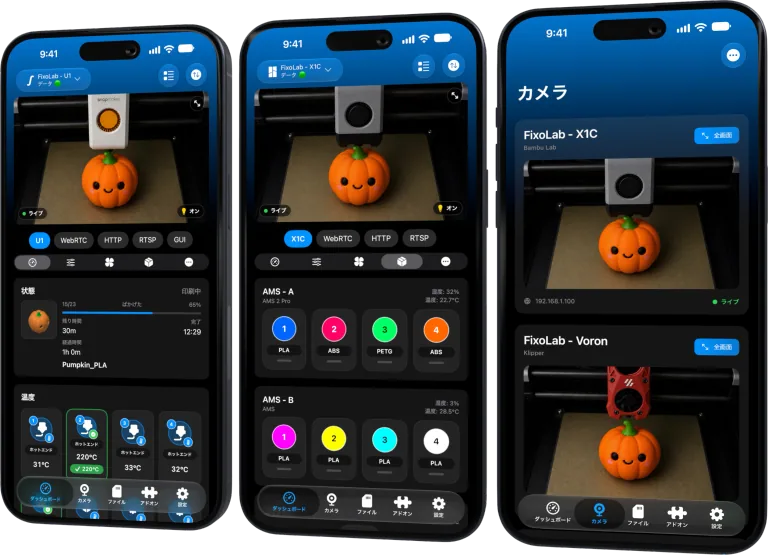
アドレスが変わる理由を理解する
ほとんどの家庭用ネットワークは DHCP を使っています。プリンターが接続すると、ルーターは空いているアドレスを一定期間貸し出します。再起動、リース期限切れ、ルーターの交換、サブネットの変更によって、別の値になることがあります。
Printer Tools は、すべてのプロトコルですべての変更を検出できるわけではありません。アドレスを固定すると、Bambu MQTT、Moonraker、OctoPrint、Creality、FlashForge、Anycubic、Elegoo、PrusaLink、ローカルアクセサリーに安定して接続しやすくなります。
正しいネットワーク識別情報を見つける
ルーターの接続デバイス一覧を開き、現在の IP アドレス、ホスト名、ネットワークのハードウェアアドレスでプリンターを特定します。プリンターのタッチスクリーンや既存の Web インターフェースで値を確認してください。
誤ってスマートフォンのアドレスを予約しないでください。Ethernet と Wi-Fi の両方を備えたプリンターでは、インターフェースごとにハードウェアアドレスが異なる場合があるため、実際に使っているインターフェースを予約します。
DHCP 予約を作成する
表記はルーターによって異なりますが、通常の手順は次のとおりです。
- ルーターまたはネットワークコントローラーの管理画面を開く。
- 接続中のプリンターを選ぶ。
- アドレスを予約、静的リース、固定 IP のいずれかを選ぶ。
- 現在のアドレスを維持するか、許可された LAN 範囲内の未使用アドレスを選ぶ。
- 設定を保存する。
- プリンターのリースを更新するか、安全なときだけ再起動する。
- プリンターが予約したアドレスを受け取ったことを確認する。
選んだアドレスが以前と異なる場合は、Printer Tools の登録内容を更新してください。
アドレスの重複を避ける
ほかのデバイスがすでに使っているアドレスを選ばないでください。重複すると、カメラや認証の不具合のように見える断続的な障害が起きることがあります。
使用中のアドレスプールを把握しているルーターの予約機能を優先しましょう。自分でアドレスを選ぶ必要がある場合は、ルーターのドキュメントに従い、想定されたプライベートサブネットの範囲内にしてください。
予約と手動の静的 IP の違い
手動の静的値はプリンター本体で設定します。動作することもありますが、DNS、ゲートウェイ、サブネットを誤るとデバイスが孤立することがあり、静的設定を正式にサポートしていないプリンターファームウェアもあります。
DHCP 予約なら、これらのパラメーターは引き続きルーターが管理します。手動の静的設定は、プリンターとネットワークのドキュメントで明示的に求められている場合にだけ使ってください。
ルーター交換後に更新する
新しいルーターは古い予約を自動的には引き継ぎません。移行前に予約一覧をエクスポートまたは記録し、新しいコントローラーで作り直してください。サブネットが変わった場合は、Printer Tools に新しいアドレスを設定します。
プリンターのアドレスやポートをインターネットに転送して安定させようとしないでください。予約はローカルで完結し、外部への公開は必要ありません。
結果を確認する
安全なタイミングでプリンターを再起動し、再接続を待って、同じアドレスが表示されることを確認します。IP を固定しても無効になっているサービスが有効になるわけではないため、ダッシュボード、ファイル、カメラはそれぞれ個別に確認してください。
それでもネットワークが接続を遮断する場合は、VLAN とゲスト Wi-Fi が Printer Tools に与える影響 を参照してください。
よくある質問
予約するとプリンターにパブリック IP が割り当てられますか?
いいえ。ローカルネットワーク内のプライベートアドレスを予約するだけです。
プリンターの再起動は必要ですか?
すぐにリースを更新できるルーターもあります。再起動が必要な場合は、プリンターがアイドル状態で、更新中でないときだけ行ってください。
Wi-Fi と Ethernet に同じアドレスを予約できますか?
いいえ。通常、両者のハードウェアアドレスは異なります。使用中のインターフェースに合わせて予約してください。
IP を固定すればブロックされたカメラは直りますか?
アドレスの変化は防げますが、権限、ポート、ネットワークポリシーがカメラサービスを許可している必要があります。
公式情報: Snapmaker Wiki — U1 static IP address · Creality Wiki — Static IP address · RFC 2131 — DHCP
すべての3Dプリンターを1つのダッシュボードで
1つのアプリからBambu Lab、Klipper、OctoPrint、Creality、Snapmaker、Anycubic、Flashforge、Elegoo、Prusaのプリンターを監視
Android、iPhone、iPad、Macに対応し、Apple WatchとWear OSのコンパニオンアプリ、VPN、OctoEverywhere、Obicoによるオプションのリモートアクセスも利用可能
| FixoLab
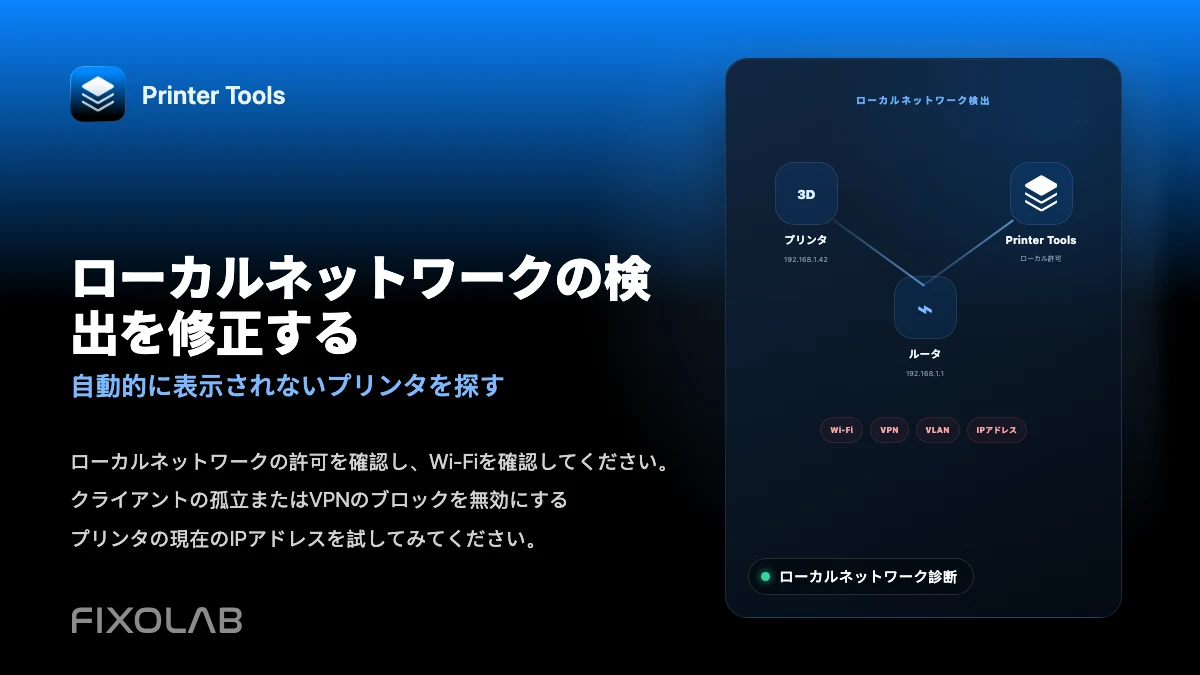
Printer Toolsでローカルネットワーク検出の問題を解決する方法
クライアント分離、VLAN、VPN、iOSのローカルネットワーク許可が原因のプリンター接続エラーをPrinter Toolsで解決します。
| FixoLab
VLAN、ゲスト Wi-Fi、クライアント分離がプリンター接続を妨げる仕組み
インターネットにつながることがローカルで到達できる証明にならない理由を理解し、Printer Tools からプリンターやカメラへの限定された経路を設定します。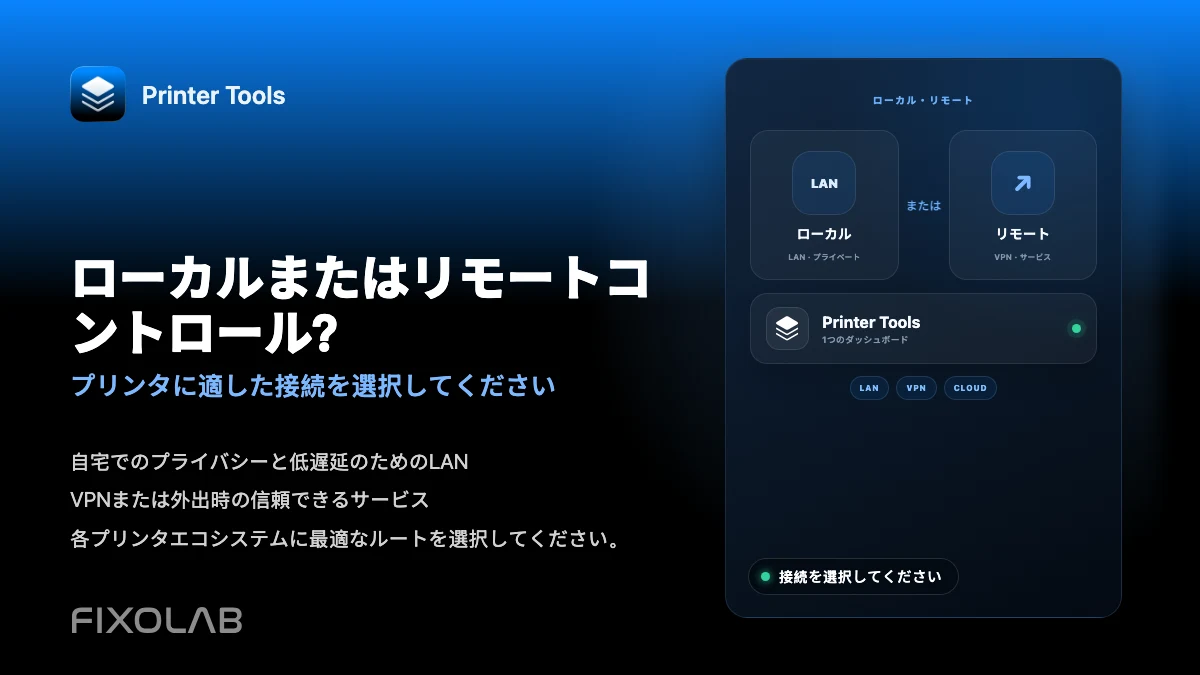
| FixoLab
VPN、OctoEverywhere、Obico、クラウドによるローカル3Dプリンター制御かリモートアクセスかを選ぶ
ローカルのみの制御、VPN、OctoEverywhere、Obico、メーカーのクラウドアプリを比較して、3Dプリンターへのリモートアクセス方法を選びます。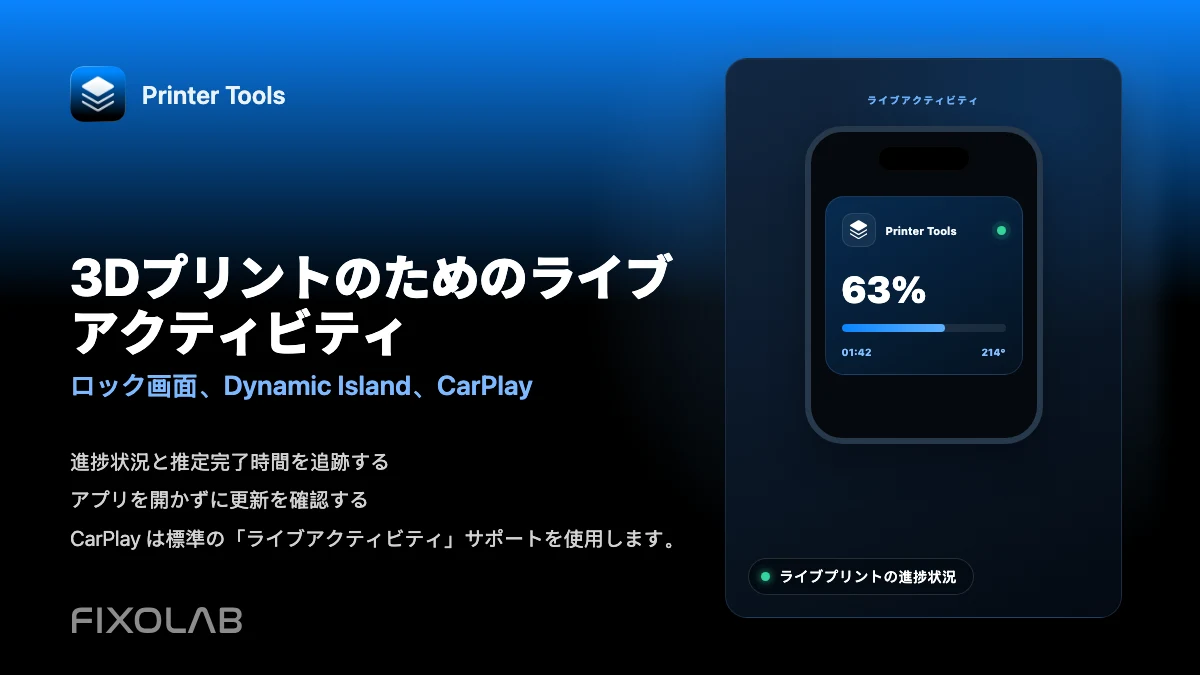
| FixoLab
ライブアクティビティ、Dynamic Island、CarPlayで3Dプリントを追跡する方法
Printer Toolsのライブアクティビティを設定して、ロック画面、Dynamic Island、CarPlay、StandByでプリントの進捗を確認します。