Jak 3D tiskárně přidělit stabilní místní IP adresu
Printer Tools ukládá místní adresu každé tiskárny a příslušenství. Pokud router později přidělí jinou adresu, uložené připojení se může jevit jako offline, přestože tiskárna sama funguje normálně.
Nejbezpečnějším obecným řešením je rezervace DHCP v routeru. Zachová automatickou konfiguraci sítě a zároveň zajistí, že router přidělí stejnému zařízení vždy stejnou adresu.

Všechny vaše 3D tiskárny na jednom panelu
Sledujte tiskárny Bambu Lab, Klipper, OctoPrint, Creality, Snapmaker, Anycubic, Flashforge, Elegoo a Prusa z jedné aplikace
K dispozici pro Android, iPhone, iPad a Mac, s doprovodnými aplikacemi pro Apple Watch a Wear OS a volitelným vzdáleným přístupem přes VPN, OctoEverywhere nebo Obico
Proč se adresy mění
Většina domácích sítí používá DHCP. Když se tiskárna připojí, router jí na určitou dobu zapůjčí volnou adresu. Restart, vypršení zápůjčky, výměna routeru nebo změna podsítě mohou vést k jiné hodnotě.
Printer Tools nedokáže zachytit každou změnu u každého protokolu. Stabilní adresa usnadňuje spolehlivý přístup k Bambu MQTT, Moonraker, OctoPrint, Creality, FlashForge, Anycubic, Elegoo, PrusaLink i místnímu příslušenství.
Najděte správnou síťovou identitu
Otevřete v routeru seznam připojených zařízení a najděte tiskárnu podle aktuální IP adresy, názvu hostitele a hardwarové síťové adresy. Ověřte hodnotu na dotykovém displeji tiskárny nebo v jejím stávajícím webovém rozhraní.
Nerezervujte omylem adresu pro telefon. Tiskárny s Ethernetem i Wi-Fi mohou mít pro každé rozhraní jinou hardwarovou adresu, proto rezervujte to rozhraní, které se skutečně používá.
Vytvořte rezervaci DHCP
Názvy se u jednotlivých routerů liší, postup je ale obvykle tento:
- Otevřete administrační stránku routeru nebo síťového kontroleru.
- Vyberte připojenou tiskárnu.
- Zvolte Rezervovat adresu, Statická zápůjčka nebo Pevná IP.
- Ponechte aktuální adresu nebo zvolte nepoužívanou adresu v povoleném rozsahu LAN.
- Uložte konfiguraci.
- Obnovte zápůjčku tiskárny nebo ji restartujte jen tehdy, když je to bezpečné.
- Ověřte, že tiskárna dostává rezervovanou adresu.
Pokud se zvolená adresa liší od původní, aktualizujte záznam v Printer Tools.
Vyhněte se duplicitním adresám
Nevybírejte adresu, kterou už používá jiné zařízení. Konflikt může způsobovat občasné výpadky, které vypadají jako chyby kamery nebo ověřování.
Upřednostněte rezervační rozhraní routeru, protože zná aktivní rozsah adres. Pokud musíte adresu zvolit sami, řiďte se dokumentací routeru a zůstaňte v zamýšlené privátní podsíti.
Rezervace, nebo ruční statická IP
Ruční statická hodnota se nastavuje přímo na tiskárně. Může fungovat, ale chyby v DNS, bráně nebo podsíti mohou zařízení odříznout a některé firmwary tiskáren podporovanou statickou konfiguraci nenabízejí.
U rezervace DHCP tyto parametry dál spravuje router. Ruční statické nastavení používejte jen tehdy, když to dokumentace tiskárny a sítě výslovně vyžaduje.
Aktualizace po výměně routeru
Nový router starou rezervaci automaticky nepřevezme. Před přechodem seznam rezervací exportujte nebo zapište a pak jej na novém kontroleru vytvořte znovu. Pokud se změní podsíť, aktualizujte v Printer Tools novou adresu.
Nesnažte se stabilitu zajistit přesměrováním adresy nebo portů tiskárny do internetu. Rezervace jsou místní a nevyžadují žádné veřejné zpřístupnění.
Ověřte výsledek
Restartujte tiskárnu v bezpečnou chvíli, počkejte, až se znovu připojí, a ověřte, že se zobrazuje stejná adresa. Otestujte zvlášť přehled, soubory a kameru, protože stabilní IP nezapne vypnutou službu.
Pokud síť připojení stále blokuje, přečtěte si jak sítě VLAN a Wi-Fi pro hosty ovlivňují Printer Tools.
Často kladené otázky
Získá tiskárna rezervací veřejnou IP adresu?
Ne. Rezervuje se privátní adresa uvnitř vaší místní sítě.
Je nutné tiskárnu restartovat?
Některé routery dokážou zápůjčku obnovit okamžitě. Pokud je restart nutný, proveďte ho jen tehdy, když je tiskárna nečinná a neprobíhá aktualizace.
Mohu rezervovat stejnou adresu pro Wi-Fi i Ethernet?
Ne. Obvykle mají rozdílné hardwarové adresy. Rezervujte správně aktivní rozhraní.
Vyřeší stabilní IP zablokovanou kameru?
Zabrání změnám adresy, ale oprávnění, porty a síťová pravidla musí službu kamery stále povolovat.
Oficiální zdroje: Snapmaker Wiki — U1 static IP address · Creality Wiki — Static IP address · RFC 2131 — DHCP
Všechny vaše 3D tiskárny na jednom panelu
Sledujte tiskárny Bambu Lab, Klipper, OctoPrint, Creality, Snapmaker, Anycubic, Flashforge, Elegoo a Prusa z jedné aplikace
K dispozici pro Android, iPhone, iPad a Mac, s doprovodnými aplikacemi pro Apple Watch a Wear OS a volitelným vzdáleným přístupem přes VPN, OctoEverywhere nebo Obico
| FixoLab
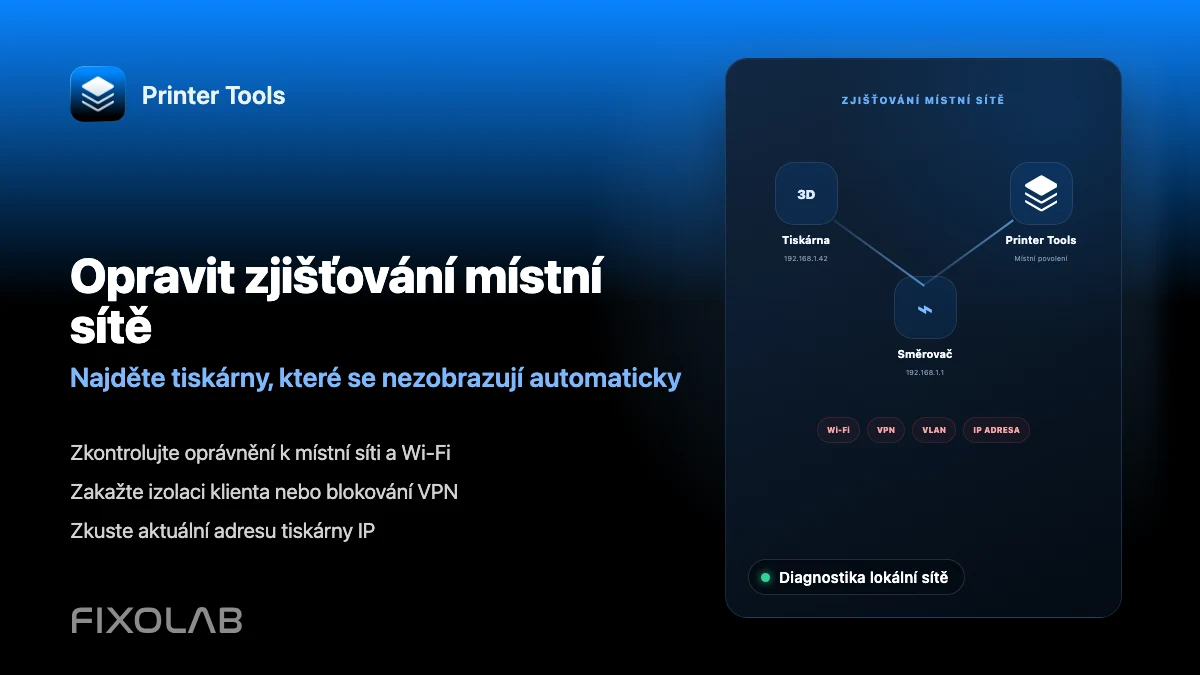
Jak opravit problémy s objevováním v lokální síti v Printer Tools
Opravte selhání připojení tiskárny způsobené izolací klientů, VLAN, VPN a oprávněním k lokální síti v iOS v Printer Tools.
| FixoLab
Jak sítě VLAN, Wi-Fi pro hosty a izolace klientů blokují připojení k tiskárně
Zjistěte, proč přístup k internetu nedokazuje dostupnost v místní síti, a nastavte úzkou cestu z Printer Tools k tiskárnám a kamerám.
| FixoLab
Výběr lokálního ovládání 3D tiskárny nebo vzdáleného přístupu přes VPN, OctoEverywhere, Obico a cloud
Porovnejte pouze lokální ovládání, VPN, OctoEverywhere, Obico a cloudovou aplikaci výrobce pro vzdálený přístup k vaší 3D tiskárně.
| FixoLab
Jak sledovat 3D tisky pomocí Živých aktivit, Dynamic Islandu a CarPlay
Nastavte Živé aktivity Printer Tools pro průběh tisku na uzamčené obrazovce, Dynamic Islandu, CarPlay a StandBy.