Как VLAN, гостевой Wi-Fi и изоляция клиентов блокируют подключение к принтеру
У телефона и принтера может быть доступ в интернет, но при этом они могут не видеть друг друга. Гостевой Wi-Fi, изоляция клиентов и межсетевые экраны VLAN созданы для того, чтобы локальные устройства не устанавливали прямые соединения, а именно это и нужно Printer Tools для локального мониторинга.
Цель не в том, чтобы убрать всю сегментацию. Нужно разрешить осознанный узкий путь от доверенного клиента к тем службам принтера, которыми вы пользуетесь.

Все ваши 3D-принтеры на одной панели
Следите за принтерами Bambu Lab, Klipper, OctoPrint, Creality, Snapmaker, Anycubic, Flashforge, Elegoo и Prusa в одном приложении
Доступно на Android, iPhone, iPad и Mac, с приложениями-компаньонами для Apple Watch и Wear OS и дополнительным удалённым доступом через VPN, OctoEverywhere или Obico
Гостевой Wi-Fi обычно блокирует локальных клиентов
Гостевые сети часто пропускают DNS и интернет-трафик, но запрещают доступ к частным адресам и другим беспроводным клиентам. Если телефон подключён к гостевому Wi-Fi, он может не видеть принтер в основной сети. Если в гостевой сети находится принтер, входящие локальные подключения тоже могут блокироваться.
Для контрольной проверки переведите оба устройства в основную локальную сеть. Если подключение заработало, приложение и учётные данные не были причиной.
Изоляция клиентов может действовать на одной точке доступа
Беспроводная изоляция не даёт двум клиентам одного SSID общаться друг с другом. Её можно включить глобально, для отдельного SSID или для отдельной точки доступа. Принтер, подключённый к одному узлу mesh-сети, и телефон на другом могут попасть под правило контроллера.
Отключайте изоляцию только в доверенном SSID, которому нужен доступ к локальным устройствам. Не превращайте публичную гостевую сеть в общий мост.
Маршрутизация между VLAN требует явных правил
VLAN для IoT полезна, но межсетевой экран должен пропускать ответы принтера в рамках установленных соединений и необходимые потоки, которые инициирует клиент. Разные интеграции используют разные порты и механизмы обнаружения, поэтому копирование одного широкого правила не заменяет описания того, что действительно нужно.
Отдавайте предпочтение правилам из доверенной пользовательской сети к конкретным адресам и службам принтера. Запрещайте установку соединений из VLAN IoT обратно в доверенную сеть, если этого не требует проверенная функция.
Обнаружение и прямое подключение — разные вещи
Обнаружение через multicast или broadcast может не работать между VLAN, даже если известный IP-адрес доступен. Обнаружение ONVIF и некоторые сценарии настройки опираются на локальный трафик обнаружения, а сохранённое unicast-подключение может использовать явно маршрутизируемый адрес.
Можно добавить известный адрес вручную или настроить тщательно ограниченный отражатель обнаружения. Не включайте неограниченную рассылку multicast, не понимая последствий.
VPN может подменять локальные маршруты
Некоторые потребительские VPN отправляют весь трафик в туннель и блокируют доступ к локальной сети. На время локальной проверки отключите VPN или включите его документированную опцию доступа к локальной сети.
Для удалённого доступа домой VPN другой конфигурации намеренно маршрутизирует подсеть принтера. Убедитесь, что она не пересекается с сетью, к которой сейчас подключён телефон.
Диагностируйте с помощью небольшой матрицы
Проверьте один и тот же принтер из основной сети, из сегментированной сети и через нужный путь VPN. Запишите, работают ли панель, файлы и камера. Результат покажет, какое правило блокирует какую службу.
Никогда не решайте проблему локального межсетевого экрана публичным пробросом портов принтера. Используйте постоянный локальный IP-адрес и узкие внутренние правила.
Часто задаваемые вопросы
Почему Bambu Handy работает, а Printer Tools — нет?
Облачный путь может работать даже тогда, когда роутер блокирует прямой локальный трафик.
Должны ли телефон и принтер использовать один диапазон Wi-Fi?
Нет. Им нужен маршрутизируемый и разрешённый путь, а не обязательно один радиодиапазон.
Может ли обнаружение не работать, если сохранённый IP работает?
Да. Обнаружение через multicast и прямой unicast-трафик обрабатываются по-разному.
Нужно ли отключать межсетевой экран VLAN?
Нет. Добавьте самые узкие проверенные правила, нужные для запланированных локальных служб.
Официальные источники: Bambu Lab Wiki — Printer network ports (discovery) · ONVIF — Profile S
Все ваши 3D-принтеры на одной панели
Следите за принтерами Bambu Lab, Klipper, OctoPrint, Creality, Snapmaker, Anycubic, Flashforge, Elegoo и Prusa в одном приложении
Доступно на Android, iPhone, iPad и Mac, с приложениями-компаньонами для Apple Watch и Wear OS и дополнительным удалённым доступом через VPN, OctoEverywhere или Obico
| FixoLab
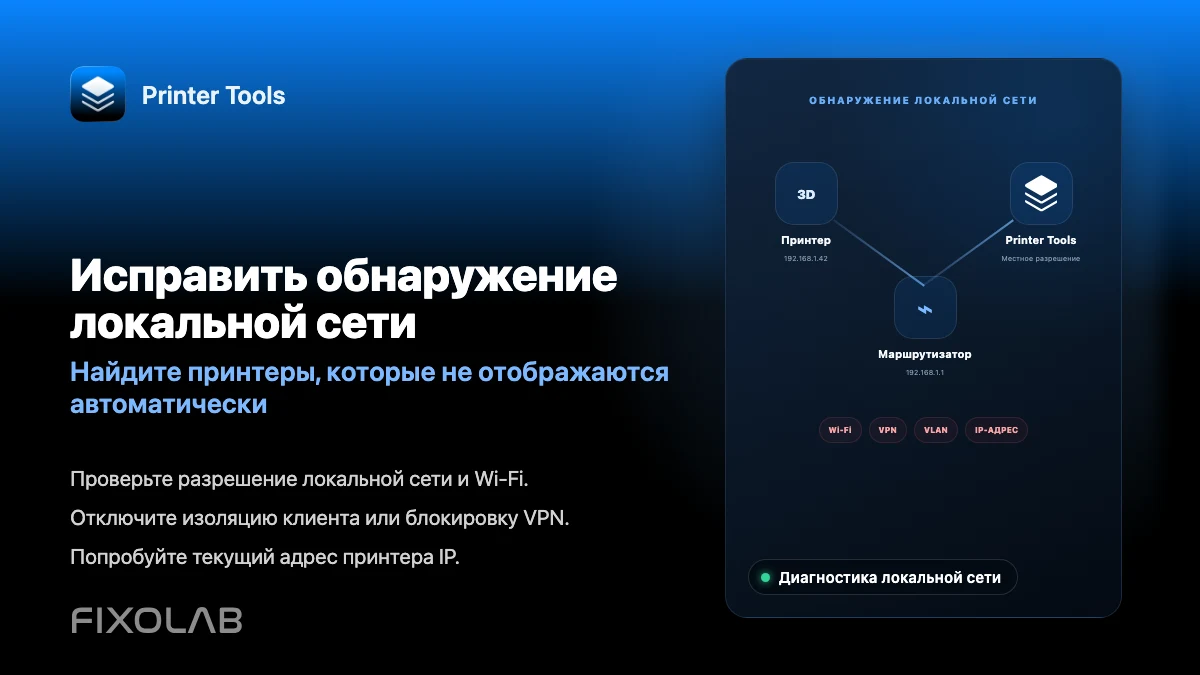
Как исправить проблемы обнаружения в локальной сети в Printer Tools
Устраните сбои подключения принтера, вызванные изоляцией клиентов, VLAN, VPN и разрешением на локальную сеть iOS в Printer Tools.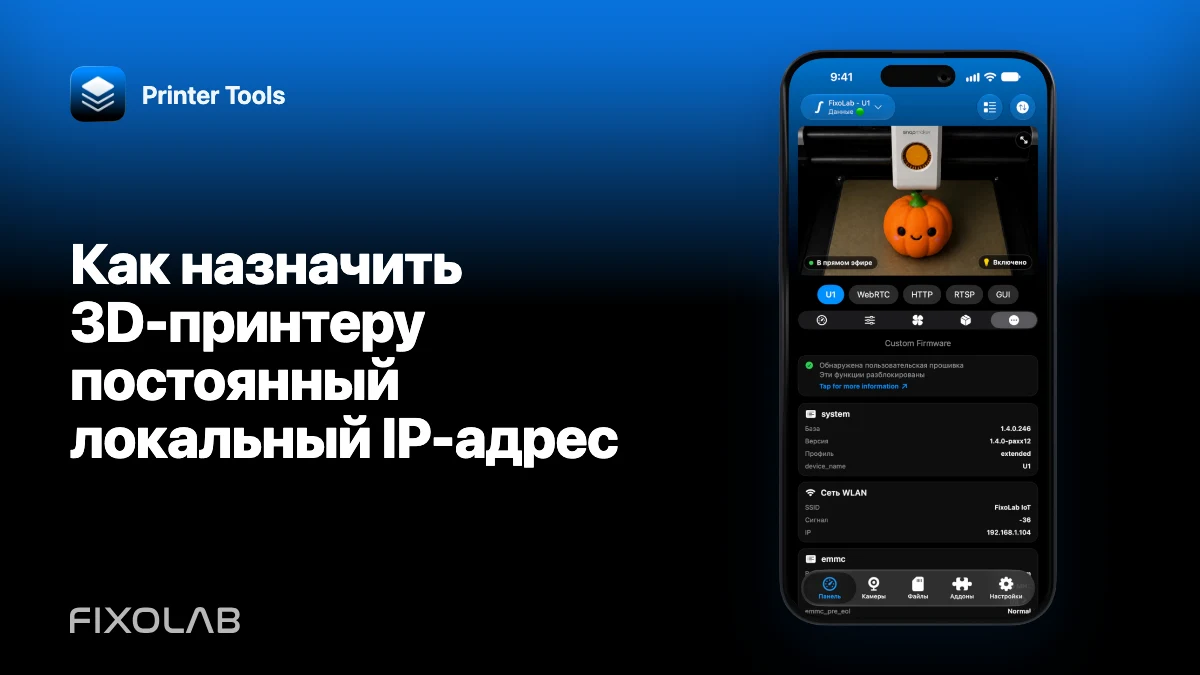
| FixoLab
Как назначить 3D-принтеру постоянный локальный IP-адрес
Используйте резервирование DHCP в роутере, чтобы подключение к принтеру оставалось стабильным без открытия портов и без угадывания неподдерживаемой статической настройки сети.
| FixoLab
Выбор локального управления 3D-принтером или удалённого доступа через VPN, OctoEverywhere, Obico и облако
Сравните только локальное управление, VPN, OctoEverywhere, Obico и облачное приложение производителя для удалённого доступа к 3D-принтеру.
| FixoLab
Как следить за 3D-печатью с помощью Live Activities, Dynamic Island и CarPlay
Настройте Live Activities Printer Tools для отображения хода печати на экране блокировки, Dynamic Island, CarPlay и StandBy.