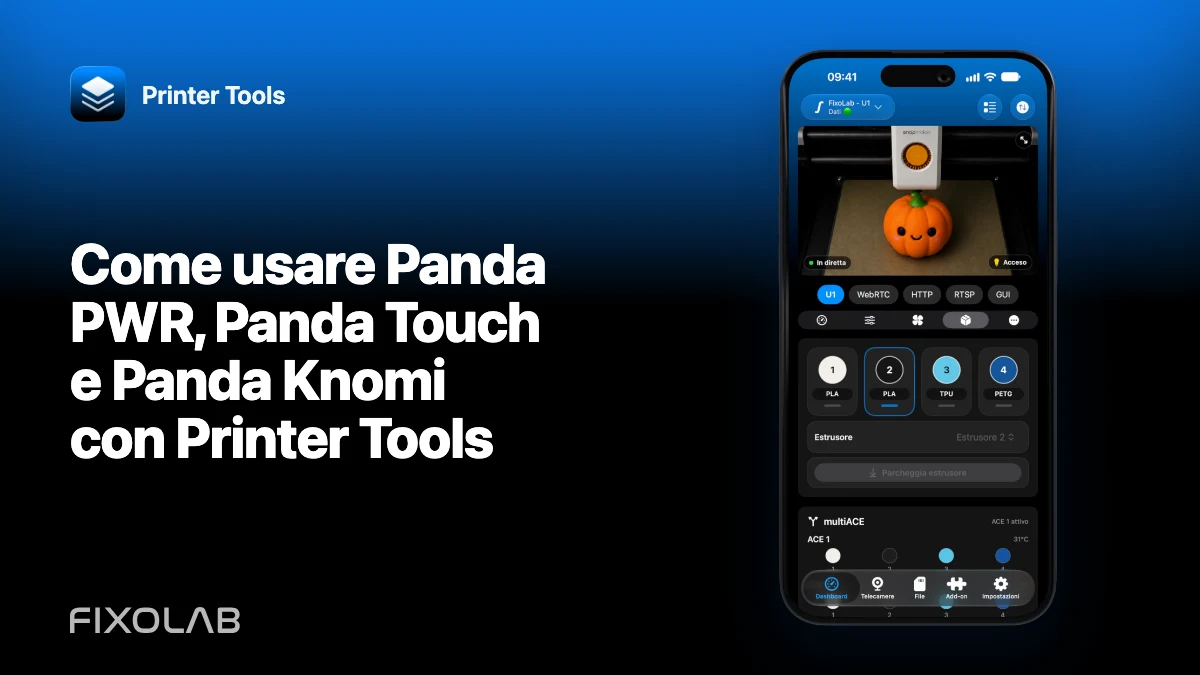
Come usare Panda PWR, Panda Touch e Panda Knomi con Printer Tools
Printer Tools può mostrare gli accessori BIGTREETECH Panda accanto alle tue stampanti nella dashboard locale, ma i tre prodotti non offrono le stesse funzioni. Panda PWR fornisce misure elettriche e comandi. Panda Touch e Panda Knomi al momento indicano solo la presenza della connessione.
Aggiungerli come un’unica famiglia di accessori rende visibile il loro stato senza far credere che ogni dispositivo Panda abbia l’API di controllo di PWR.

Tutte le tue stampanti 3D in un'unica dashboard
Monitora le stampanti Bambu Lab, Klipper, OctoPrint, Creality, Snapmaker, Anycubic, Flashforge, Elegoo e Prusa da un'unica app
Disponibile su Android, iPhone, iPad e Mac, con app complementari per Apple Watch e Wear OS e accesso remoto opzionale tramite VPN, OctoEverywhere o Obico
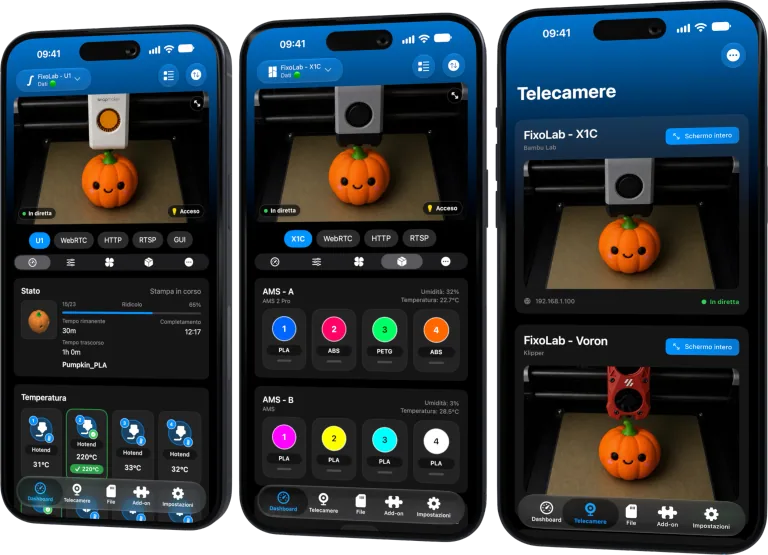
Collega ogni dispositivo alla rete locale
Completa l’installazione indicata dal produttore e collega il dispositivo Panda alla LAN prevista. Trova il suo indirizzo IP privato attuale nell’interfaccia del dispositivo o nel router.
Il telefono e l’accessorio devono avere un percorso consentito tra loro. L’isolamento della rete ospiti o una VLAN IoT restrittiva possono far sembrare offline un dispositivo anche se raggiunge Internet.
Aggiungi il dispositivo tramite indirizzo IP
Apri l’area degli accessori di Printer Tools, scegli la famiglia BIGTREETECH Panda e inserisci l’indirizzo del dispositivo esatto. Aggiungi voci separate se possiedi più unità.
Crea una prenotazione DHCP dopo la prima connessione riuscita, così la dashboard non punterà a un altro dispositivo dopo un riavvio del router.
Misure e comandi di Panda PWR
Printer Tools legge Panda PWR tramite la sua interfaccia HTTP locale. La dashboard può mostrare tensione, corrente, potenza e consumo di energia.
I comandi supportati comprendono l’alimentazione principale e le uscite USB, il timer con avvio, pausa e arresto e l’impostazione di spegnimento automatico. Dopo un comando, l’app rilegge lo stato invece di dare per scontato che sia andato a buon fine.
Il controllo dell’alimentazione agisce su hardware reale. Verifica che cosa è collegato prima di commutare un’uscita e non togliere corrente a una stampante durante un movimento, il riscaldamento, un aggiornamento del firmware o un altro stato non sicuro.
Presenza di Panda Touch e Panda Knomi
Printer Tools esegue un controllo TCP locale leggero per Panda Touch e Panda Knomi. Al momento queste voci indicano se l’accessorio è raggiungibile. Non forniscono misure né comandi per questi due dispositivi.
Una scheda online, quindi, non dimostra che Printer Tools possa gestire lo schermo di Touch o Knomi. Usa l’interfaccia del produttore per le loro funzioni.
Accesso fuori casa
In questa integrazione gli accessori Panda sono dispositivi locali. Usa una VPN affidabile verso la tua rete se devi raggiungerli da remoto. Non esporre il servizio HTTP o TCP tramite port forwarding sul router.
Risolvere una scheda offline
Confronta l’indirizzo salvato con quello attuale, prova dalla LAN principale e verifica che l’interfaccia propria del dispositivo funzioni. Per Panda PWR, distingui gli errori di lettura da un comando rifiutato. Per Touch o Knomi, ricorda che viene controllata solo la presenza.
Se più accessori locali cambiano indirizzo, correggi il DHCP invece di aggiungerli di nuovo ogni volta.
La matrice aggiornata completa è disponibile nella pagina accessori di Printer Tools.
Domande frequenti
Mi serve un account cloud BIGTREETECH?
No. Printer Tools raggiunge questi dispositivi Panda direttamente tramite IP locale.
Printer Tools può controllare Panda Touch o Panda Knomi?
Al momento no. Mostra solo il loro stato di connessione.
Che cosa può controllare su Panda PWR?
Alimentazione, uscita USB, timer e spegnimento automatico, oltre alle misure elettriche supportate.
Posso aggiungere più dispositivi Panda?
Sì. Aggiungi ogni dispositivo con il proprio indirizzo locale stabile.
Fonti ufficiali: BIGTREETECH Wiki — Panda Touch · BIGTREETECH Wiki — Panda Knomi
Tutte le tue stampanti 3D in un'unica dashboard
Monitora le stampanti Bambu Lab, Klipper, OctoPrint, Creality, Snapmaker, Anycubic, Flashforge, Elegoo e Prusa da un'unica app
Disponibile su Android, iPhone, iPad e Mac, con app complementari per Apple Watch e Wear OS e accesso remoto opzionale tramite VPN, OctoEverywhere o Obico
| FixoLab
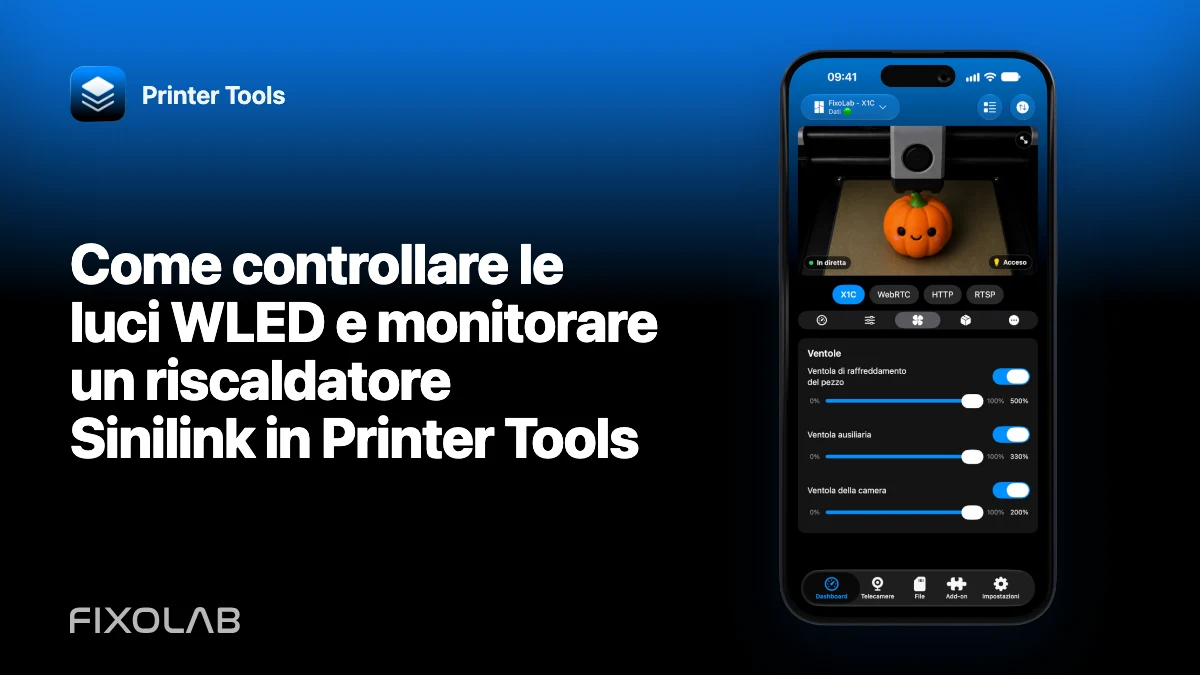
Come controllare le luci WLED e monitorare un riscaldatore Sinilink in Printer Tools
Aggiungi accessori WLED e Sinilink locali, usa i comandi di accensione e luminosità supportati e comprendi i limiti di sola lettura del riscaldatore.
| FixoLab
Che cosa può leggere e controllare Printer Tools per ogni ecosistema di stampanti
Confronta monitoraggio, videocamera, file, filamento e comandi dei lavori tra Bambu Lab, Klipper, OctoPrint, Creality e gli altri sistemi supportati.
| FixoLab
Come risolvere i problemi di monitoraggio locale di Creality K1 e K2
Diagnostica l’API WebSocket locale di Creality sulla porta 9999 e le diverse fotocamere MJPEG e WebRTC usate dalle stampanti K1 e K2.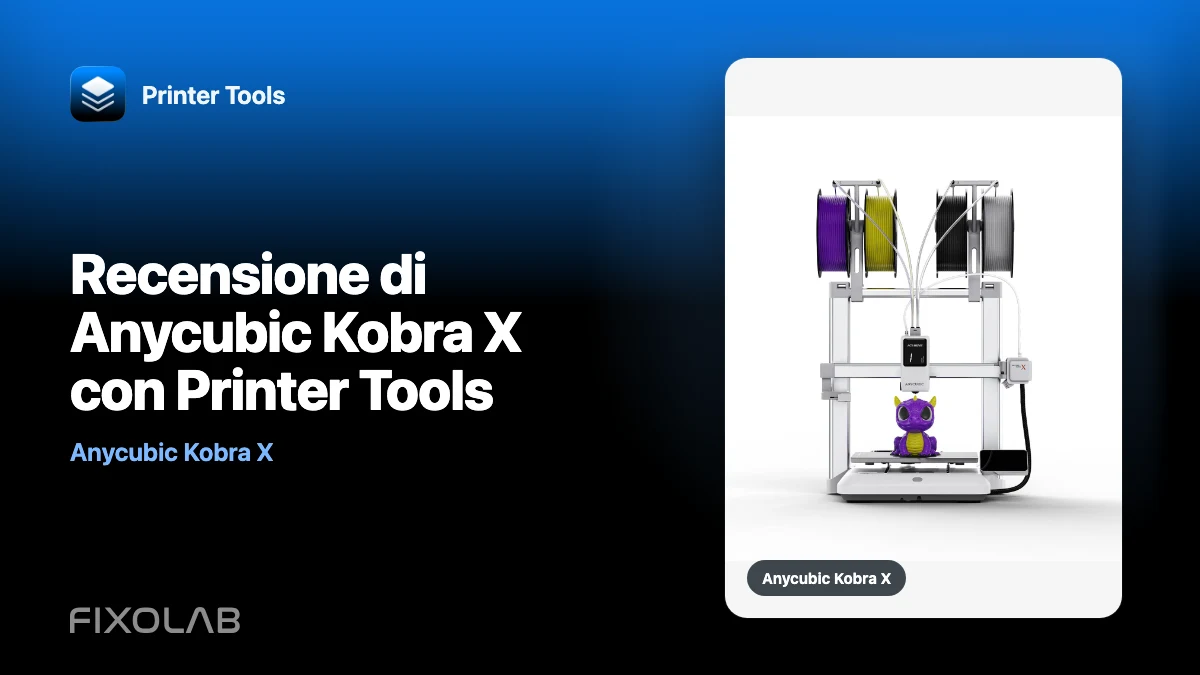
| FixoLab
Recensione di Anycubic Kobra X con Printer Tools
Una revisione Anycubic Kobra X incentrata sul monitoraggio che copre MQTT locale, telecamera RTSP, stato ACE 2, controlli del lavoro e limiti attuali di Printer Tools.