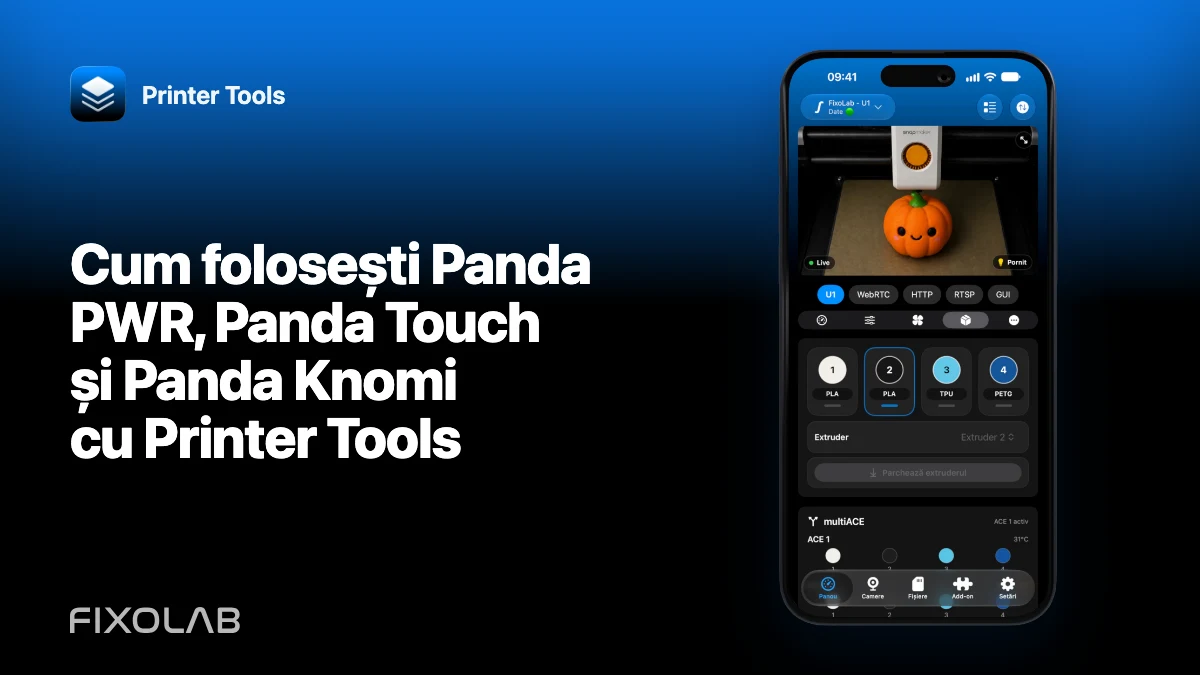
Cum folosești Panda PWR, Panda Touch și Panda Knomi cu Printer Tools
Printer Tools poate afișa accesoriile BIGTREETECH Panda lângă imprimantele tale în panoul local, dar cele trei produse nu oferă aceleași funcții. Panda PWR oferă măsurători de energie și comenzi. Panda Touch și Panda Knomi indică deocamdată doar dacă sunt conectate.
Adăugarea lor ca o singură familie de accesorii le face starea vizibilă, fără să sugereze că fiecare dispozitiv Panda are API-ul de control al lui PWR.

Toate imprimantele 3D într-un singur panou
Monitorizați imprimante Bambu Lab, Klipper, OctoPrint, Creality, Snapmaker, Anycubic, Flashforge, Elegoo și Prusa dintr-o singură aplicație
Disponibilă pe Android, iPhone, iPad și Mac, cu aplicații companion pentru Apple Watch și Wear OS și acces la distanță opțional prin VPN, OctoEverywhere sau Obico
Conectează fiecare dispozitiv la rețeaua locală
Finalizează instalarea indicată de producător și conectează dispozitivul Panda la rețeaua LAN dorită. Găsește adresa IP privată actuală în interfața dispozitivului sau în router.
Telefonul și accesoriul au nevoie de o rută permisă între ele. Izolarea rețelei pentru oaspeți sau un VLAN IoT restrictiv pot face ca un dispozitiv să pară offline chiar dacă are acces la internet.
Adaugă dispozitivul după adresa IP
Deschide zona de accesorii din Printer Tools, alege familia BIGTREETECH Panda și introdu adresa dispozitivului exact. Adaugă intrări separate dacă ai mai multe unități.
Creează o rezervare DHCP după prima conectare reușită, astfel încât panoul să nu indice alt dispozitiv după o repornire a routerului.
Telemetria și comenzile Panda PWR
Printer Tools citește Panda PWR prin interfața sa HTTP locală. Panoul poate afișa tensiunea, curentul, puterea și consumul de energie.
Comenzile acceptate includ alimentarea principală și ieșirile USB, temporizatorul cu acțiunile de pornire, pauză și oprire, precum și setarea de oprire automată. După o comandă, aplicația citește din nou starea în loc să presupună că a reușit.
Controlul alimentării acționează asupra unui hardware real. Verifică ce este conectat înainte să comuți o ieșire și nu întrerupe alimentarea unei imprimante în timpul mișcării, încălzirii, actualizării firmware-ului sau al altei stări nesigure.
Prezența Panda Touch și Panda Knomi
Printer Tools efectuează o verificare TCP locală simplă pentru Panda Touch și Panda Knomi. În prezent, aceste intrări arată dacă accesoriul poate fi accesat. Nu oferă telemetrie sau comenzi pentru aceste două dispozitive.
Așadar, un card online nu dovedește că Printer Tools poate controla ecranul Touch sau Knomi. Folosește interfața producătorului pentru funcțiile lor.
Acces când nu ești acasă
În această integrare, accesoriile Panda sunt dispozitive locale. Folosește un VPN de încredere către rețeaua ta dacă trebuie să le accesezi de la distanță. Nu publica serviciul HTTP sau TCP prin redirecționarea porturilor pe router.
Depanarea unui card offline
Compară adresa salvată cu cea actuală, testează din rețeaua LAN principală și confirmă că interfața proprie a dispozitivului funcționează. Pentru Panda PWR, separă erorile de citire de o comandă respinsă. Pentru Touch sau Knomi, ține minte că se verifică doar prezența.
Dacă mai multe accesorii locale își schimbă adresa, repară DHCP-ul în loc să le adaugi din nou de fiecare dată.
Matricea actuală completă se află pe pagina accesorii Printer Tools.
Întrebări frecvente
Am nevoie de un cont cloud BIGTREETECH?
Nu. Printer Tools accesează aceste dispozitive Panda direct prin IP-ul local.
Poate Printer Tools să controleze Panda Touch sau Panda Knomi?
Nu în prezent. Aplicația afișează doar starea conexiunii lor.
Ce poate controla pe Panda PWR?
Alimentarea, ieșirea USB, temporizatorul și oprirea automată, pe lângă măsurătorile electrice acceptate.
Pot adăuga mai multe dispozitive Panda?
Da. Adaugă fiecare dispozitiv cu propria adresă locală stabilă.
Surse oficiale: BIGTREETECH Wiki — Panda Touch · BIGTREETECH Wiki — Panda Knomi
Toate imprimantele 3D într-un singur panou
Monitorizați imprimante Bambu Lab, Klipper, OctoPrint, Creality, Snapmaker, Anycubic, Flashforge, Elegoo și Prusa dintr-o singură aplicație
Disponibilă pe Android, iPhone, iPad și Mac, cu aplicații companion pentru Apple Watch și Wear OS și acces la distanță opțional prin VPN, OctoEverywhere sau Obico
| FixoLab
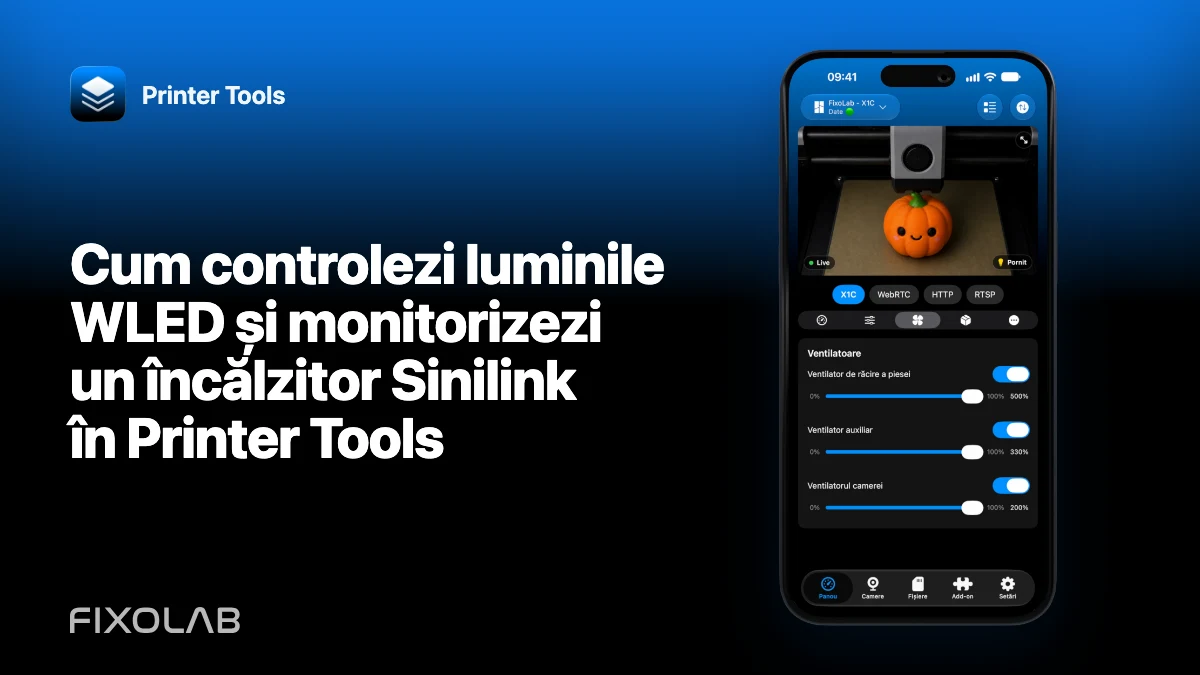
Cum controlezi luminile WLED și monitorizezi un încălzitor Sinilink în Printer Tools
Adaugă accesorii WLED și Sinilink locale, folosește comenzile acceptate de alimentare și luminozitate și înțelege limitele modului doar în citire al încălzitorului.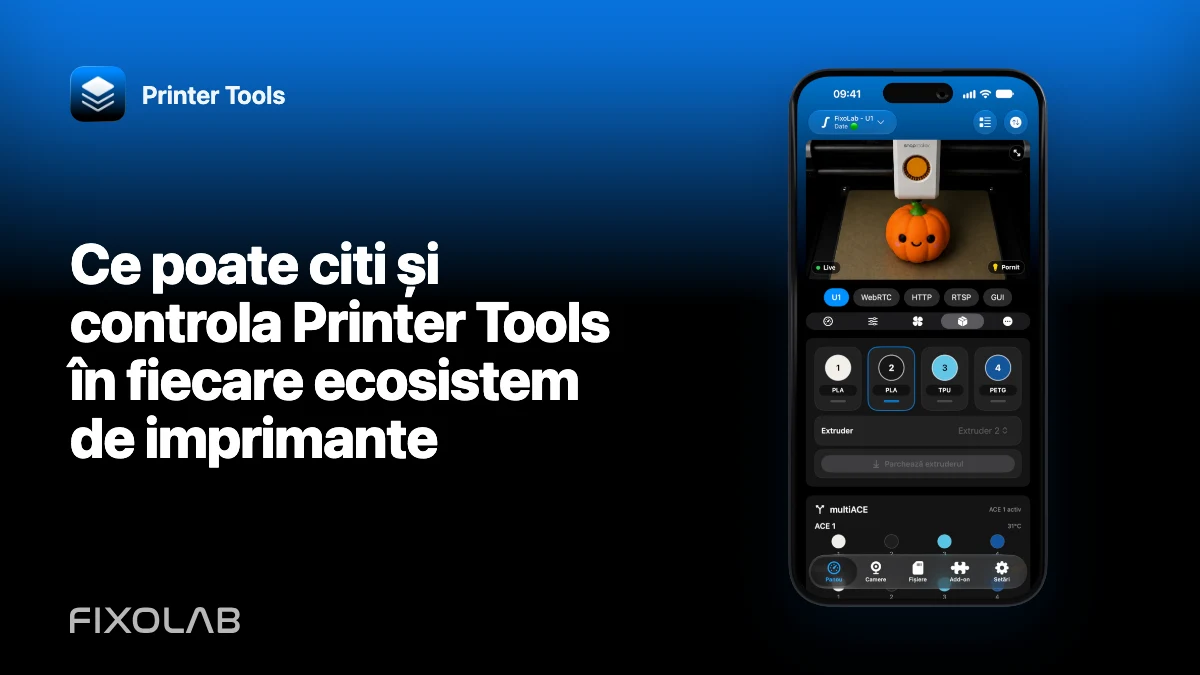
| FixoLab
Ce poate citi și controla Printer Tools în fiecare ecosistem de imprimante
Compară monitorizarea, camera, fișierele, filamentul și controlul lucrărilor pentru Bambu Lab, Klipper, OctoPrint, Creality și alte sisteme compatibile.
| FixoLab
Cum depanezi monitorizarea locală pentru Creality K1 și K2
Diagnostichează API-ul WebSocket local Creality pe portul 9999 și camerele MJPEG și WebRTC diferite folosite de imprimantele K1 și K2.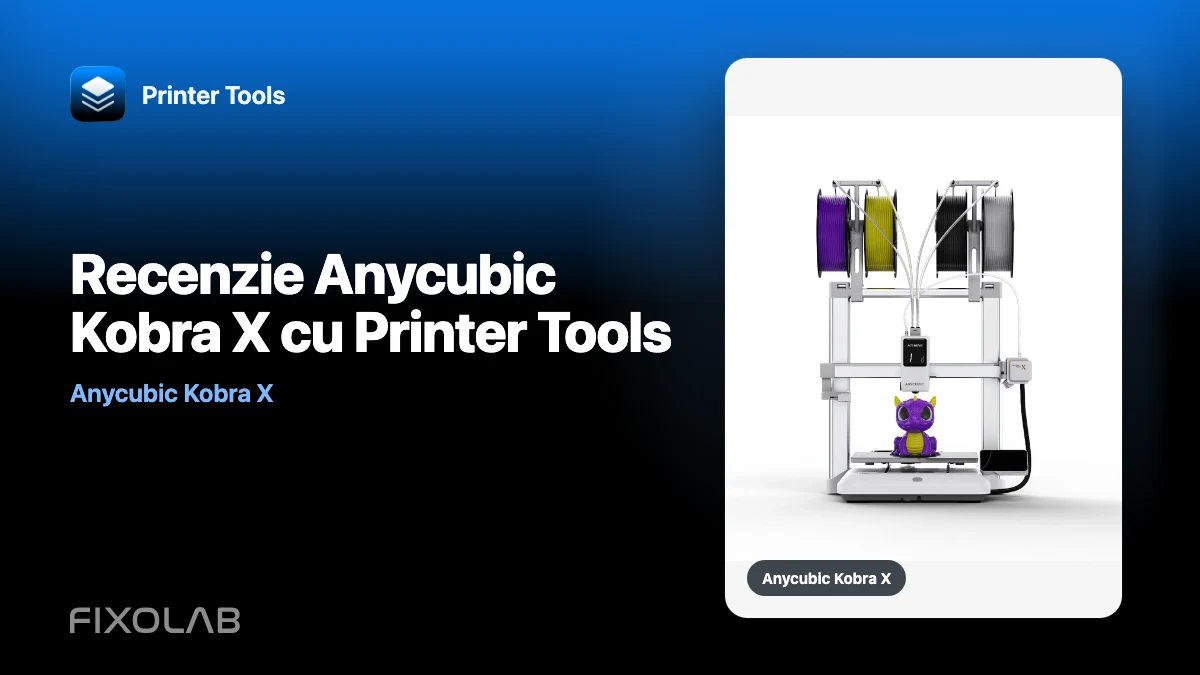
| FixoLab
Recenzie Anycubic Kobra X cu Printer Tools
O revizuire Anycubic Kobra X axată pe monitorizare care acoperă MQTT, camera RTSP, starea ACE 2, comenzile de lucru și limitele actuale Printer Tools.