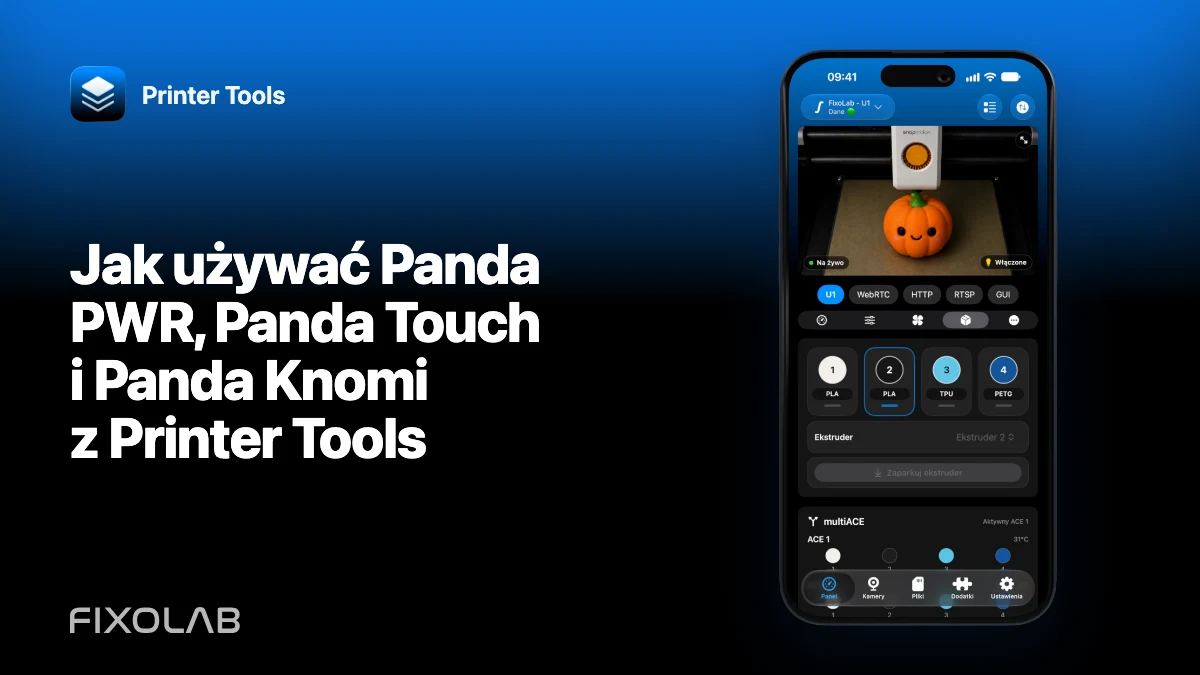
Jak używać Panda PWR, Panda Touch i Panda Knomi z Printer Tools
Printer Tools może wyświetlać akcesoria BIGTREETECH Panda obok drukarek na lokalnym pulpicie, ale te trzy produkty nie oferują tych samych funkcji. Panda PWR dostarcza pomiary zasilania i sterowanie. Panda Touch i Panda Knomi pokazują obecnie tylko obecność połączenia.
Dodanie ich jako jednej rodziny akcesoriów pokazuje ich stan, nie udając, że każde urządzenie Panda ma API sterowania z PWR.

Wszystkie drukarki 3D w jednym panelu
Monitoruj drukarki Bambu Lab, Klipper, OctoPrint, Creality, Snapmaker, Anycubic, Flashforge, Elegoo i Prusa w jednej aplikacji
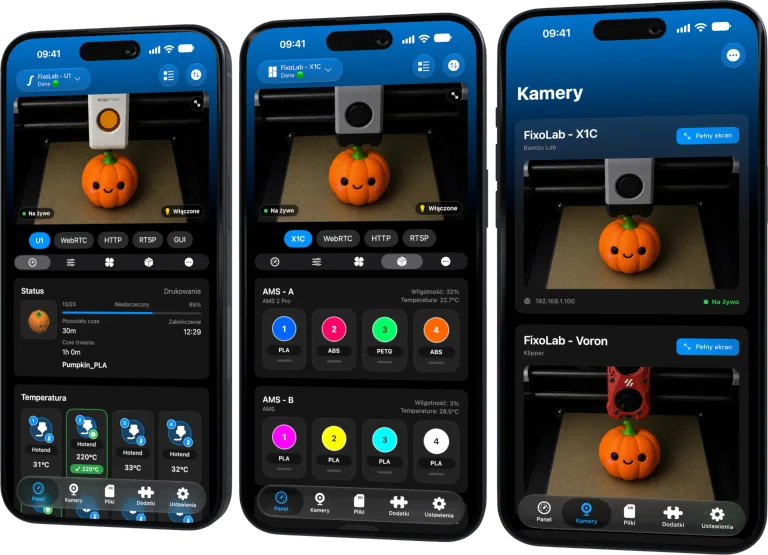
Dostępna na Androida, iPhone'a, iPada i Maca, z aplikacjami towarzyszącymi na Apple Watch i Wear OS oraz opcjonalnym dostępem zdalnym przez VPN, OctoEverywhere lub Obico
Podłącz każde urządzenie do sieci lokalnej
Dokończ instalację zgodnie z instrukcją producenta i połącz urządzenie Panda z wybraną siecią LAN. Znajdź jego bieżący prywatny adres IP w interfejsie urządzenia lub routera.
Telefon i akcesorium muszą mieć między sobą dozwoloną trasę. Izolacja sieci gościnnej lub restrykcyjny VLAN dla IoT mogą sprawić, że urządzenie będzie wyglądać na offline, choć ma dostęp do internetu.
Dodaj urządzenie po adresie IP
Otwórz sekcję akcesoriów w Printer Tools, wybierz rodzinę BIGTREETECH Panda i wpisz adres konkretnego urządzenia. Jeśli masz kilka egzemplarzy, dodaj osobne wpisy.
Po pierwszym udanym połączeniu utwórz rezerwację DHCP, aby po restarcie routera pulpit nie wskazywał innego urządzenia.
Telemetria i sterowanie Panda PWR
Printer Tools odczytuje Panda PWR przez lokalny interfejs HTTP. Pulpit może pokazywać napięcie, prąd, moc i zużycie energii.
Obsługiwane sterowanie obejmuje główne zasilanie i wyjścia USB, licznik czasu z akcjami uruchomienia, wstrzymania i zatrzymania oraz ustawienie automatycznego wyłączania. Po wysłaniu polecenia aplikacja ponownie odczytuje stan, zamiast zakładać, że się powiodło.
Sterowanie zasilaniem wpływa na prawdziwy sprzęt. Sprawdź, co jest podłączone, zanim przełączysz wyjście, i nie odcinaj zasilania drukarki podczas ruchu, nagrzewania, aktualizacji oprogramowania ani w innym niebezpiecznym stanie.
Obecność Panda Touch i Panda Knomi
Printer Tools wykonuje lekką lokalną kontrolę TCP dla Panda Touch i Panda Knomi. Obecnie te wpisy pokazują, czy akcesorium jest osiągalne. Nie zapewniają telemetrii ani sterowania dla tych dwóch urządzeń.
Karta online nie jest więc dowodem, że Printer Tools może obsługiwać ekran Touch lub Knomi. Do ich funkcji używaj interfejsu producenta.
Dostęp poza domem
W tej integracji akcesoria Panda są urządzeniami lokalnymi. Jeśli musisz uzyskać do nich dostęp zdalnie, użyj zaufanego VPN do swojej sieci. Nie udostępniaj usługi HTTP ani TCP przez przekierowanie portów na routerze.
Rozwiązywanie problemu z kartą offline
Porównaj zapisany adres z bieżącym, przetestuj połączenie z głównej sieci LAN i sprawdź, czy działa własny interfejs urządzenia. W przypadku Panda PWR odróżnij błędy odczytu od odrzuconego polecenia. W przypadku Touch lub Knomi pamiętaj, że sprawdzana jest tylko obecność.
Jeśli kilka lokalnych akcesoriów zmienia adresy, napraw DHCP, zamiast wielokrotnie dodawać je od nowa.
Pełna aktualna lista znajduje się na stronie akcesoriów Printer Tools.
Najczęściej zadawane pytania
Czy potrzebuję konta w chmurze BIGTREETECH?
Nie. Printer Tools łączy się z tymi urządzeniami Panda bezpośrednio przez lokalny adres IP.
Czy Printer Tools może sterować Panda Touch lub Panda Knomi?
Obecnie nie. Aplikacja pokazuje tylko stan ich połączenia.
Czym może sterować na Panda PWR?
Zasilaniem, wyjściem USB, licznikiem czasu i automatycznym wyłączaniem, a także pokazuje obsługiwane pomiary elektryczne.
Czy mogę dodać kilka urządzeń Panda?
Tak. Dodaj każde urządzenie z jego własnym stałym adresem lokalnym.
Oficjalne źródła: BIGTREETECH Wiki — Panda Touch · BIGTREETECH Wiki — Panda Knomi
Wszystkie drukarki 3D w jednym panelu
Monitoruj drukarki Bambu Lab, Klipper, OctoPrint, Creality, Snapmaker, Anycubic, Flashforge, Elegoo i Prusa w jednej aplikacji
Dostępna na Androida, iPhone'a, iPada i Maca, z aplikacjami towarzyszącymi na Apple Watch i Wear OS oraz opcjonalnym dostępem zdalnym przez VPN, OctoEverywhere lub Obico
| FixoLab
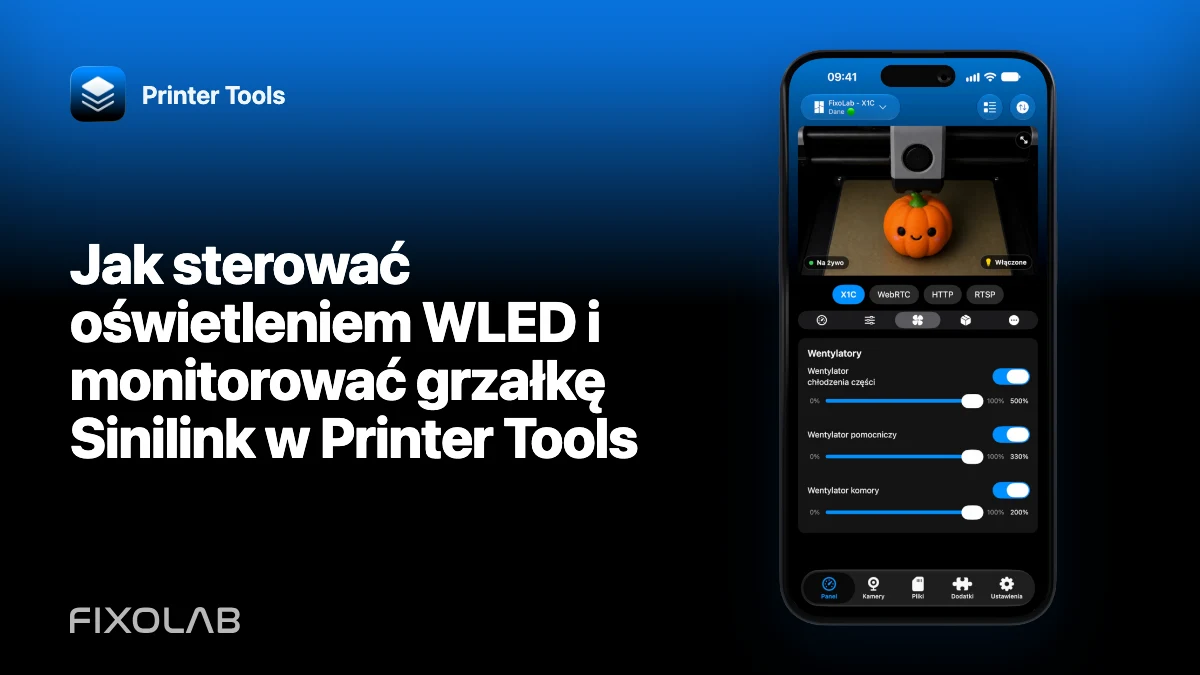
Jak sterować oświetleniem WLED i monitorować grzałkę Sinilink w Printer Tools
Dodaj lokalne akcesoria WLED i Sinilink, korzystaj z obsługiwanego sterowania zasilaniem i jasnością oraz poznaj ograniczenia trybu tylko do odczytu dla grzałki.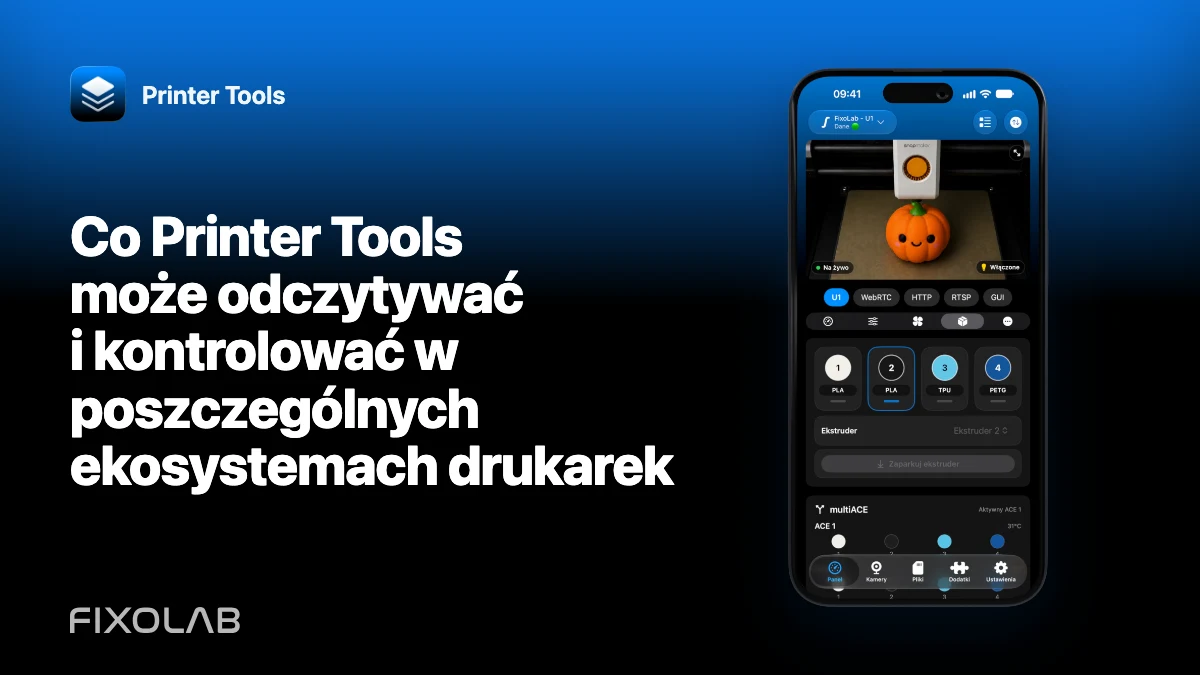
| FixoLab
Co Printer Tools może odczytywać i kontrolować w poszczególnych ekosystemach drukarek
Porównaj monitorowanie, kamerę, pliki, filament i sterowanie zadaniami w Bambu Lab, Klipper, OctoPrint, Creality i innych obsługiwanych systemach.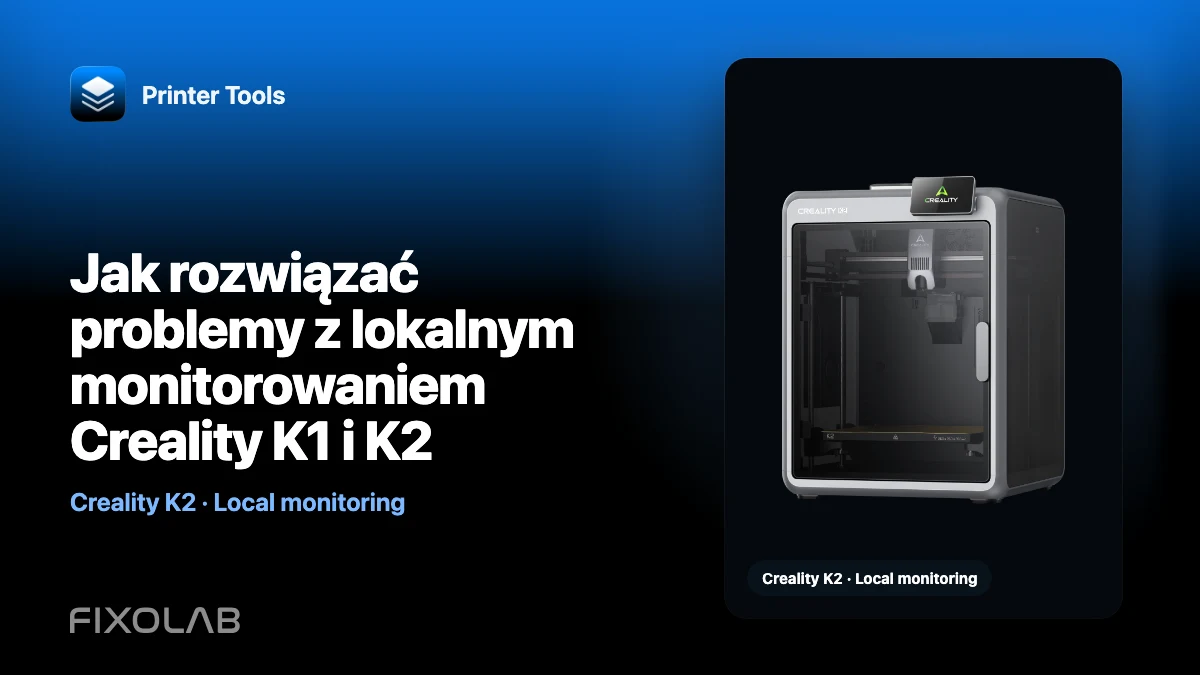
| FixoLab
Jak rozwiązać problemy z lokalnym monitorowaniem Creality K1 i K2
Zdiagnozuj lokalne API WebSocket Creality na porcie 9999 oraz różne kamery MJPEG i WebRTC używane przez drukarki K1 i K2.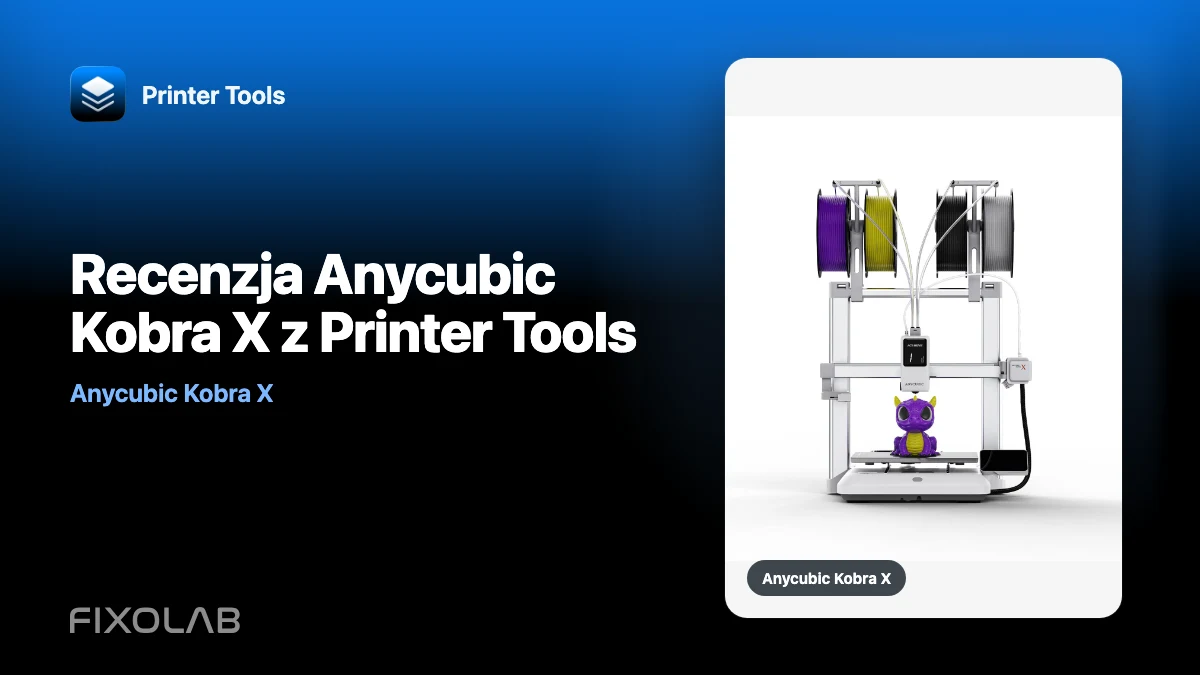
| FixoLab
Recenzja Anycubic Kobra X z Printer Tools
Przegląd Anycubic Kobra X skupiający się na monitorowaniu, obejmujący lokalną kamerę MQTT, RTSP, stan ACE 2, kontrolę zadań i bieżące limity Printer Tools.