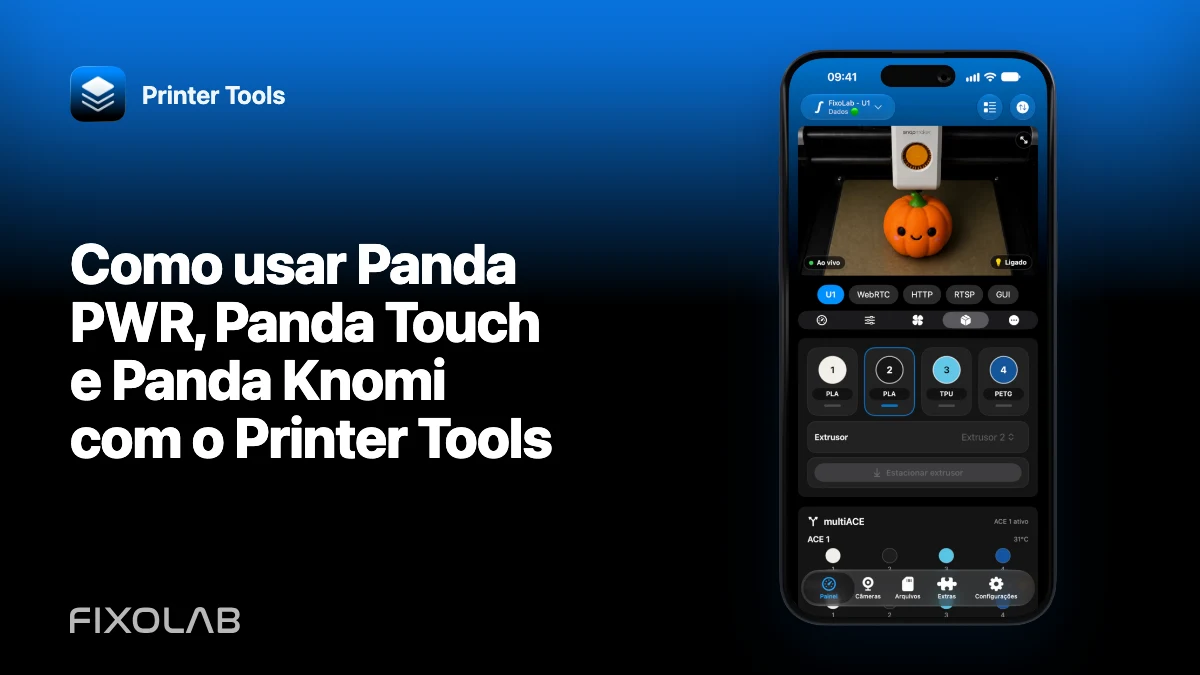
Como usar Panda PWR, Panda Touch e Panda Knomi com o Printer Tools
O Printer Tools pode mostrar acessórios BIGTREETECH Panda ao lado das suas impressoras no painel local, mas os três produtos não oferecem as mesmas funções. O Panda PWR fornece medições de energia e controles. O Panda Touch e o Panda Knomi, por enquanto, indicam apenas se há conexão.
Adicioná-los como uma mesma família de acessórios deixa o status visível sem fingir que todo dispositivo Panda tem a API de controle do PWR.

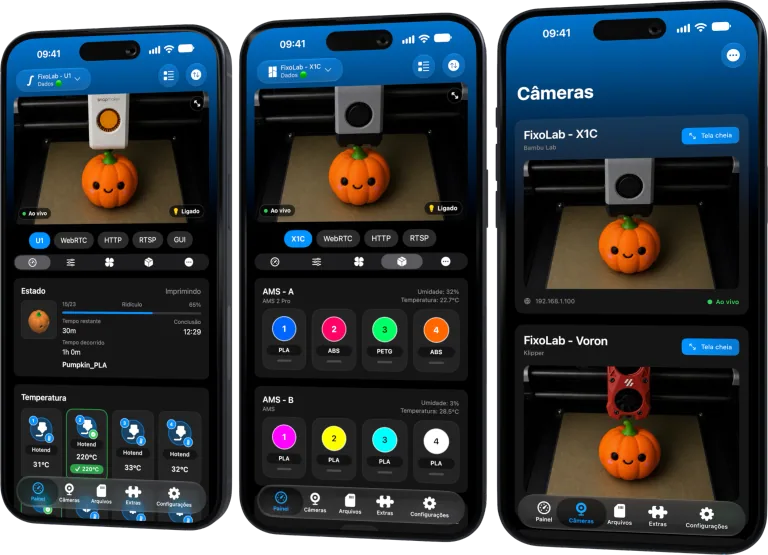
Todas as suas impressoras 3D num único painel
Monitorize impressoras Bambu Lab, Klipper, OctoPrint, Creality, Snapmaker, Anycubic, Flashforge, Elegoo e Prusa a partir de uma única app
Disponível para Android, iPhone, iPad e Mac, com apps complementares para Apple Watch e Wear OS e acesso remoto opcional por VPN, OctoEverywhere ou Obico
Coloque cada dispositivo na rede local
Conclua a instalação indicada pelo fabricante e conecte o dispositivo Panda à LAN desejada. Encontre o endereço IP privado atual na interface do dispositivo ou no roteador.
O celular e o acessório precisam de uma rota permitida entre eles. O isolamento da rede de convidados ou uma VLAN de IoT restritiva podem fazer um dispositivo parecer off-line mesmo quando ele acessa a internet.
Adicione o dispositivo pelo endereço IP
Abra a área de acessórios do Printer Tools, escolha a família BIGTREETECH Panda e digite o endereço do dispositivo exato. Adicione entradas separadas se você tiver várias unidades.
Crie uma reserva de DHCP depois da primeira conexão bem-sucedida para que o painel não aponte para outro dispositivo depois que o roteador reiniciar.
Medições e controles do Panda PWR
O Printer Tools lê o Panda PWR pela interface HTTP local. O painel pode mostrar tensão, corrente, potência e consumo de energia.
Os controles compatíveis incluem a energia principal e as saídas USB, o temporizador com ações de iniciar, pausar e parar e a configuração de desligamento automático. Depois de um comando, o app lê o status novamente em vez de supor que ele funcionou.
O controle de energia afeta hardware real. Confira o que está conectado antes de acionar uma saída e não corte a energia de uma impressora durante movimento, aquecimento, atualização de firmware ou outro estado inseguro.
Presença do Panda Touch e do Panda Knomi
O Printer Tools faz uma verificação TCP local leve para o Panda Touch e o Panda Knomi. Hoje, essas entradas mostram se o acessório pode ser alcançado. Elas não oferecem medições nem controles para esses dois dispositivos.
Um cartão on-line, portanto, não prova que o Printer Tools consegue operar a tela do Touch ou do Knomi. Use a interface do próprio fabricante para essas funções.
Acesso fora de casa
Nesta integração, os acessórios Panda são dispositivos locais. Use uma VPN confiável para voltar à sua rede se precisar acessá-los remotamente. Não exponha o serviço HTTP ou TCP com redirecionamento de portas no roteador.
Resolva um cartão off-line
Compare o endereço salvo com o atual, teste a partir da LAN principal e confirme se a interface do próprio dispositivo funciona. No Panda PWR, diferencie falhas de leitura de um comando recusado. No Touch ou no Knomi, lembre-se de que só a presença é verificada.
Se vários acessórios locais mudarem de endereço, corrija o DHCP em vez de adicioná-los de novo repetidamente.
A matriz atual completa está em acessórios do Printer Tools.
Perguntas frequentes
Preciso de uma conta na nuvem da BIGTREETECH?
Não. O Printer Tools acessa esses dispositivos Panda diretamente pelo IP local.
O Printer Tools pode controlar o Panda Touch ou o Panda Knomi?
Por enquanto, não. Ele mostra apenas o status de conexão deles.
O que ele pode controlar no Panda PWR?
Energia, saída USB, temporizador e desligamento automático, além das medições elétricas compatíveis.
Posso adicionar vários dispositivos Panda?
Sim. Adicione cada dispositivo com seu próprio endereço local estável.
Fontes oficiais: BIGTREETECH Wiki — Panda Touch · BIGTREETECH Wiki — Panda Knomi
Todas as suas impressoras 3D num único painel
Monitorize impressoras Bambu Lab, Klipper, OctoPrint, Creality, Snapmaker, Anycubic, Flashforge, Elegoo e Prusa a partir de uma única app
Disponível para Android, iPhone, iPad e Mac, com apps complementares para Apple Watch e Wear OS e acesso remoto opcional por VPN, OctoEverywhere ou Obico
| FixoLab
Como controlar luzes WLED e monitorar um aquecedor Sinilink no Printer Tools
Adicione acessórios WLED e Sinilink locais, use os controles de energia e brilho compatíveis e entenda os limites de leitura do aquecedor.
| FixoLab
O que o Printer Tools consegue ler e controlar em cada ecossistema de impressoras
Compare monitoramento, câmera, arquivos, filamento e controles de trabalho entre Bambu Lab, Klipper, OctoPrint, Creality e outros sistemas compatíveis.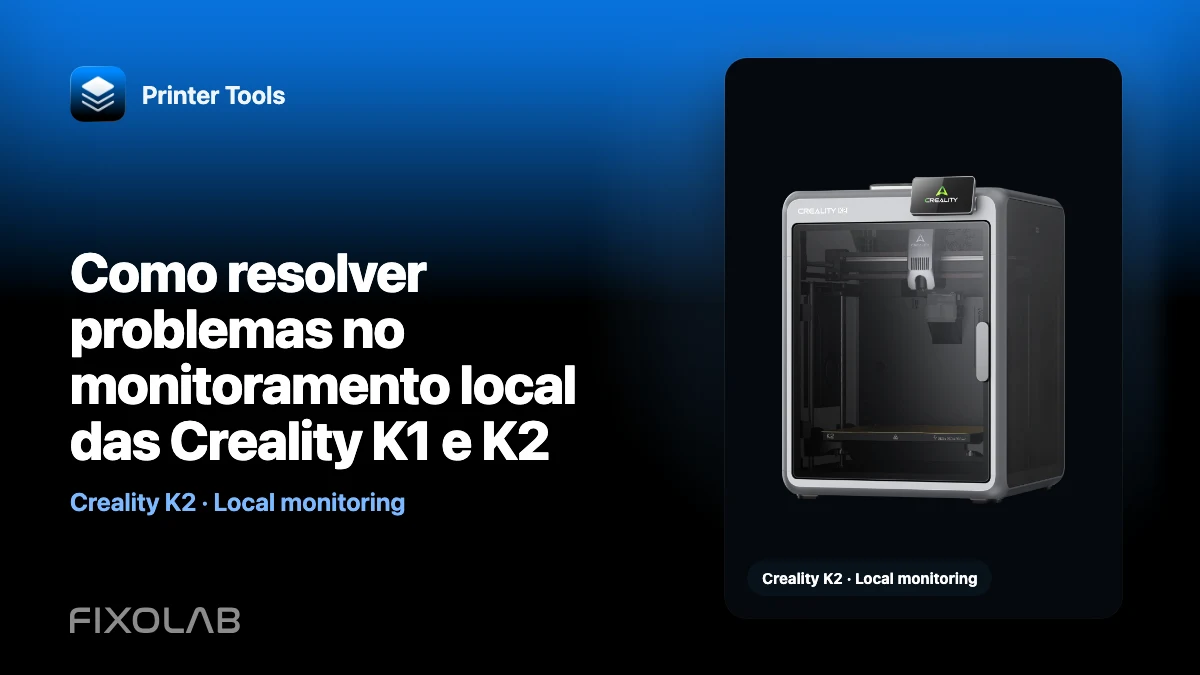
| FixoLab
Como resolver problemas no monitoramento local das Creality K1 e K2
Diagnostique a API WebSocket local da Creality na porta 9999 e as câmeras MJPEG e WebRTC diferentes usadas pelas impressoras K1 e K2.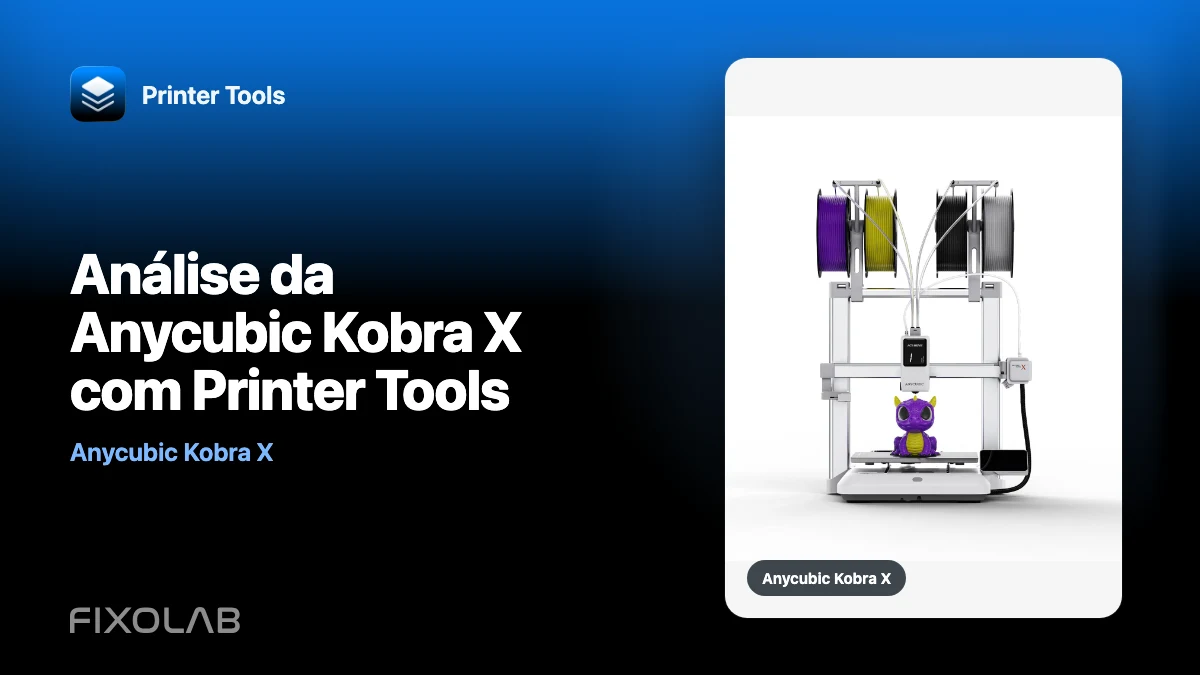
| FixoLab
Análise da Anycubic Kobra X com Printer Tools
Uma revisão de Anycubic Kobra X com foco em monitoramento cobrindo MQTT local, câmera RTSP, status de ACE 2, controles de trabalho e limites atuais de Printer Tools.