
Comment utiliser Panda PWR, Panda Touch et Panda Knomi avec Printer Tools
Printer Tools peut afficher les accessoires BIGTREETECH Panda à côté de vos imprimantes sur le tableau de bord local, mais les trois produits n’offrent pas les mêmes fonctions. Panda PWR fournit des mesures électriques et des commandes. Panda Touch et Panda Knomi ne fournissent pour l’instant que la présence de la connexion.
Les ajouter comme une même famille d’accessoires rend leur état visible sans prétendre que chaque appareil Panda dispose de l’API de commande de PWR.

Toutes vos imprimantes 3D dans un seul tableau de bord
Surveillez vos imprimantes Bambu Lab, Klipper, OctoPrint, Creality, Snapmaker, Anycubic, Flashforge, Elegoo et Prusa depuis une seule application
Disponible sur Android, iPhone, iPad et Mac, avec des apps compagnons pour Apple Watch et Wear OS et un accès à distance facultatif via VPN, OctoEverywhere ou Obico
Connectez chaque appareil au réseau local
Terminez l’installation prévue par le fabricant et connectez l’appareil Panda au LAN voulu. Trouvez son adresse IP privée actuelle dans l’interface de l’appareil ou du routeur.
Le téléphone et l’accessoire doivent disposer d’un chemin autorisé entre eux. L’isolation du réseau invité ou un VLAN IoT restrictif peuvent faire paraître un appareil hors ligne alors qu’il accède à Internet.
Ajoutez l’appareil par son adresse IP
Ouvrez la zone des accessoires de Printer Tools, choisissez la famille BIGTREETECH Panda et saisissez l’adresse de l’appareil exact. Ajoutez des entrées distinctes si vous possédez plusieurs unités.
Créez une réservation DHCP après la première connexion réussie pour que le tableau de bord ne pointe pas vers un autre appareil après un redémarrage du routeur.
Mesures et commandes de Panda PWR
Printer Tools lit Panda PWR via son interface HTTP locale. Le tableau de bord peut afficher la tension, le courant, la puissance et la consommation d’énergie.
Les commandes prises en charge comprennent l’alimentation principale et les sorties USB, le minuteur avec démarrage, pause et arrêt, ainsi que le réglage d’extinction automatique. Après une commande, l’app relit l’état au lieu de supposer qu’elle a réussi.
La commande de l’alimentation agit sur du matériel réel. Vérifiez ce qui est branché avant de basculer une sortie, et ne coupez pas l’alimentation d’une imprimante pendant un mouvement, une chauffe, une mise à jour du firmware ou tout autre état dangereux.
Présence de Panda Touch et Panda Knomi
Printer Tools effectue une vérification TCP locale légère pour Panda Touch et Panda Knomi. Aujourd’hui, ces entrées indiquent si l’accessoire est joignable. Elles ne fournissent ni mesures ni commandes pour ces deux appareils.
Une carte en ligne ne prouve donc pas que Printer Tools peut piloter l’écran Touch ou Knomi. Utilisez l’interface du fabricant pour leurs fonctions.
Accès hors de chez vous
Dans cette intégration, les accessoires Panda sont des appareils locaux. Utilisez un VPN de confiance vers votre réseau si vous devez les joindre à distance. Ne publiez pas le service HTTP ou TCP par une redirection de port sur le routeur.
Dépanner une carte hors ligne
Comparez l’adresse enregistrée à l’adresse actuelle, testez depuis le LAN principal et vérifiez que l’interface propre de l’appareil fonctionne. Pour Panda PWR, distinguez les échecs de lecture d’une commande refusée. Pour Touch ou Knomi, rappelez-vous que seule la présence est vérifiée.
Si plusieurs accessoires locaux changent d’adresse, corrigez le DHCP au lieu de les ajouter à nouveau encore et encore.
La matrice actuelle complète se trouve sur la page accessoires de Printer Tools.
Questions fréquentes
Ai-je besoin d’un compte cloud BIGTREETECH ?
Non. Printer Tools joint ces appareils Panda directement par leur IP locale.
Printer Tools peut-il piloter Panda Touch ou Panda Knomi ?
Pas pour l’instant. L’app affiche uniquement leur état de connexion.
Que peut-il piloter sur Panda PWR ?
L’alimentation, la sortie USB, le minuteur et l’extinction automatique, en plus des mesures électriques prises en charge.
Puis-je ajouter plusieurs appareils Panda ?
Oui. Ajoutez chaque appareil avec sa propre adresse locale stable.
Sources officielles: BIGTREETECH Wiki — Panda Touch · BIGTREETECH Wiki — Panda Knomi
Toutes vos imprimantes 3D dans un seul tableau de bord
Surveillez vos imprimantes Bambu Lab, Klipper, OctoPrint, Creality, Snapmaker, Anycubic, Flashforge, Elegoo et Prusa depuis une seule application
Disponible sur Android, iPhone, iPad et Mac, avec des apps compagnons pour Apple Watch et Wear OS et un accès à distance facultatif via VPN, OctoEverywhere ou Obico
| FixoLab
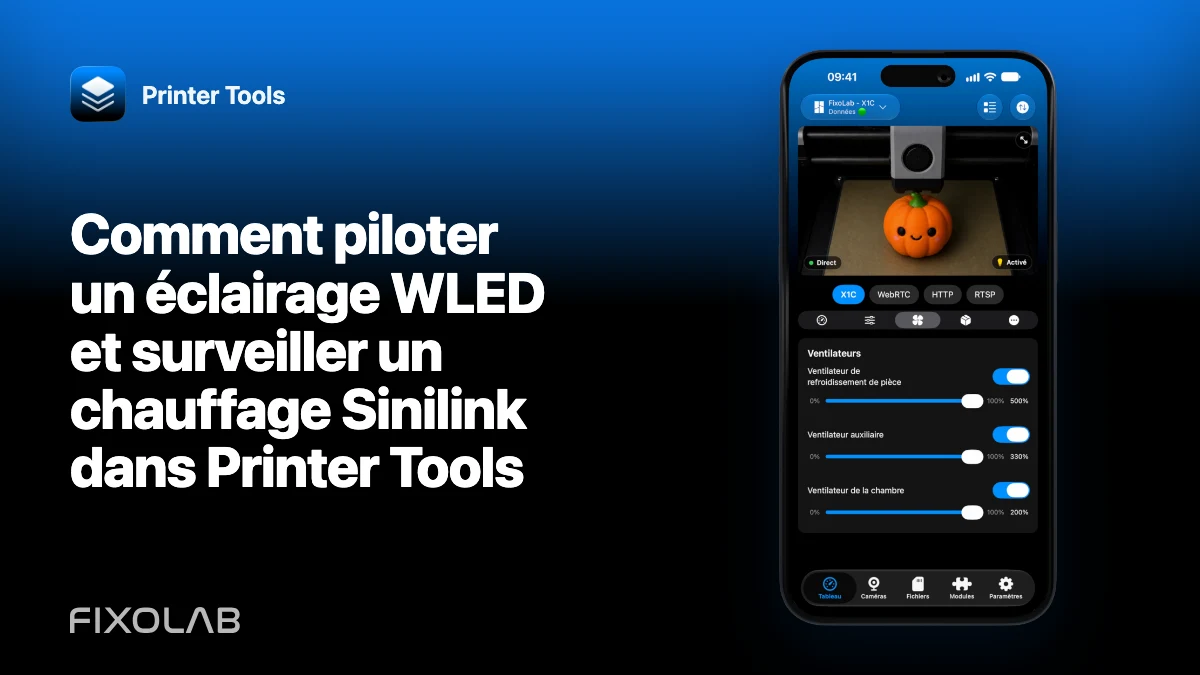
Comment piloter un éclairage WLED et surveiller un chauffage Sinilink dans Printer Tools
Ajoutez des accessoires WLED et Sinilink locaux, utilisez les commandes d’alimentation et de luminosité prises en charge et comprenez les limites de lecture seule du chauffage.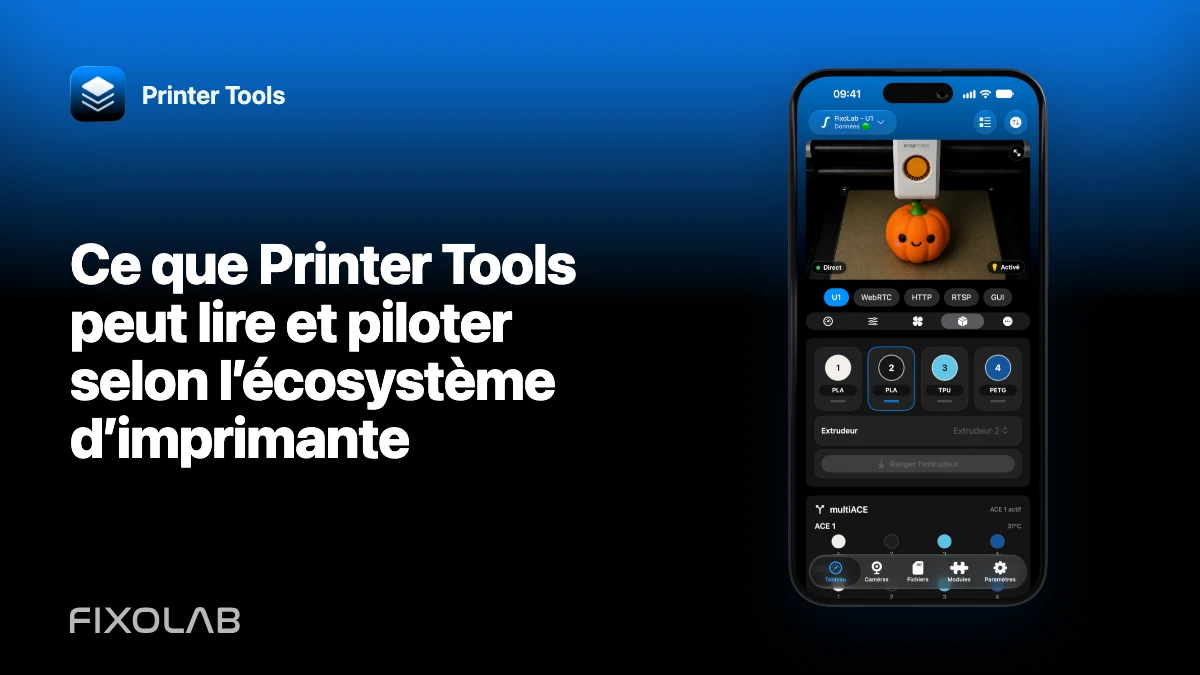
| FixoLab
Ce que Printer Tools peut lire et piloter selon l’écosystème d’imprimante
Comparez la surveillance, la caméra, les fichiers, le filament et les commandes d’impression entre Bambu Lab, Klipper, OctoPrint, Creality et les autres systèmes pris en charge.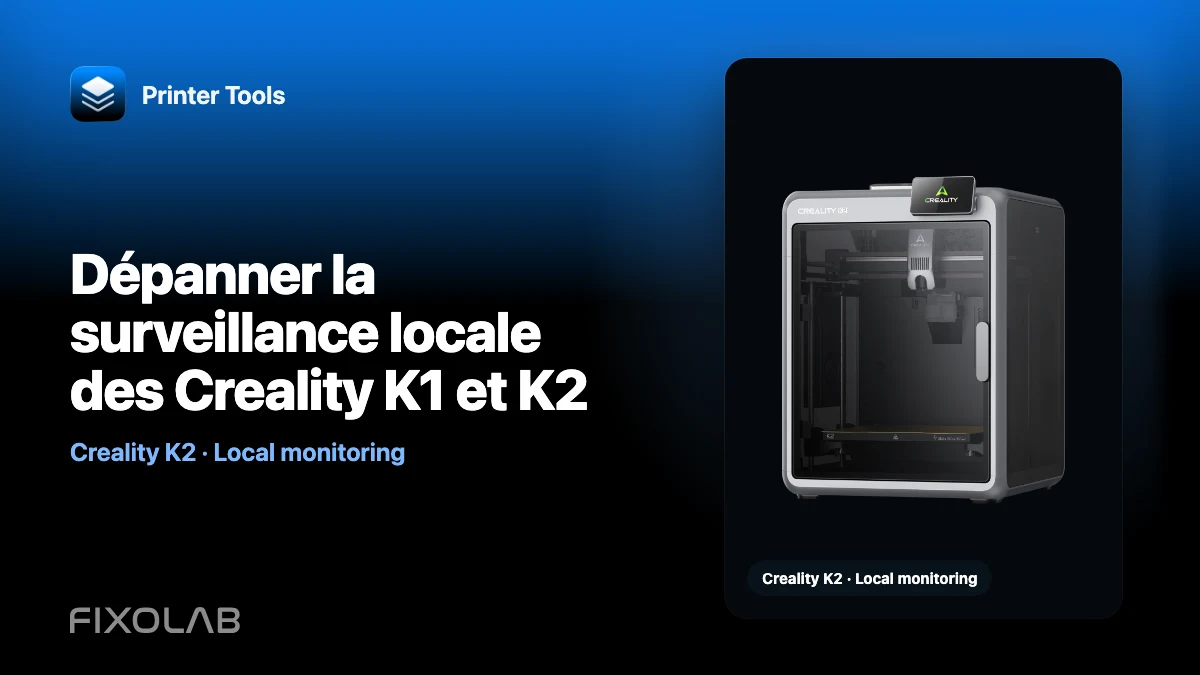
| FixoLab
Dépanner la surveillance locale des Creality K1 et K2
Diagnostiquez l’API WebSocket locale de Creality sur le port 9999 ainsi que les caméras MJPEG et WebRTC différentes utilisées par les imprimantes K1 et K2.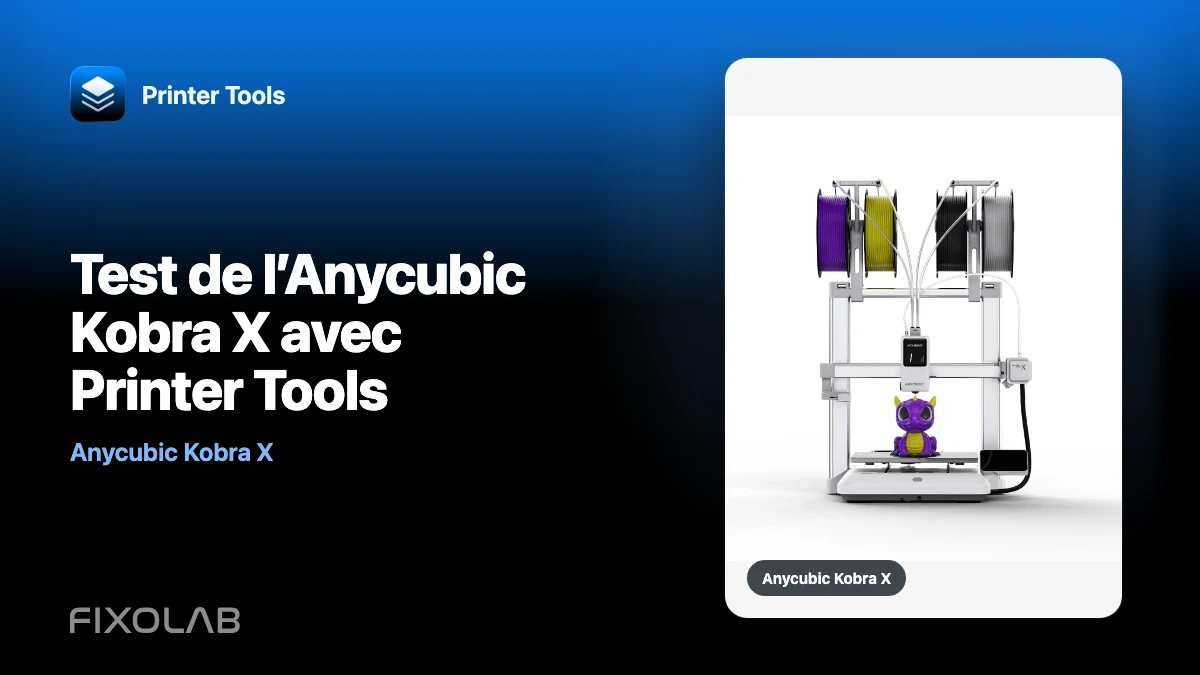
| FixoLab
Test de l’Anycubic Kobra X avec Printer Tools
Un examen Anycubic Kobra X axé sur la surveillance couvrant MQTT local, la caméra RTSP, l'état ACE 2, les contrôles de travail et les limites actuelles Printer Tools.