
Sådan bruger du Panda PWR, Panda Touch og Panda Knomi med Printer Tools
Printer Tools kan vise BIGTREETECH Panda-tilbehør ved siden af dine printere på det lokale dashboard, men de tre produkter har ikke de samme funktioner. Panda PWR giver strømmålinger og styring. Panda Touch og Panda Knomi viser i øjeblikket kun, om der er forbindelse.
Når du tilføjer dem som én tilbehørsfamilie, bliver deres status synlig, uden at det ser ud, som om alle Panda-enheder har PWR’s styrings-API.

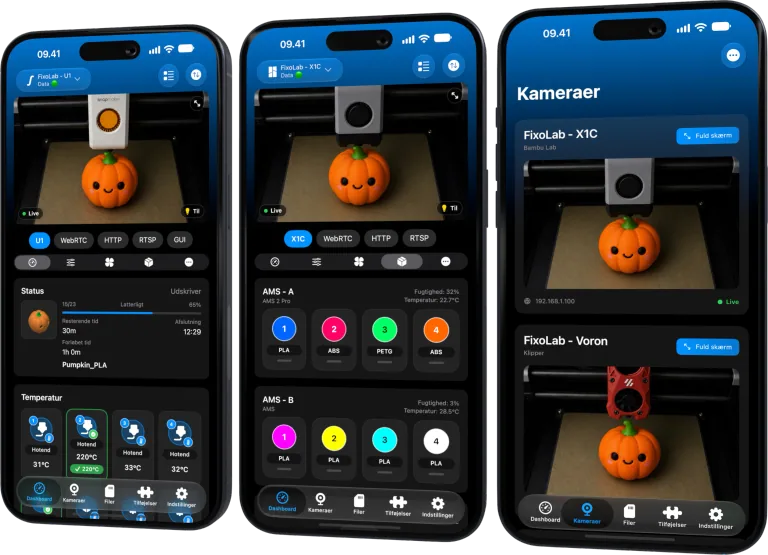
Alle dine 3D-printere i ét dashboard
Overvåg Bambu Lab-, Klipper-, OctoPrint-, Creality-, Snapmaker-, Anycubic-, Flashforge-, Elegoo- og Prusa-printere fra én app
Tilgængelig på Android, iPhone, iPad og Mac med companion-apps til Apple Watch og Wear OS samt valgfri fjernadgang via VPN, OctoEverywhere eller Obico
Sæt hver enhed på det lokale netværk
Fuldfør producentens installation, og forbind Panda-enheden til det ønskede LAN. Find dens aktuelle private IP-adresse i enhedens brugerflade eller i routeren.
Telefonen og tilbehøret skal have en tilladt vej imellem sig. Isolering af gæstenetværket eller et restriktivt IoT-VLAN kan få en enhed til at se offline ud, selv om den har adgang til internettet.
Tilføj enheden via IP-adresse
Åbn tilføjelsesområdet i Printer Tools, vælg familien BIGTREETECH Panda, og indtast adressen på den præcise enhed. Tilføj separate poster, hvis du har flere enheder.
Opret en DHCP-reservation efter den første vellykkede forbindelse, så dashboardet ikke peger på en anden enhed efter en genstart af routeren.
Telemetri og styring af Panda PWR
Printer Tools læser Panda PWR via den lokale HTTP-grænseflade. Dashboardet kan vise spænding, strøm, effekt og energiforbrug.
Den understøttede styring omfatter hovedstrømmen og USB-udgangene, nedtællingstimeren med start, pause og stop samt indstillingen for automatisk slukning. Efter en kommando læser appen status igen i stedet for at antage, at den lykkedes.
Strømstyring påvirker rigtig hardware. Kontrollér, hvad der er tilsluttet, før du skifter en udgang, og afbryd ikke strømmen til en printer under bevægelse, opvarmning, firmwareopdatering eller en anden usikker tilstand.
Tilstedeværelse for Panda Touch og Panda Knomi
Printer Tools udfører en let lokal TCP-kontrol for Panda Touch og Panda Knomi. I dag viser disse poster, om tilbehøret kan nås. De giver ikke telemetri eller styring for de to enheder.
Et onlinekort er derfor ikke bevis for, at Printer Tools kan betjene skærmen på Touch eller Knomi. Brug producentens egen brugerflade til deres funktioner.
Adgang, når du er væk hjemmefra
I denne integration er Panda-tilbehøret lokale enheder. Brug en betroet VPN tilbage til netværket, hvis du har brug for at nå dem på afstand. Udgiv ikke HTTP- eller TCP-tjenesten via portvideresendelse i routeren.
Fejlfind et offlinekort
Sammenlign den gemte og den aktuelle adresse, test fra hoved-LAN’et, og bekræft, at enhedens egen brugerflade virker. For Panda PWR skal du skelne mellem læsefejl og en afvist kommando. For Touch eller Knomi skal du huske, at kun tilstedeværelsen kontrolleres.
Hvis flere lokale tilbehørsenheder skifter adresse, så ret DHCP i stedet for at tilføje dem igen og igen.
Den komplette aktuelle oversigt findes på tilføjelser i Printer Tools.
Ofte stillede spørgsmål
Har jeg brug for en BIGTREETECH-skykonto?
Nej. Printer Tools når disse Panda-enheder direkte via lokal IP.
Kan Printer Tools styre Panda Touch eller Panda Knomi?
Ikke i øjeblikket. Appen viser kun deres forbindelsesstatus.
Hvad kan appen styre på Panda PWR?
Strøm, USB-udgang, nedtællingstimer og automatisk slukning, ud over de understøttede elektriske målinger.
Kan jeg tilføje flere Panda-enheder?
Ja. Tilføj hver enhed med sin egen stabile lokale adresse.
Officielle kilder: BIGTREETECH Wiki — Panda Touch · BIGTREETECH Wiki — Panda Knomi
Alle dine 3D-printere i ét dashboard
Overvåg Bambu Lab-, Klipper-, OctoPrint-, Creality-, Snapmaker-, Anycubic-, Flashforge-, Elegoo- og Prusa-printere fra én app
Tilgængelig på Android, iPhone, iPad og Mac med companion-apps til Apple Watch og Wear OS samt valgfri fjernadgang via VPN, OctoEverywhere eller Obico
| FixoLab
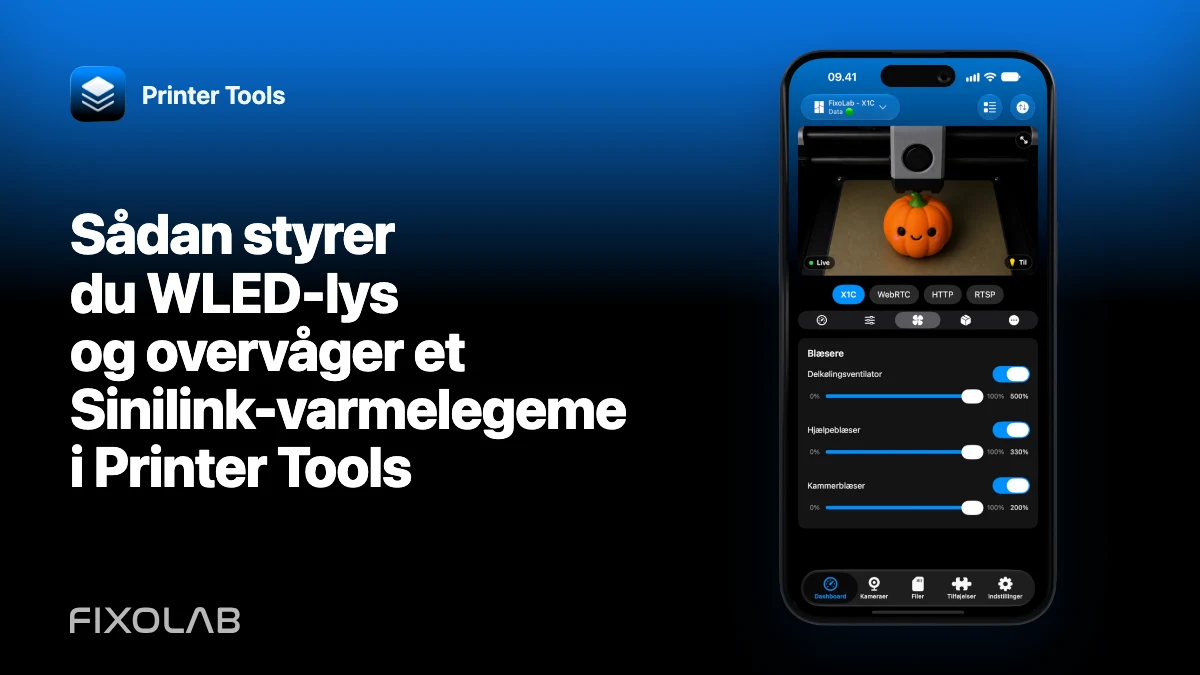
Sådan styrer du WLED-lys og overvåger et Sinilink-varmelegeme i Printer Tools
Tilføj lokale WLED- og Sinilink-tilbehør, brug den understøttede styring af strøm og lysstyrke, og forstå begrænsningerne ved varmelegemets skrivebeskyttede visning.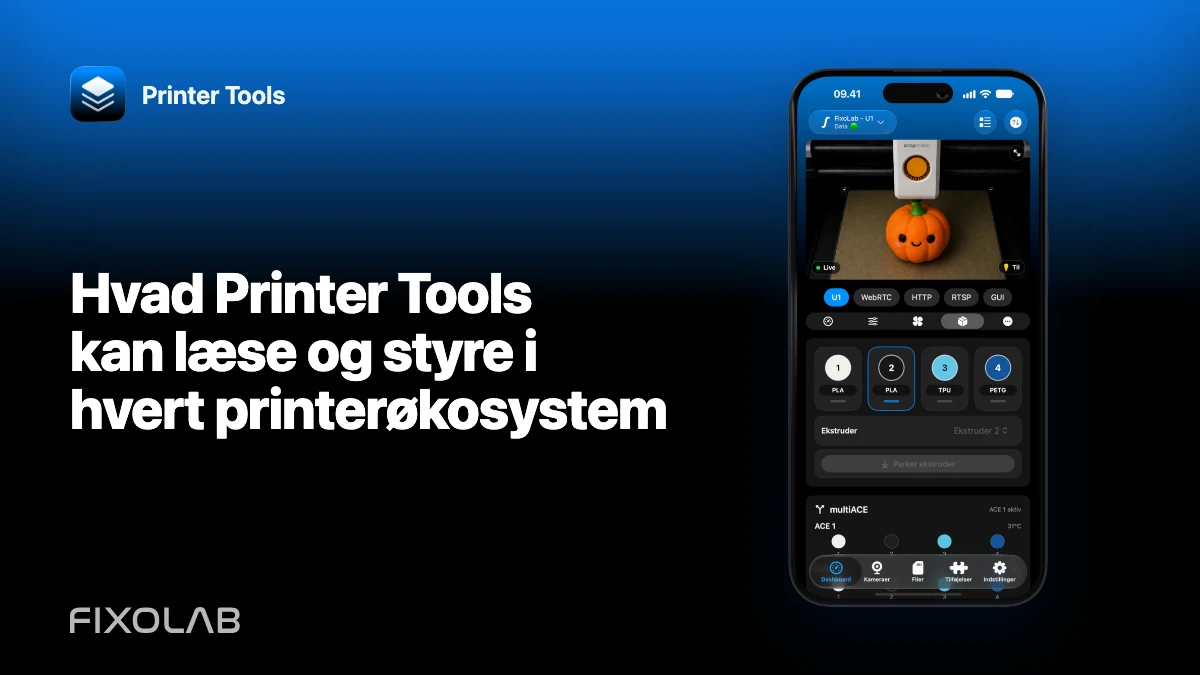
| FixoLab
Hvad Printer Tools kan læse og styre i hvert printerøkosystem
Sammenlign overvågning, kamera, filer, filament og styring af udskrifter på tværs af Bambu Lab, Klipper, OctoPrint, Creality og andre understøttede systemer.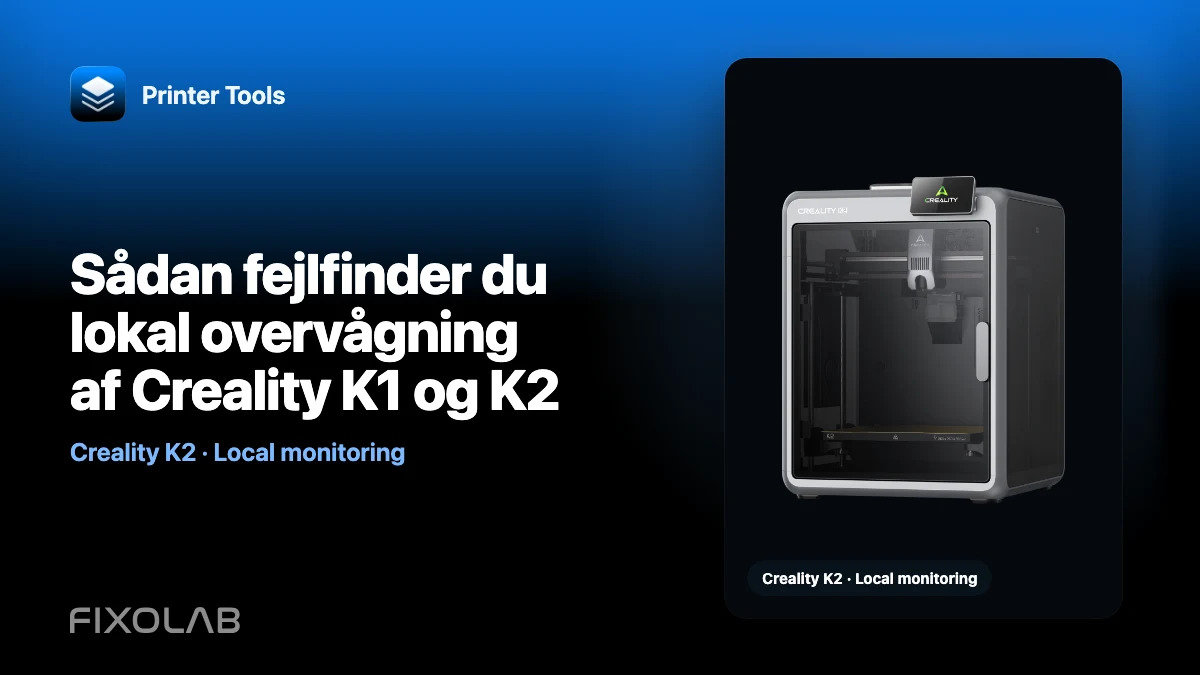
| FixoLab
Sådan fejlfinder du lokal overvågning af Creality K1 og K2
Fejlfind Crealitys lokale WebSocket-API på port 9999 og de forskellige MJPEG- og WebRTC-kameraer, som K1- og K2-printerne bruger.
| FixoLab
Anmeldelse af Anycubic Kobra X med Printer Tools
En overvågningsfokuseret Anycubic Kobra X gennemgang, der dækker lokale MQTT, RTSP kamera, ACE 2 status, jobkontroller og aktuelle Printer Tools grænser.