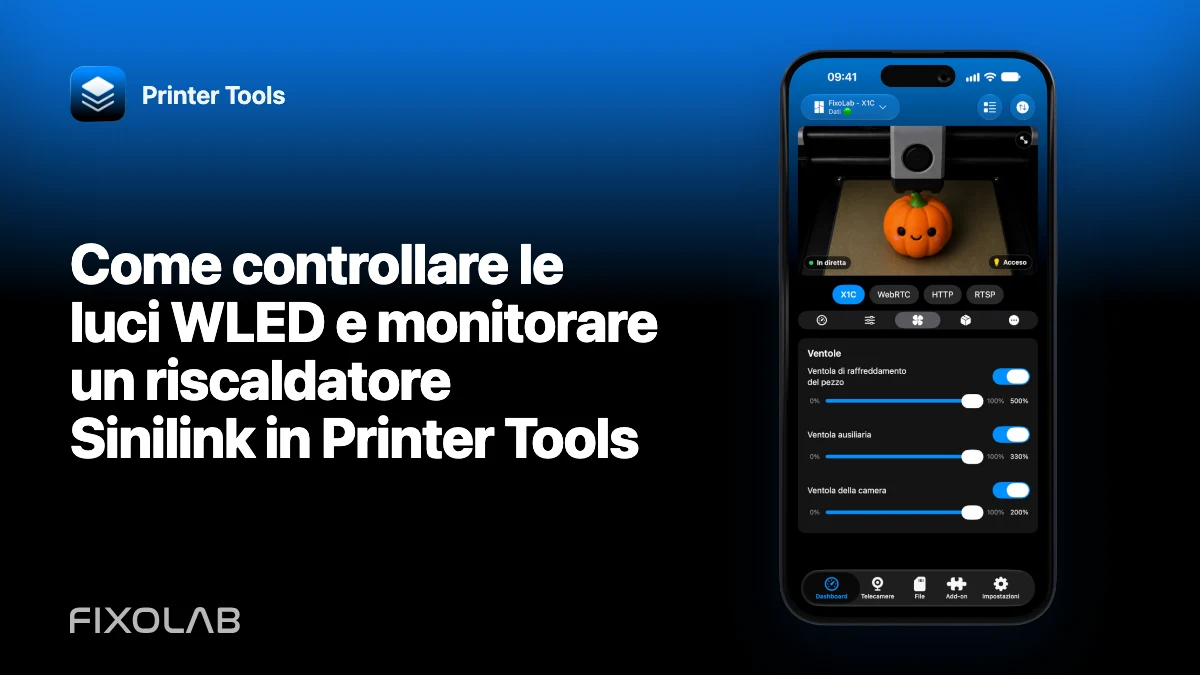
Come controllare le luci WLED e monitorare un riscaldatore Sinilink in Printer Tools
WLED e Sinilink svolgono compiti diversi intorno a una stampante. WLED controlla l’illuminazione LED tramite la sua API JSON locale. L’integrazione Sinilink supportata legge temperatura e stato del relè da un controller del riscaldatore del piano o della camera tramite il protocollo UDP locale SINILINK521.
Printer Tools li raggruppa tra gli accessori locali mantenendo espliciti i limiti di controllo di ciascuno.

Tutte le tue stampanti 3D in un'unica dashboard
Monitora le stampanti Bambu Lab, Klipper, OctoPrint, Creality, Snapmaker, Anycubic, Flashforge, Elegoo e Prusa da un'unica app
Disponibile su Android, iPhone, iPad e Mac, con app complementari per Apple Watch e Wear OS e accesso remoto opzionale tramite VPN, OctoEverywhere o Obico
Aggiungi un controller WLED
Collega un controller ESP8266 o ESP32 supportato con WLED alla stessa rete raggiungibile. Trova il suo indirizzo IP privato e aggiungi una scheda WLED in Printer Tools.
L’app interroga l’API JSON di WLED via HTTP. Riserva l’indirizzo nel router, così il controllo dell’illuminazione non smette di funzionare dopo un cambio di lease.
Usa i comandi WLED in Printer Tools
Printer Tools può accendere o spegnere l’uscita WLED e regolare la luminosità. Una scorciatoia apre l’interfaccia web completa di WLED quando ti servono colori, effetti, palette o preset.
Queste opzioni avanzate al momento non sono integrate in Printer Tools. Uno stato modificato nell’interfaccia WLED può impiegare qualche secondo a comparire, perché l’accessorio viene interrogato periodicamente.
Illumina senza creare calore o riflessi
Monta strisce e cablaggio in base alle loro caratteristiche elettriche e alla temperatura della camera della stampante. Evita riflessi che nascondano il primo layer alla videocamera. Più luminosità non significa sempre più dettagli utili.
Non alimentare una striscia da un circuito della stampante a meno che il produttore e il budget di potenza non lo consentano esplicitamente.
Aggiungi un controller del riscaldatore Sinilink
Collega alla rete locale il relè Sinilink supportato per il riscaldatore del piano o della camera. Printer Tools lo rileva e lo interroga via UDP, con un timeout di risposta di circa cinque secondi.
La dashboard può mostrare la temperatura e lo stato del relè comunicati dal controller. Al momento questa integrazione è di sola lettura.
Rispetta i limiti di controllo di Sinilink
Printer Tools non commuta il relè Sinilink e non modifica la temperatura di riscaldamento impostata. Per configurazione e controllo usa l’interfaccia approvata del controller e la procedura di sicurezza prevista.
Una visualizzazione della temperatura in sola lettura non è un dispositivo di interruzione di sicurezza certificato. Mantieni attivi i limiti indipendenti, i sensori e le protezioni hardware del riscaldatore.
Risolvi i problemi di raggiungibilità locale
Per WLED, verifica l’accesso HTTP all’IP attuale. Per Sinilink, consenti la richiesta e la risposta UDP lungo il percorso locale. Una VLAN restrittiva può permettere un protocollo e bloccare l’altro.
Se Sinilink risulta offline a intermittenza, controlla qualità e congestione del Wi-Fi prima di concludere che il sensore sia guasto. Il timeout di cinque secondi può mettere in evidenza un collegamento debole.
Usa una VPN per accedere alla LAN da remoto e non esporre mai direttamente a Internet nessuno dei due servizi. Consulta la matrice degli accessori aggiornata per i limiti.
Domande frequenti
Printer Tools può cambiare colori ed effetti di WLED?
Non direttamente. Controlla accensione e luminosità e rimanda all’interfaccia web completa di WLED.
Printer Tools può accendere il riscaldatore Sinilink?
No. L’attuale integrazione si limita a leggere temperatura e stato del relè.
Questi accessori richiedono account cloud?
No. Entrambe le integrazioni comunicano sulla rete locale.
Perché Sinilink a volte risulta offline?
La sua risposta UDP va in timeout dopo circa cinque secondi, quindi una rete debole o bloccata può causare uno stato intermittente.
Fonti ufficiali: WLED — JSON API
Tutte le tue stampanti 3D in un'unica dashboard
Monitora le stampanti Bambu Lab, Klipper, OctoPrint, Creality, Snapmaker, Anycubic, Flashforge, Elegoo e Prusa da un'unica app
Disponibile su Android, iPhone, iPad e Mac, con app complementari per Apple Watch e Wear OS e accesso remoto opzionale tramite VPN, OctoEverywhere o Obico
| FixoLab
Come monitorare una telecamera per stampante 3D localmente da un telefono
Collega una stampante supportata o una fotocamera esterna a Printer Tools acceso iPhone o Android senza esporlo a Internet pubblico.
| FixoLab
Perché una fotocamera funziona in un browser ma non in Printer Tools
Separare un'interfaccia web della fotocamera dal suo endpoint multimediale reale e diagnosticare differenze di autenticazione, codec, TLS e rete.
| FixoLab
Porte comuni per le telecamere RTSP MJPEG ONVIF e WebRTC
Usa le porte comuni delle telecamere come indizi diagnostici durante la verifica dello stream e delle impostazioni di rilevamento per ogni dispositivo.
| FixoLab
Come codificare un nome utente e una password della fotocamera in un URL di streaming
Costruisci un URL della fotocamera autenticato valido codificando percentualmente i componenti delle credenziali senza rivelare il segreto.