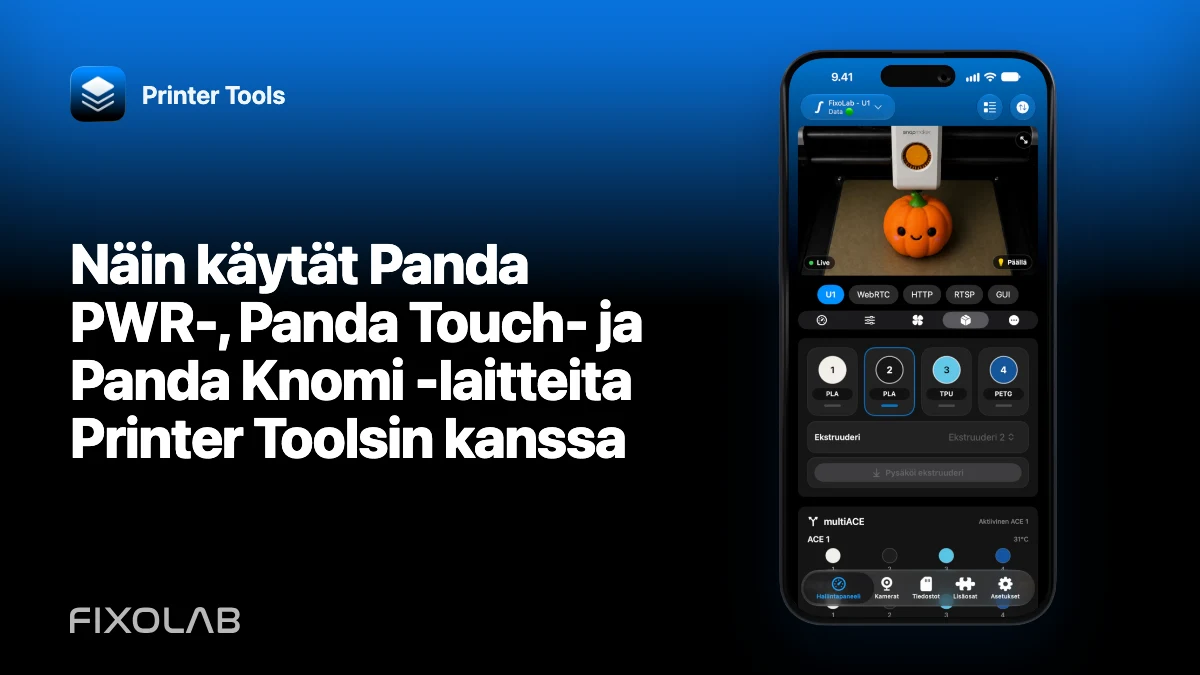
Näin käytät Panda PWR-, Panda Touch- ja Panda Knomi -laitteita Printer Toolsin kanssa
Printer Tools voi näyttää BIGTREETECH Panda -lisälaitteet tulostimiesi vieressä paikallisessa hallintapaneelissa, mutta kolmella tuotteella ei ole samoja toimintoja. Panda PWR tarjoaa sähkömittauksia ja ohjauksia. Panda Touch ja Panda Knomi kertovat tällä hetkellä vain, onko yhteys olemassa.
Kun ne lisätään yhtenä lisälaiteperheenä, niiden tila näkyy ilman, että annetaan ymmärtää jokaisella Panda-laitteella olevan PWR:n ohjausrajapinta.

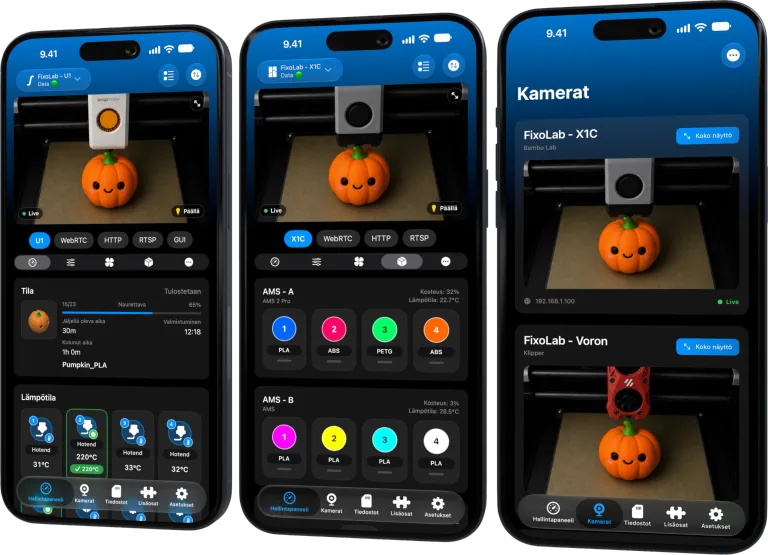
Kaikki 3D-tulostimesi yhdessä hallintapaneelissa
Seuraa Bambu Lab-, Klipper-, OctoPrint-, Creality-, Snapmaker-, Anycubic-, Flashforge-, Elegoo- ja Prusa-tulostimia yhdestä sovelluksesta
Saatavilla Androidille, iPhonelle, iPadille ja Macille, Apple Watch- ja Wear OS -kumppanisovelluksilla sekä valinnaisella etäyhteydellä VPN:n, OctoEverywheren tai Obicon kautta
Liitä jokainen laite paikallisverkkoon
Viimeistele valmistajan ohjeiden mukainen asennus ja yhdistä Panda-laite haluttuun lähiverkkoon. Katso sen nykyinen yksityinen IP-osoite laitteen käyttöliittymästä tai reitittimestä.
Puhelimella ja lisälaitteella pitää olla sallittu reitti toistensa välillä. Vierasverkon eristys tai tiukka IoT-VLAN voi saada laitteen näyttämään yhteydettömältä, vaikka se pääsisi internetiin.
Lisää laite IP-osoitteella
Avaa Printer Toolsin lisäosien alue, valitse BIGTREETECH Panda -perhe ja anna juuri kyseisen laitteen osoite. Lisää omat merkinnät, jos sinulla on useita laitteita.
Luo DHCP-varaus ensimmäisen onnistuneen yhteyden jälkeen, jotta hallintapaneeli ei osoita toiseen laitteeseen reitittimen uudelleenkäynnistyksen jälkeen.
Panda PWR:n telemetria ja ohjaukset
Printer Tools lukee Panda PWR:ää sen paikallisen HTTP-rajapinnan kautta. Hallintapaneeli voi näyttää jännitteen, virran, tehon ja energiankulutuksen.
Tuettuja ohjauksia ovat päävirta ja USB-lähdöt, ajastin käynnistys-, tauko- ja pysäytystoimintoineen sekä automaattisen virrankatkaisun asetus. Komennon jälkeen sovellus lukee tilan uudelleen eikä oleta komennon onnistuneen.
Virran ohjaus vaikuttaa todelliseen laitteistoon. Tarkista, mitä on kytketty, ennen kuin vaihdat lähdön tilaa, äläkä katkaise tulostimen virtaa liikkeen, lämmityksen, laiteohjelmiston päivityksen tai muun vaarallisen tilan aikana.
Panda Touchin ja Panda Knomin läsnäolo
Printer Tools tekee Panda Touchille ja Panda Knomille kevyen paikallisen TCP-tarkistuksen. Tällä hetkellä nämä merkinnät kertovat, saadaanko lisälaitteeseen yhteys. Ne eivät tarjoa näille kahdelle laitteelle telemetriaa eikä ohjauksia.
Verkossa oleva kortti ei siis todista, että Printer Tools voisi käyttää Touchin tai Knomin näyttöä. Käytä niiden toimintoihin valmistajan omaa käyttöliittymää.
Käyttö kodin ulkopuolelta
Tässä integraatiossa Panda-lisälaitteet ovat paikallisia laitteita. Käytä luotettua VPN:ää takaisin verkkoosi, jos sinun pitää tavoittaa ne etänä. Älä julkaise HTTP- tai TCP-palvelua reitittimen porttien uudelleenohjauksella.
Yhteydettömän kortin vianmääritys
Vertaa tallennettua ja nykyistä osoitetta, testaa päälähiverkosta ja varmista, että laitteen oma käyttöliittymä toimii. Erota Panda PWR:n kohdalla lukuvirheet hylätystä komennosta. Muista Touchin ja Knomin kohdalla, että vain läsnäolo tarkistetaan.
Jos useiden paikallisten lisälaitteiden osoitteet vaihtuvat, korjaa DHCP sen sijaan, että lisäisit niitä uudelleen kerta toisensa jälkeen.
Täydellinen ajantasainen luettelo on sivulla Printer Toolsin lisäosat.
Usein kysytyt kysymykset
Tarvitsenko BIGTREETECHin pilvitilin?
En. Printer Tools tavoittaa nämä Panda-laitteet suoraan paikallisella IP-osoitteella.
Voiko Printer Tools ohjata Panda Touchia tai Panda Knomia?
Ei tällä hetkellä. Se näyttää vain niiden yhteyden tilan.
Mitä se voi ohjata Panda PWR:ssä?
Virtaa, USB-lähtöä, ajastinta ja automaattista virrankatkaisua tuettujen sähkömittausten lisäksi.
Voinko lisätä useita Panda-laitteita?
Voit. Lisää jokainen laite omalla vakaalla paikallisella osoitteellaan.
Viralliset lähteet: BIGTREETECH Wiki — Panda Touch · BIGTREETECH Wiki — Panda Knomi
Kaikki 3D-tulostimesi yhdessä hallintapaneelissa
Seuraa Bambu Lab-, Klipper-, OctoPrint-, Creality-, Snapmaker-, Anycubic-, Flashforge-, Elegoo- ja Prusa-tulostimia yhdestä sovelluksesta
Saatavilla Androidille, iPhonelle, iPadille ja Macille, Apple Watch- ja Wear OS -kumppanisovelluksilla sekä valinnaisella etäyhteydellä VPN:n, OctoEverywheren tai Obicon kautta
| FixoLab
Näin ohjaat WLED-valoja ja valvot Sinilink-lämmitintä Printer Toolsissa
Lisää paikalliset WLED- ja Sinilink-lisälaitteet, käytä tuettuja virran ja kirkkauden ohjauksia ja ymmärrä lämmittimen vain luku -näkymän rajoitukset.
| FixoLab
Mitä Printer Tools voi lukea ja ohjata kussakin tulostinekosysteemissä
Vertaa valvontaa, kameraa, tiedostoja, filamenttia ja töiden ohjausta Bambu Labin, Klipperin, OctoPrintin, Crealityn ja muiden tuettujen järjestelmien välillä.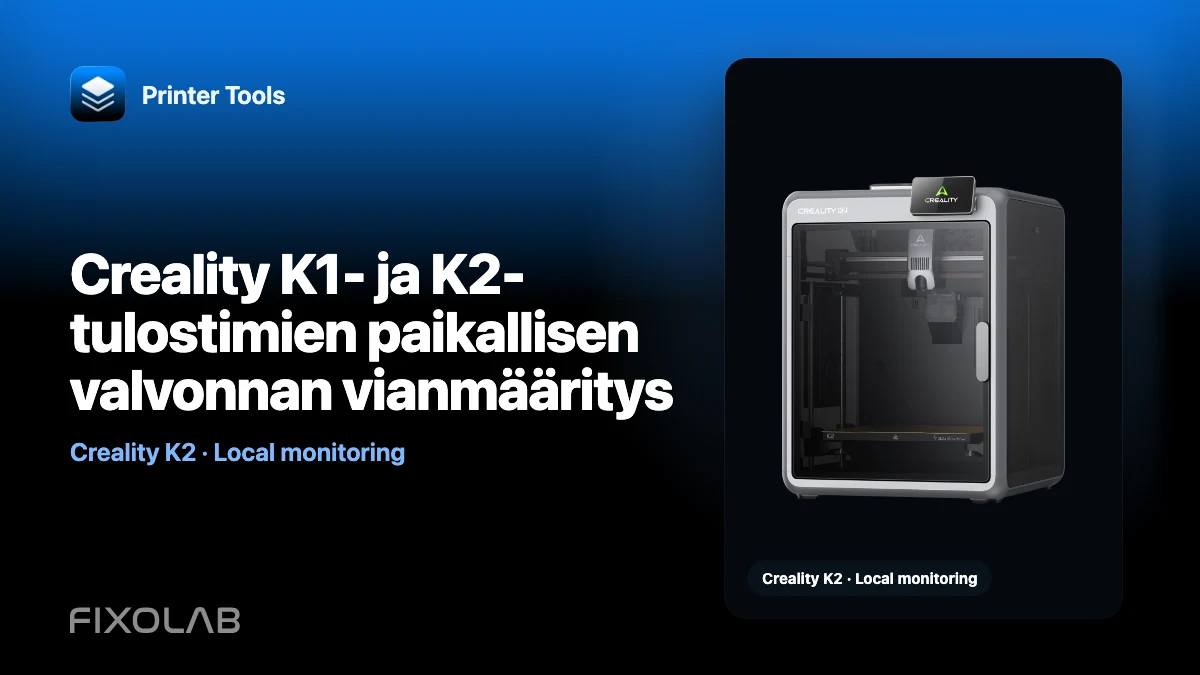
| FixoLab
Creality K1- ja K2-tulostimien paikallisen valvonnan vianmääritys
Selvitä Crealityn paikallinen WebSocket-rajapinta portissa 9999 sekä K1- ja K2-tulostimien erilaiset MJPEG- ja WebRTC-kamerat.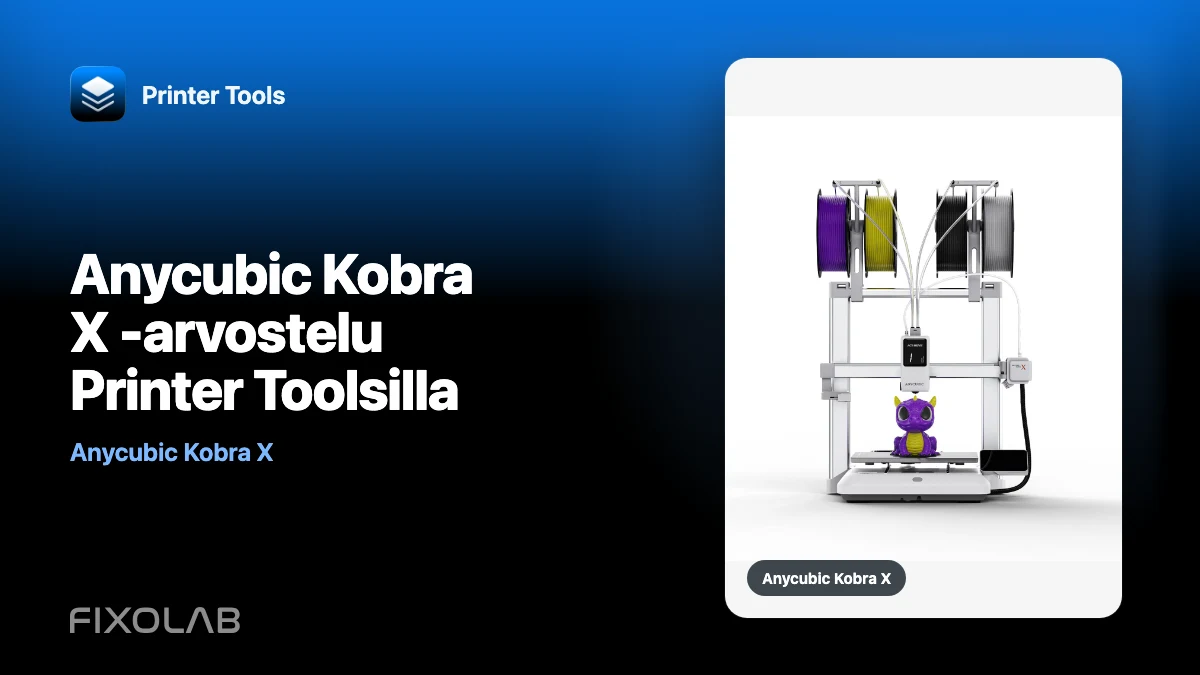
| FixoLab
Anycubic Kobra X -arvostelu Printer Toolsilla
Valvontaan keskittyvä Anycubic Kobra X-katsaus, joka kattaa paikalliset MQTT, RTSP-kamerat, ACE 2-tilan, työnohjaukset ja nykyiset Printer Tools-rajoitukset.