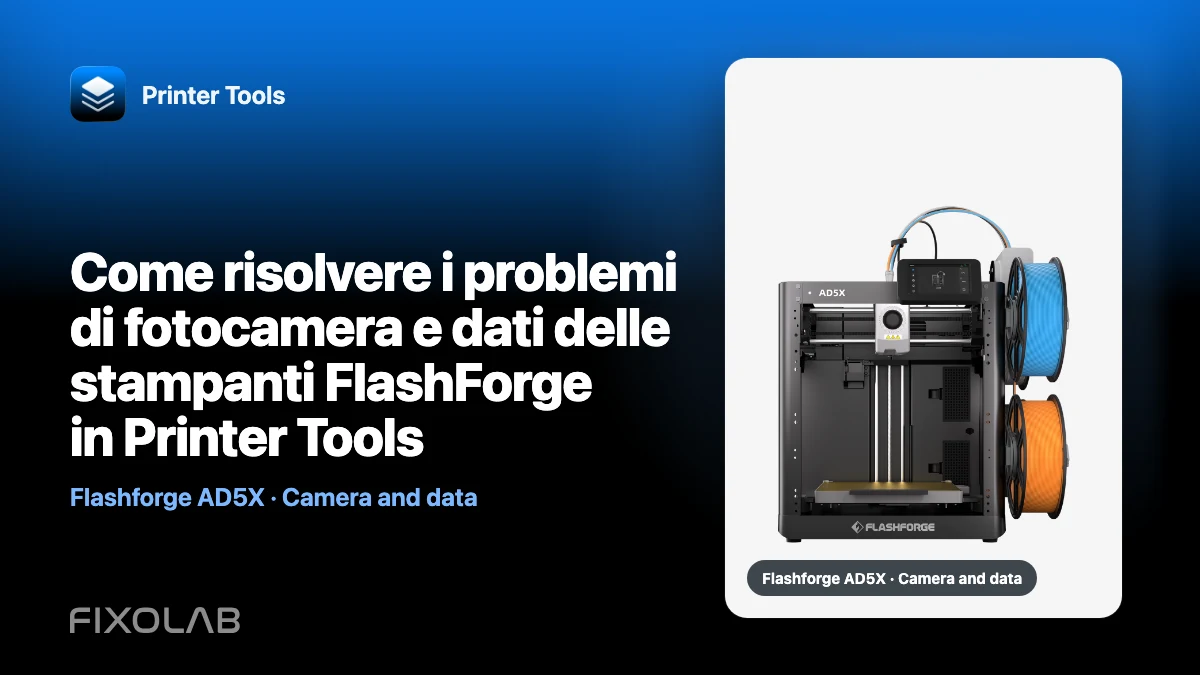
Come risolvere i problemi di fotocamera e dati delle stampanti FlashForge in Printer Tools
Le stampanti FlashForge supportate espongono a Printer Tools due percorsi locali utili. Dati e comandi della stampante usano l’API HTTP sulla porta 8898, mentre la fotocamera usa un servizio MJPEG sulla porta 8080. Un errore su un percorso non significa automaticamente che l’altro non sia disponibile.
Usa il numero di serie esatto e il Check Code mostrati dalla stampante, poi verifica la telemetria prima di concentrarti sulla fotocamera.
Tutte le tue stampanti 3D in un'unica dashboard
Monitora le stampanti Bambu Lab, Klipper, OctoPrint, Creality, Snapmaker, Anycubic, Flashforge, Elegoo e Prusa da un'unica app
Disponibile su Android, iPhone, iPad e Mac, con app complementari per Apple Watch e Wear OS e accesso remoto opzionale tramite VPN, OctoEverywhere o Obico

Verifica la famiglia FlashForge supportata
Printer Tools supporta attualmente Adventurer 5M e 5M Pro, AD5X, Creator 5 e Creator 5 Pro. Altri modelli FlashForge possono esporre interfacce diverse e non sono inclusi solo per il nome del marchio.
Apri la pagina di compatibilità FlashForge per l’elenco aggiornato dei modelli e dei limiti. La gestione dei file non è ancora disponibile con questa integrazione, quindi l’assenza del browser dei file è prevista.
Attiva la modalità LAN e raccogli le credenziali
Attiva la modalità LAN della stampante secondo il firmware attuale. Nelle impostazioni di rete, annota l’indirizzo IP della stampante, il numero di serie completo e il Check Code.
Il Check Code è una credenziale locale. Non pubblicarlo in screenshot o chat con l’assistenza. Non è necessario condividerlo per una diagnosi ordinaria.
Prova prima l’API locale
Aggiungi la stampante e verifica se stato, avanzamento e temperature si aggiornano. In caso contrario, controlla che il dispositivo su cui gira Printer Tools raggiunga la stampante all’indirizzo attuale e che il traffico locale verso la porta 8898 non sia bloccato.
Le reti Wi-Fi ospiti e le reti IoT isolate spesso consentono l’accesso a Internet ma bloccano il traffico diretto tra dispositivi. Prova entrambi i dispositivi sulla LAN principale prima di modificare la configurazione della stampante.
Diagnostica la fotocamera MJPEG separatamente
Quando la telemetria funziona ma Live View no, concentrati sul servizio della fotocamera sulla porta 8080. Printer Tools conosce lo schema della fotocamera FlashForge e non richiede un URL di fotocamera esterna creato dall’utente.
Verifica che il modello di stampante abbia una fotocamera funzionante, che il firmware attuale la esponga e che le regole del firewall consentano al telefono di raggiungere la stampante. Chiudi e riapri Live View dopo ogni modifica del percorso di rete.
Tieni distinte le due porte
Aprire la porta della fotocamera non ripara l’API HTTP, e raggiungere la porta 8898 non dimostra che l’MJPEG sia disponibile. Annota se ogni sintomo riguarda i dati della dashboard, i comandi o il video.
Non inoltrare nessuna delle due porte da Internet. Per l’accesso da fuori casa, collegati alla rete locale tramite una VPN.
Gestisci i cambi di firmware e di indirizzo
Dopo un aggiornamento del firmware FlashForge, attendi che la stampante si riavvii completamente. Confronta indirizzo, modalità LAN, numero di serie e Check Code con la voce salvata. Una prenotazione DHCP sul router riduce i cambi di indirizzo.
Aggiorna Printer Tools dallo store ufficiale per avere le correzioni di protocollo e la gestione dei modelli più recenti.
Invia informazioni utili all’assistenza
Esporta un nuovo log cifrato dopo aver riprodotto l’errore. Indica modello, firmware, versione dell’app e una semplice tabella dei risultati: i dati sulla porta 8898 funzionano o no, la fotocamera sulla porta 8080 funziona o no.
Per la configurazione iniziale, consulta come collegare FlashForge Creator 5, AD5X e Adventurer 5M.
Domande frequenti
Serve un account cloud FlashForge?
No. Printer Tools usa i servizi HTTP e MJPEG locali dopo l’attivazione della modalità LAN.
Perché i dati funzionano ma la fotocamera resta nera?
Usano porte diverse. Verifica la raggiungibilità MJPEG sulla porta 8080 dopo aver confermato l’API sulla 8898.
Posso sfogliare i file della stampante?
Non con l’attuale integrazione FlashForge. L’assenza dei file è un limite documentato.
Posso esporre le porte 8898 e 8080 per l’accesso remoto?
Non esporle direttamente. Usa una VPN affidabile verso la rete della stampante.
Tutte le tue stampanti 3D in un'unica dashboard
Monitora le stampanti Bambu Lab, Klipper, OctoPrint, Creality, Snapmaker, Anycubic, Flashforge, Elegoo e Prusa da un'unica app
Disponibile su Android, iPhone, iPad e Mac, con app complementari per Apple Watch e Wear OS e accesso remoto opzionale tramite VPN, OctoEverywhere o Obico