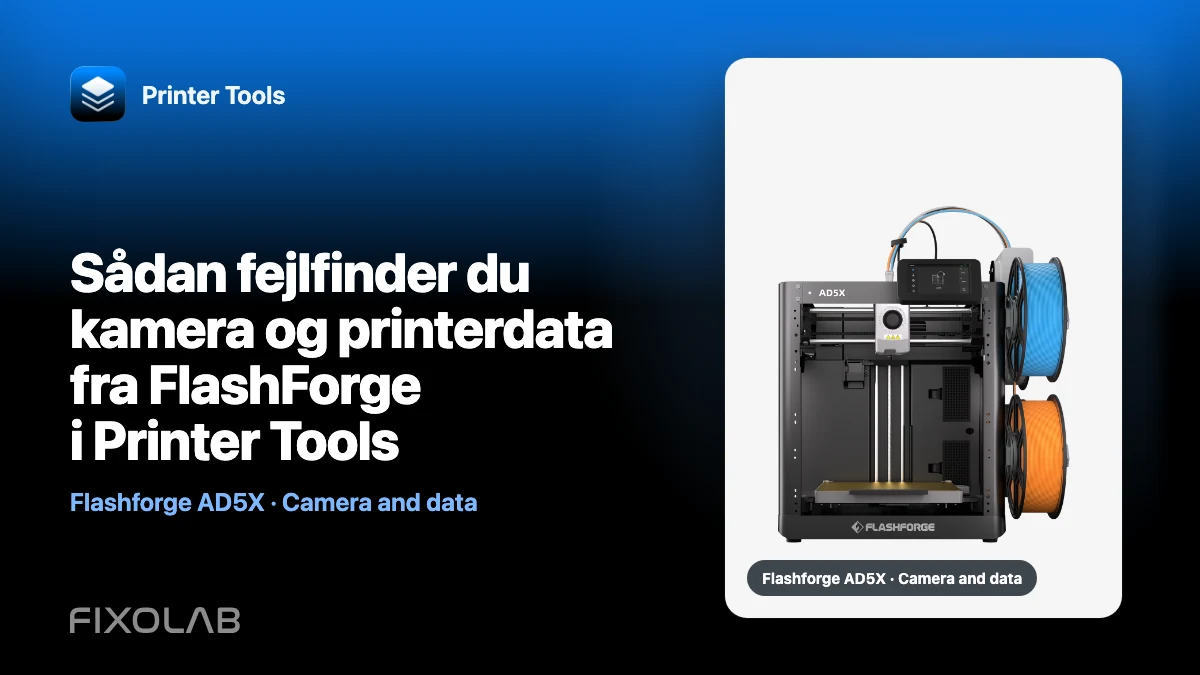
Sådan fejlfinder du kamera og printerdata fra FlashForge i Printer Tools
Understøttede FlashForge-printere stiller to nyttige lokale veje til rådighed for Printer Tools. Printerdata og betjening bruger HTTP-API’et på port 8898, mens kameraet bruger en MJPEG-tjeneste på port 8080. En fejl på den ene vej betyder ikke automatisk, at den anden er utilgængelig.
Brug det præcise serienummer og den Check Code, som printeren viser, og test telemetrien, før du fokuserer på kameraet.
Alle dine 3D-printere i ét dashboard
Overvåg Bambu Lab-, Klipper-, OctoPrint-, Creality-, Snapmaker-, Anycubic-, Flashforge-, Elegoo- og Prusa-printere fra én app
Tilgængelig på Android, iPhone, iPad og Mac med companion-apps til Apple Watch og Wear OS samt valgfri fjernadgang via VPN, OctoEverywhere eller Obico

Tjek den understøttede FlashForge-familie
Printer Tools understøtter i øjeblikket Adventurer 5M og 5M Pro, AD5X, Creator 5 og Creator 5 Pro. Andre FlashForge-modeller kan have andre grænseflader og er ikke omfattet blot på grund af mærkenavnet.
Åbn kompatibilitetssiden for FlashForge for den aktuelle modelliste og begrænsninger. Filhåndtering er endnu ikke tilgængelig via denne integration, så en manglende filbrowser er forventet.
Slå LAN-tilstand til, og notér oplysningerne
Slå printerens LAN-tilstand til efter den aktuelle firmware. Notér printerens IP-adresse, det fulde serienummer og Check Code i netværksindstillingerne.
Check Code er en lokal loginoplysning. Del den ikke i skærmbilleder eller supportchats. Det er ikke nødvendigt at dele den ved almindelig fejlfinding.
Test det lokale API først
Tilføj printeren, og tjek, om status, fremskridt og temperaturer opdateres. Hvis ikke, så tjek, at enheden med Printer Tools kan nå printeren på dens aktuelle adresse, og at lokal trafik til port 8898 ikke blokeres.
Gæste-wi-fi og isolerede IoT-netværk tillader ofte internetadgang, men blokerer direkte trafik mellem enheder. Test begge enheder på hoved-LAN’et, før du ændrer printerens konfiguration.
Fejlfind MJPEG-kameraet separat
Når telemetrien virker, men Live View ikke gør, skal du fokusere på kameratjenesten på port 8080. Printer Tools kender FlashForges kameramønster og kræver ikke en ekstern kamera-URL oprettet af brugeren.
Tjek, at printermodellen har et fungerende kamera, at den aktuelle firmware stiller det til rådighed, og at firewallreglerne tillader telefonen at nå printeren. Luk og genåbn Live View, når netværksvejen er ændret.
Hold de to porte adskilt
At åbne kameraporten reparerer ikke HTTP-API’et, og at nå port 8898 beviser ikke, at MJPEG er tilgængeligt. Notér, om hvert symptom påvirker dashboarddata, betjening eller video.
Videresend ingen af portene fra det offentlige internet. Forbind via en VPN til det lokale netværk for adgang hjemmefra.
Håndter ændringer i firmware og adresse
Vent efter en firmwareopdatering af FlashForge, til printeren er helt genstartet. Sammenlign adresse, LAN-tilstand, serienummer og Check Code med den gemte post. En DHCP-reservation i routeren mindsker adresseændringer.
Opdater Printer Tools fra den officielle butik, så de nyeste protokolrettelser og modelunderstøttelse er med.
Send nyttige oplysninger til support
Eksportér en ny krypteret log, når du har genskabt fejlen. Angiv model, firmware, appversion og en enkel resultattabel: data på port 8898 virker eller fejler, kamera på port 8080 virker eller fejler.
Se hvordan du forbinder FlashForge Creator 5, AD5X og Adventurer 5M for den første opsætning.
Ofte stillede spørgsmål
Kræves en FlashForge-cloudkonto?
Nej. Printer Tools bruger de lokale HTTP- og MJPEG-tjenester, når LAN-tilstand er slået til.
Hvorfor virker data, mens kameraet forbliver sort?
De bruger separate porte. Test, om MJPEG kan nås på port 8080, efter at du har bekræftet API’et på 8898.
Kan jeg gennemse filer på printeren?
Ikke via den nuværende FlashForge-integration. Manglende filer er en dokumenteret begrænsning.
Kan jeg åbne port 8898 og 8080 for fjernadgang?
Åbn dem ikke direkte. Brug en betroet VPN tilbage til printerens netværk.
Alle dine 3D-printere i ét dashboard
Overvåg Bambu Lab-, Klipper-, OctoPrint-, Creality-, Snapmaker-, Anycubic-, Flashforge-, Elegoo- og Prusa-printere fra én app
Tilgængelig på Android, iPhone, iPad og Mac med companion-apps til Apple Watch og Wear OS samt valgfri fjernadgang via VPN, OctoEverywhere eller Obico