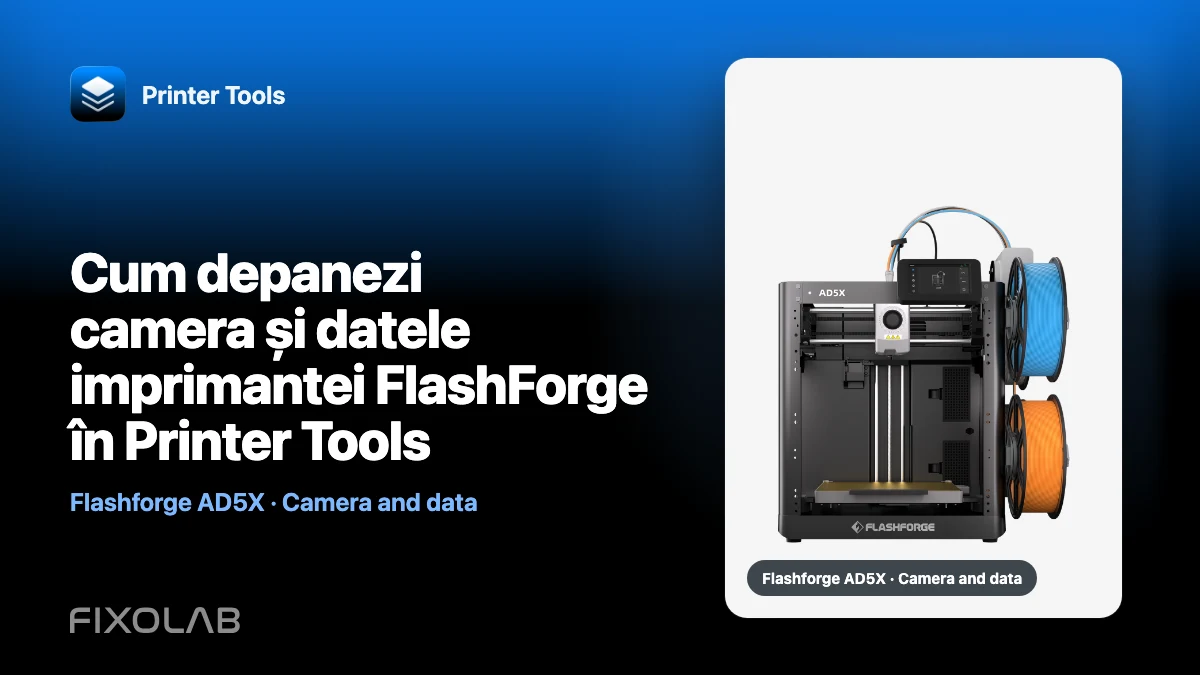
Cum depanezi camera și datele imprimantei FlashForge în Printer Tools
Imprimantele FlashForge compatibile oferă Printer Tools două căi locale utile. Datele și comenzile imprimantei folosesc API-ul HTTP pe portul 8898, în timp ce camera folosește un serviciu MJPEG pe portul 8080. O defecțiune pe o cale nu înseamnă automat că cealaltă este indisponibilă.
Folosește numărul de serie exact și Check Code afișate de imprimantă, apoi testează telemetria înainte să te concentrezi pe cameră.
Toate imprimantele 3D într-un singur panou
Monitorizați imprimante Bambu Lab, Klipper, OctoPrint, Creality, Snapmaker, Anycubic, Flashforge, Elegoo și Prusa dintr-o singură aplicație
Disponibilă pe Android, iPhone, iPad și Mac, cu aplicații companion pentru Apple Watch și Wear OS și acces la distanță opțional prin VPN, OctoEverywhere sau Obico

Verifică familia FlashForge compatibilă
Printer Tools acoperă în prezent Adventurer 5M și 5M Pro, AD5X, Creator 5 și Creator 5 Pro. Alte modele FlashForge pot expune interfețe diferite și nu sunt incluse doar pe baza numelui mărcii.
Deschide pagina de compatibilitate FlashForge pentru lista actuală de modele și limitări. Gestionarea fișierelor nu este încă disponibilă prin această integrare, așa că lipsa navigatorului de fișiere este normală.
Activează modul LAN și notează datele de acces
Activează modul LAN al imprimantei conform firmware-ului actual. În setările de rețea, notează adresa IP a imprimantei, numărul de serie complet și Check Code.
Check Code este o dată de autentificare locală. Nu o publica în capturi de ecran sau în conversații cu asistența. Nu este nevoie să o partajezi pentru un diagnostic obișnuit.
Testează mai întâi API-ul local
Adaugă imprimanta și verifică dacă starea, progresul și temperaturile se actualizează. Dacă nu, verifică dacă dispozitivul care rulează Printer Tools poate accesa imprimanta la adresa actuală și dacă traficul local către portul 8898 nu este blocat.
Rețelele Wi-Fi pentru oaspeți și rețelele IoT izolate permit adesea accesul la internet, dar blochează traficul direct între dispozitive. Testează ambele dispozitive în rețeaua LAN principală înainte de a schimba configurația imprimantei.
Diagnostichează separat camera MJPEG
Când telemetria funcționează, dar Live View nu, concentrează-te pe serviciul camerei de pe portul 8080. Printer Tools cunoaște modelul de cameră FlashForge și nu necesită un URL de cameră externă creat de utilizator.
Verifică dacă modelul imprimantei are o cameră funcțională, dacă firmware-ul actual o expune și dacă regulile firewall-ului permit telefonului să acceseze imprimanta. Închide și redeschide Live View după ce se schimbă calea de rețea.
Ține separate cele două porturi
Deschiderea portului camerei nu repară API-ul HTTP, iar accesarea portului 8898 nu dovedește că MJPEG este disponibil. Notează dacă fiecare simptom afectează datele din panou, comenzile sau imaginea video.
Nu redirecționa niciunul dintre porturi din internetul public. Pentru acces din afara casei, conectează-te la rețeaua locală printr-un VPN.
Gestionează schimbările de firmware și de adresă
După o actualizare de firmware FlashForge, așteaptă ca imprimanta să repornească complet. Compară adresa, modul LAN, numărul de serie și Check Code cu intrarea salvată. O rezervare DHCP în router reduce schimbările de adresă.
Actualizează Printer Tools din magazinul oficial, ca să ai cele mai noi corecții de protocol și suportul pentru modele.
Trimite informații utile la asistență
Exportă un jurnal criptat nou după ce reproduci eroarea. Include modelul, firmware-ul, versiunea aplicației și un tabel simplu de rezultate: datele pe portul 8898 funcționează sau nu, camera pe portul 8080 funcționează sau nu.
Pentru configurarea inițială, consultă cum conectezi FlashForge Creator 5, AD5X și Adventurer 5M.
Întrebări frecvente
Este necesar un cont cloud FlashForge?
Nu. Printer Tools folosește serviciile locale HTTP și MJPEG după activarea modului LAN.
De ce funcționează datele, dar camera rămâne neagră?
Folosesc porturi separate. Testează accesibilitatea MJPEG pe portul 8080 după ce confirmi API-ul pe 8898.
Pot răsfoi fișierele de pe imprimantă?
Nu prin integrarea FlashForge actuală. Lipsa fișierelor este o limitare documentată.
Pot expune porturile 8898 și 8080 pentru acces de la distanță?
Nu le expune direct. Folosește un VPN de încredere către rețeaua imprimantei.
Toate imprimantele 3D într-un singur panou
Monitorizați imprimante Bambu Lab, Klipper, OctoPrint, Creality, Snapmaker, Anycubic, Flashforge, Elegoo și Prusa dintr-o singură aplicație
Disponibilă pe Android, iPhone, iPad și Mac, cu aplicații companion pentru Apple Watch și Wear OS și acces la distanță opțional prin VPN, OctoEverywhere sau Obico