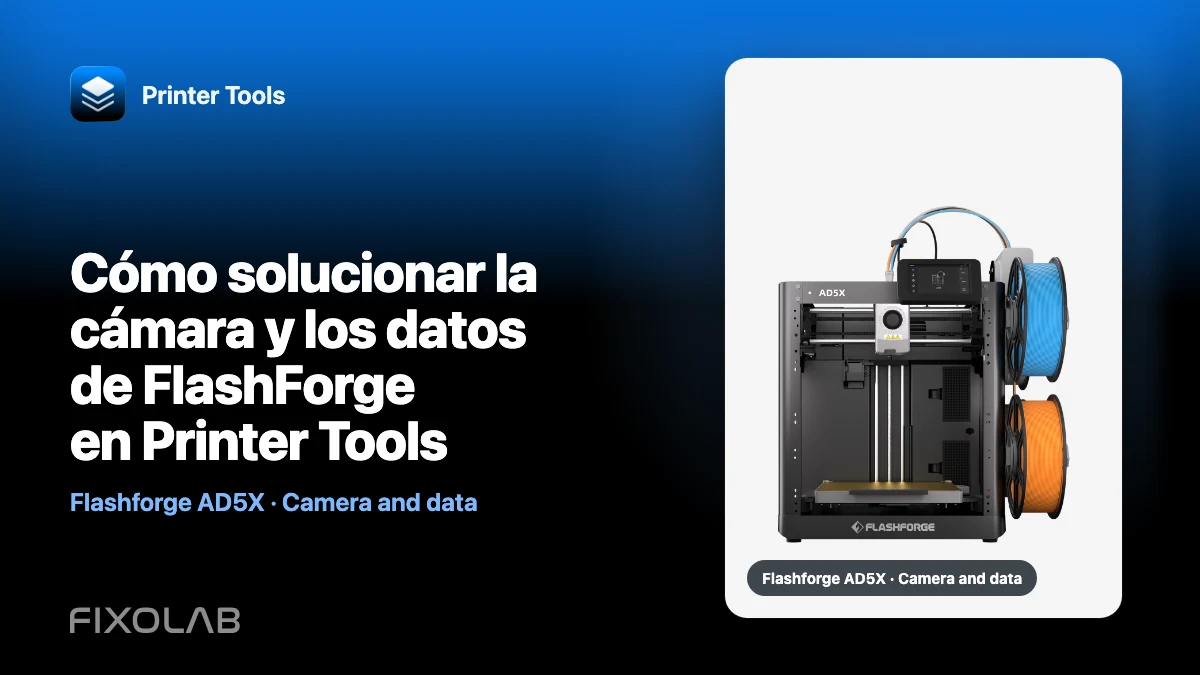
Cómo solucionar la cámara y los datos de FlashForge en Printer Tools
Las impresoras FlashForge compatibles exponen dos rutas locales útiles para Printer Tools. Los datos y controles usan la API HTTP del puerto 8898, mientras la cámara utiliza un servicio MJPEG en el puerto 8080. Que falle una ruta no significa automáticamente que la otra no esté disponible.
Utiliza el número de serie y el Check Code exactos que muestra la impresora, y prueba la telemetría antes de centrarte en la cámara.
Todas tus impresoras 3D en un solo panel
Monitoriza impresoras Bambu Lab, Klipper, OctoPrint, Creality, Snapmaker, Anycubic, Flashforge, Elegoo y Prusa desde una sola app
Disponible en Android, iPhone, iPad y Mac, con apps complementarias para Apple Watch y Wear OS y acceso remoto opcional mediante VPN, OctoEverywhere u Obico

Comprueba la familia FlashForge compatible
Printer Tools cubre actualmente Adventurer 5M y 5M Pro, AD5X, Creator 5 y Creator 5 Pro. Otros modelos pueden exponer interfaces distintas y no quedan incluidos solo por compartir la marca.
Abre la página de compatibilidad FlashForge para ver modelos y límites actuales. La gestión de archivos todavía no está disponible, así que la ausencia del explorador es normal.
Activa el modo LAN y recoge las credenciales
Activa el modo LAN según el firmware actual. En los ajustes de red, localiza la IP, el número de serie completo y el Check Code.
El Check Code es una credencial local. No lo publiques en capturas ni chats de soporte. No hace falta compartirlo para el diagnóstico normal.
Prueba primero la API local
Añade la impresora y comprueba si se actualizan estado, progreso y temperaturas. Si no lo hacen, verifica que el dispositivo con Printer Tools alcanza la IP y que no se bloquea el tráfico local al puerto 8898.
Las redes de invitados y las VLAN IoT aisladas suelen permitir Internet pero denegar tráfico directo. Prueba ambos dispositivos en la LAN principal antes de cambiar la impresora.
Diagnostica la cámara MJPEG por separado
Si la telemetría funciona pero Live View no, revisa el servicio de cámara del puerto 8080. Printer Tools conoce el patrón de FlashForge y no necesita una URL de cámara externa creada por el usuario.
Comprueba que el modelo incluye cámara, que el firmware la expone y que la política de red permite llegar a la impresora. Cierra y abre Live View después de cambiar la ruta.
Mantén separados los dos puertos
Abrir el puerto de cámara no repara la API HTTP, y alcanzar el 8898 no demuestra que MJPEG esté disponible. Anota si cada síntoma afecta a datos, controles o vídeo.
No redirijas ninguno de los puertos desde Internet. Fuera de casa, conecta mediante VPN a la red local.
Gestiona cambios de firmware y dirección
Tras actualizar FlashForge, espera al reinicio completo. Compara dirección, modo LAN, serie y Check Code con la entrada guardada. Una reserva DHCP reduce cambios de IP.
Actualiza Printer Tools desde la tienda oficial para disponer de correcciones y detección de modelos actuales.
Envía información útil a soporte
Exporta un log cifrado nuevo después de reproducir el error. Indica modelo, firmware, versión y un resultado sencillo: datos del puerto 8898 funcionan o fallan, cámara del 8080 funciona o falla.
Para la configuración inicial, consulta cómo conectar FlashForge Creator 5, AD5X y Adventurer 5M.
Preguntas frecuentes
¿Hace falta una cuenta FlashForge Cloud?
No. Printer Tools utiliza los servicios HTTP y MJPEG locales tras activar el modo LAN.
¿Por qué funcionan los datos pero no la cámara?
Usan puertos distintos. Prueba el acceso MJPEG al 8080 después de confirmar la API en el 8898.
¿Puedo explorar archivos?
No mediante la integración FlashForge actual. Es una limitación documentada.
¿Puedo exponer los puertos 8898 y 8080?
No los expongas directamente. Usa una VPN de confianza hacia la red de la impresora.
Todas tus impresoras 3D en un solo panel
Monitoriza impresoras Bambu Lab, Klipper, OctoPrint, Creality, Snapmaker, Anycubic, Flashforge, Elegoo y Prusa desde una sola app
Disponible en Android, iPhone, iPad y Mac, con apps complementarias para Apple Watch y Wear OS y acceso remoto opcional mediante VPN, OctoEverywhere u Obico