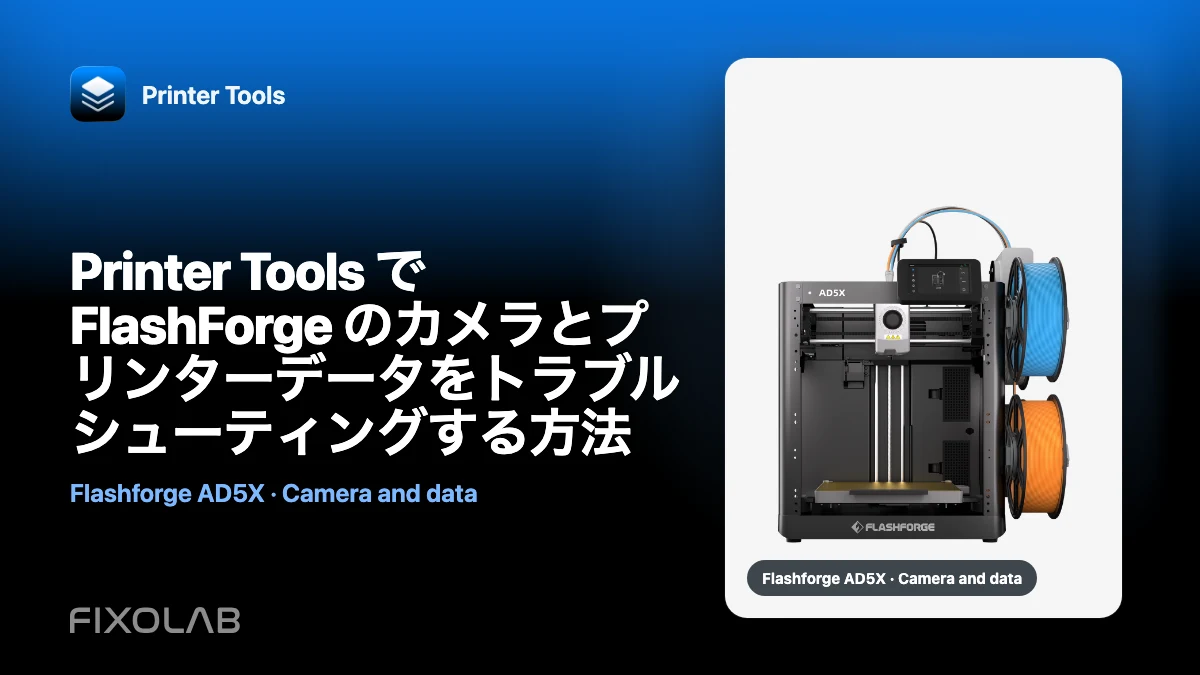
Printer Tools で FlashForge のカメラとプリンターデータをトラブルシューティングする方法
対応する FlashForge プリンターは、Printer Tools に 2 つのローカル経路を提供します。プリンターのデータと操作はポート 8898 の HTTP API を、カメラはポート 8080 の MJPEG サービスを使います。一方の経路に障害があっても、もう一方が使えないとは限りません。
プリンターに表示される正確なシリアル番号と Check Code を使い、カメラに取りかかる前にテレメトリを確認してください。
すべての3Dプリンターを1つのダッシュボードで
1つのアプリからBambu Lab、Klipper、OctoPrint、Creality、Snapmaker、Anycubic、Flashforge、Elegoo、Prusaのプリンターを監視
Android、iPhone、iPad、Macに対応し、Apple WatchとWear OSのコンパニオンアプリ、VPN、OctoEverywhere、Obicoによるオプションのリモートアクセスも利用可能

対応する FlashForge のシリーズを確認する
Printer Tools が現在対応しているのは、Adventurer 5M と 5M Pro、AD5X、Creator 5、Creator 5 Pro です。そのほかの FlashForge モデルは異なるインターフェースを持つ場合があり、ブランド名だけで対応しているとは限りません。
最新の対応モデルと制限は FlashForge 対応状況ページ で確認してください。この連携ではファイル管理にまだ対応していないため、ファイルブラウザがないのは想定どおりです。
LAN モードを有効にして認証情報を控える
現在のファームウェアに従ってプリンターの LAN モードを有効にします。ネットワーク設定で、プリンターの IP アドレス、完全なシリアル番号、Check Code を控えてください。
Check Code はローカルの認証情報です。スクリーンショットやサポートとのチャットに載せないでください。通常の診断で共有する必要はありません。
まずローカル API をテストする
プリンターを追加し、状態、進捗、温度が更新されるかを確認します。更新されない場合は、Printer Tools を実行している端末が現在のアドレスでプリンターに到達できるか、ポート 8898 へのローカル通信がブロックされていないかを確認してください。
ゲスト Wi-Fi や分離された IoT ネットワークは、インターネットには接続できても端末同士の直接通信を拒否することがよくあります。プリンターの設定を変える前に、両方の端末をメインの LAN でテストしてください。
MJPEG カメラは別に診断する
テレメトリは動くのに Live View が表示されない場合は、ポート 8080 のカメラサービスに注目します。Printer Tools は FlashForge のカメラのパターンを把握しているため、ユーザーが作成した外部カメラ URL は不要です。
プリンターのモデルに正常なカメラがあるか、現在のファームウェアがそれを公開しているか、ファイアウォールのルールでスマートフォンからプリンターに到達できるかを確認してください。ネットワーク経路を変更したら、Live View を閉じて開き直します。
2 つのポートを区別する
カメラのポートを開いても HTTP API は直りませんし、ポート 8898 に到達できても MJPEG が使えるとは限りません。各症状がダッシュボードのデータ、操作、映像のどれに影響しているかを記録してください。
どちらのポートもインターネットから転送しないでください。外出先からアクセスするときは、VPN でローカルネットワークに接続します。
ファームウェアとアドレスの変更に対応する
FlashForge のファームウェアを更新したら、プリンターが完全に再起動するまで待ちます。アドレス、LAN モード、シリアル番号、Check Code を保存済みの設定と比べてください。ルーター側で DHCP 予約をしておくとアドレスの変化を減らせます。
最新のプロトコル修正とモデル対応を反映するため、Printer Tools は公式ストアから更新してください。
サポートに役立つ情報を送る
エラーを再現したら、新しい暗号化ログをエクスポートします。モデル、ファームウェア、アプリのバージョンと、簡単な結果表を添えてください。ポート 8898 のデータは動作するかどうか、ポート 8080 のカメラは動作するかどうかを記載します。
初期設定については、FlashForge Creator 5、AD5X、Adventurer 5M の接続方法 をご覧ください。
よくある質問
FlashForge のクラウドアカウントは必要ですか?
いいえ。LAN モードを有効にすると、Printer Tools はローカルの HTTP と MJPEG サービスを使います。
データは表示されるのにカメラが真っ黒なのはなぜですか?
使用するポートが異なるためです。ポート 8898 の API を確認したあと、ポート 8080 の MJPEG に到達できるかをテストしてください。
プリンター上のファイルを閲覧できますか?
現在の FlashForge 連携ではできません。ファイルが表示されないのは、文書化された制限です。
リモートアクセスのためにポート 8898 と 8080 を公開できますか?
直接公開しないでください。信頼できる VPN でプリンターのネットワークに接続してください。
すべての3Dプリンターを1つのダッシュボードで
1つのアプリからBambu Lab、Klipper、OctoPrint、Creality、Snapmaker、Anycubic、Flashforge、Elegoo、Prusaのプリンターを監視
Android、iPhone、iPad、Macに対応し、Apple WatchとWear OSのコンパニオンアプリ、VPN、OctoEverywhere、Obicoによるオプションのリモートアクセスも利用可能