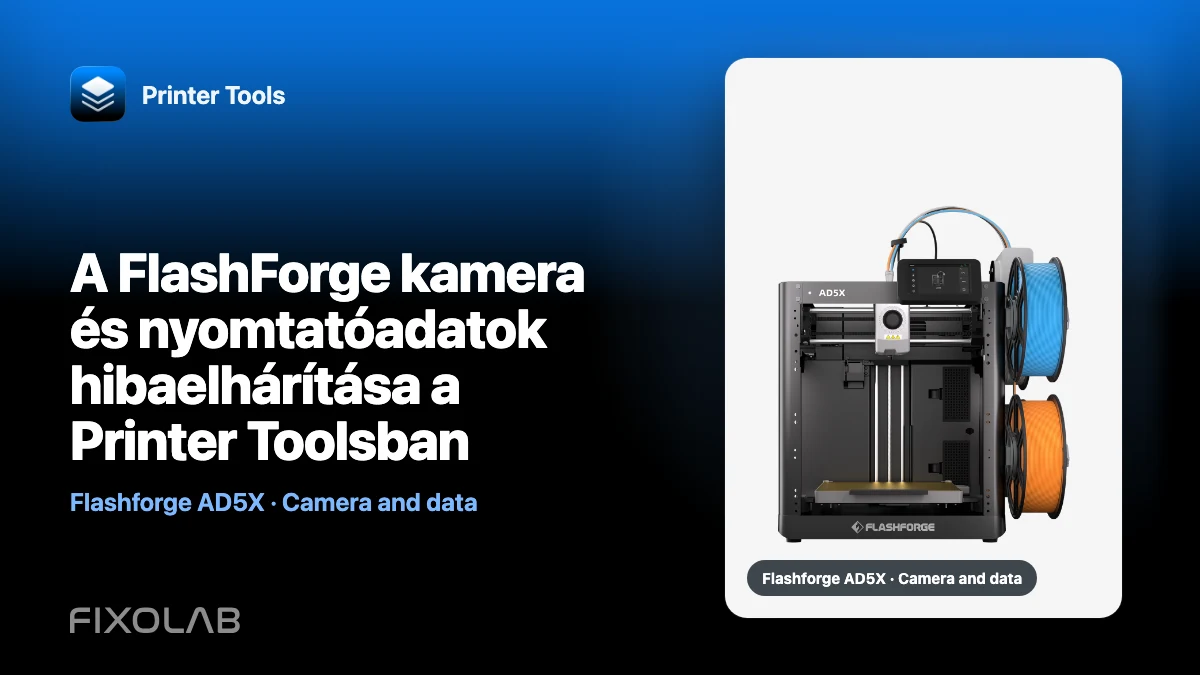
A FlashForge kamera és nyomtatóadatok hibaelhárítása a Printer Toolsban
A támogatott FlashForge nyomtatók két hasznos helyi útvonalat biztosítanak a Printer Tools számára. A nyomtatóadatok és vezérlők a 8898-as porton futó HTTP API-t használják, a kamera pedig a 8080-as porton futó MJPEG-szolgáltatást. Ha az egyik útvonal hibás, az nem jelenti automatikusan, hogy a másik nem érhető el.
Használd a nyomtató által megjelenített pontos sorozatszámot és Check Code-ot, és előbb a telemetriát teszteld, mielőtt a kamerára koncentrálnál.
Az összes 3D nyomtatója egyetlen irányítópulton
Egyetlen alkalmazásból figyelheti a Bambu Lab, Klipper, OctoPrint, Creality, Snapmaker, Anycubic, Flashforge, Elegoo és Prusa nyomtatókat
Elérhető Androidon, iPhone-on, iPaden és Macen, Apple Watch- és Wear OS-kísérőalkalmazásokkal, valamint opcionális távoli hozzáféréssel VPN-en, OctoEverywhere-en vagy Obicón keresztül

Ellenőrizd a támogatott FlashForge-családot
A Printer Tools jelenleg az Adventurer 5M és 5M Pro, az AD5X, a Creator 5 és a Creator 5 Pro modelleket támogatja. Más FlashForge modellek eltérő felületeket használhatnak, és pusztán a márkanév miatt nem tartoznak a támogatottak közé.
Nyisd meg a FlashForge kompatibilitási oldalt az aktuális modellistáért és a korlátozásokért. A fájlkezelés ebben az integrációban még nem érhető el, ezért a fájlböngésző hiánya várható.
Kapcsold be a LAN módot, és gyűjtsd össze az adatokat
Kapcsold be a nyomtató LAN módját az aktuális firmware szerint. A hálózati beállításokban jegyezd fel a nyomtató IP-címét, a teljes sorozatszámot és a Check Code-ot.
A Check Code helyi hitelesítő adat. Ne tedd közzé képernyőképeken vagy támogatási csevegésekben. Egy szokásos diagnózishoz nem kell megosztanod.
Előbb a helyi API-t teszteld
Add hozzá a nyomtatót, és ellenőrizd, hogy frissül-e az állapot, a haladás és a hőmérséklet. Ha nem, ellenőrizd, hogy a Printer Toolst futtató eszköz eléri-e a nyomtatót a jelenlegi címén, és hogy a 8898-as portra irányuló helyi forgalom nincs-e blokkolva.
A vendég Wi-Fi és az elkülönített IoT-hálózatok gyakran engedik az internetelérést, de tiltják az eszközök közötti közvetlen forgalmat. Mielőtt módosítanád a nyomtató beállításait, teszteld mindkét eszközt a fő LAN-on.
Az MJPEG kamerát külön vizsgáld
Ha a telemetria működik, de a Live View nem, a 8080-as porton futó kameraszolgáltatásra koncentrálj. A Printer Tools ismeri a FlashForge kameramintáját, és nincs szüksége a felhasználó által létrehozott külső kamera-URL-re.
Ellenőrizd, hogy a nyomtatómodell rendelkezik-e működő kamerával, hogy a jelenlegi firmware elérhetővé teszi-e, és hogy a tűzfalszabályok engedik-e a telefonnak elérni a nyomtatót. A hálózati útvonal megváltozása után zárd be, majd nyisd meg újra a Live View-t.
Tartsd külön a két portot
A kameraport megnyitása nem javítja meg a HTTP API-t, és a 8898-as port elérése nem bizonyítja, hogy az MJPEG elérhető. Jegyezd fel, hogy az egyes tünetek az irányítópult adatait, a vezérlőket vagy a videót érintik-e.
Egyik portot se továbbítsd a nyilvános internetről. Otthonon kívüli eléréshez VPN-en keresztül csatlakozz a helyi hálózathoz.
Firmware- és címváltozások kezelése
FlashForge firmware-frissítés után várd meg, amíg a nyomtató teljesen újraindul. Hasonlítsd össze a címét, a LAN módot, a sorozatszámot és a Check Code-ot a mentett bejegyzéssel. A routerben beállított DHCP-foglalás csökkenti a címváltozásokat.
Frissítsd a Printer Toolst a hivatalos áruházból, hogy meglegyenek a legújabb protokolljavítások és modelltámogatás.
Küldj hasznos információkat a támogatásnak
A hiba reprodukálása után exportálj egy új, titkosított naplót. Add meg a modellt, a firmware-t, az alkalmazás verzióját és egy egyszerű eredménytáblázatot: a 8898-as porton az adatok működnek vagy hibásak, a 8080-as porton a kamera működik vagy hibás.
A kezdeti beállításhoz lásd: hogyan csatlakoztasd a FlashForge Creator 5, AD5X és Adventurer 5M nyomtatót.
Gyakori kérdések
Szükség van FlashForge felhőfiókra?
Nem. A Printer Tools a LAN mód bekapcsolása után a helyi HTTP- és MJPEG-szolgáltatásokat használja.
Miért működnek az adatok, miközben a kamera fekete marad?
Külön portokat használnak. Miután a 8898-as porton megerősítetted az API-t, teszteld az MJPEG elérhetőségét a 8080-as porton.
Böngészhetem a nyomtató fájljait?
A jelenlegi FlashForge-integrációval nem. A fájlok hiánya dokumentált korlátozás.
Megnyithatom a 8898-as és 8080-as portot távoli eléréshez?
Ne nyisd meg őket közvetlenül. Használj megbízható VPN-t a nyomtató hálózatához.
Az összes 3D nyomtatója egyetlen irányítópulton
Egyetlen alkalmazásból figyelheti a Bambu Lab, Klipper, OctoPrint, Creality, Snapmaker, Anycubic, Flashforge, Elegoo és Prusa nyomtatókat
Elérhető Androidon, iPhone-on, iPaden és Macen, Apple Watch- és Wear OS-kísérőalkalmazásokkal, valamint opcionális távoli hozzáféréssel VPN-en, OctoEverywhere-en vagy Obicón keresztül