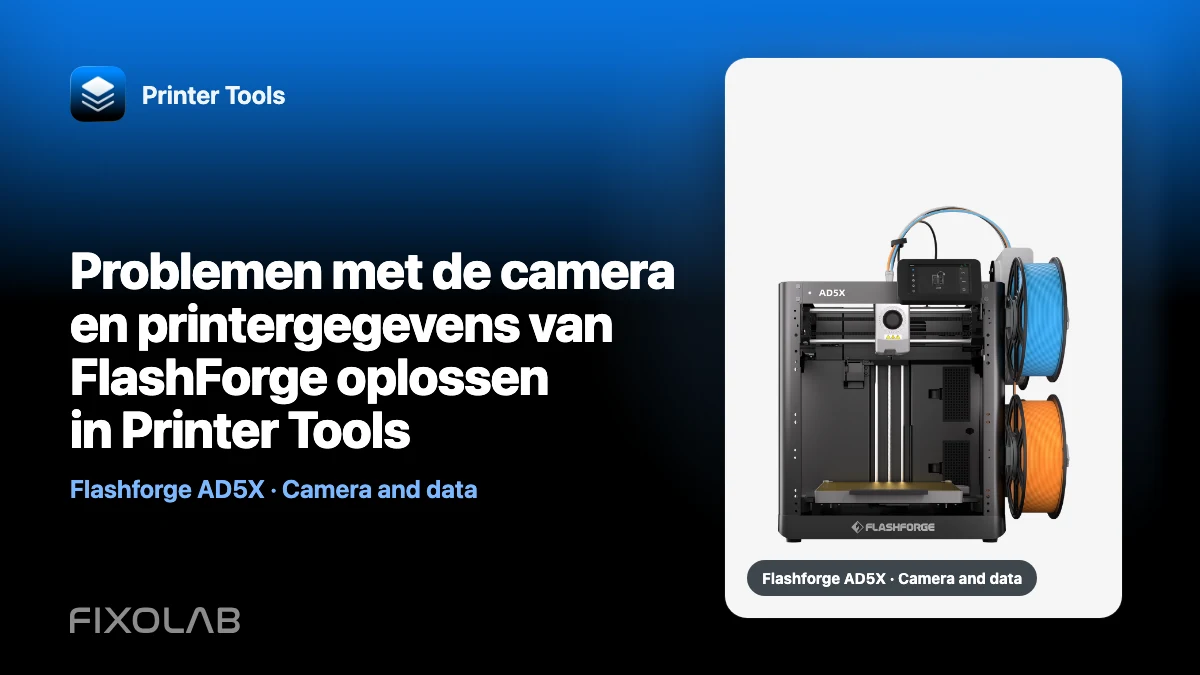
Problemen met de camera en printergegevens van FlashForge oplossen in Printer Tools
Ondersteunde FlashForge-printers bieden Printer Tools twee nuttige lokale paden. Printergegevens en bediening gebruiken de HTTP-API op poort 8898, terwijl de camera een MJPEG-dienst op poort 8080 gebruikt. Een storing op het ene pad betekent niet automatisch dat het andere niet beschikbaar is.
Gebruik het exacte serienummer en de Check Code die de printer toont, en test eerst de telemetrie voordat je je op de camera richt.
Al je 3D-printers in één dashboard
Monitor Bambu Lab-, Klipper-, OctoPrint-, Creality-, Snapmaker-, Anycubic-, Flashforge-, Elegoo- en Prusa-printers vanuit één app
Beschikbaar op Android, iPhone, iPad en Mac, met companion-apps voor Apple Watch en Wear OS en optionele externe toegang via VPN, OctoEverywhere of Obico

Controleer de ondersteunde FlashForge-familie
Printer Tools ondersteunt momenteel de Adventurer 5M en 5M Pro, AD5X, Creator 5 en Creator 5 Pro. Andere FlashForge-modellen kunnen andere interfaces hebben en vallen er niet automatisch onder vanwege de merknaam.
Open de FlashForge-compatibiliteitspagina voor de actuele modellenlijst en beperkingen. Bestandsbeheer is via deze integratie nog niet beschikbaar, dus een ontbrekende bestandsbrowser is normaal.
Schakel de LAN-modus in en noteer de gegevens
Schakel de LAN-modus van de printer in volgens de huidige firmware. Noteer in de netwerkinstellingen het IP-adres van de printer, het volledige serienummer en de Check Code.
De Check Code is een lokaal inloggegeven. Plaats hem niet in screenshots of supportchats. Voor een gewone diagnose hoef je hem niet te delen.
Test eerst de lokale API
Voeg de printer toe en controleer of status, voortgang en temperaturen worden bijgewerkt. Zo niet, controleer dan of het apparaat met Printer Tools de printer op het huidige adres kan bereiken en of lokaal verkeer naar poort 8898 niet wordt geblokkeerd.
Gastwifi en geïsoleerde IoT-netwerken staan vaak internettoegang toe, maar blokkeren direct verkeer tussen apparaten. Test beide apparaten op het hoofd-LAN voordat je de printerinstellingen wijzigt.
Onderzoek de MJPEG-camera apart
Als de telemetrie werkt maar Live View niet, richt je dan op de cameradienst op poort 8080. Printer Tools kent het FlashForge-camerapatroon en heeft geen door de gebruiker aangemaakte externe camera-URL nodig.
Controleer of het printermodel een werkende camera heeft, of de huidige firmware die beschikbaar stelt en of de firewallregels de telefoon toegang tot de printer geven. Sluit Live View en open het opnieuw nadat het netwerkpad is veranderd.
Houd de twee poorten uit elkaar
Het openen van de camerapoort repareert de HTTP-API niet, en het bereiken van poort 8898 bewijst niet dat MJPEG beschikbaar is. Noteer of elk symptoom de dashboardgegevens, de bediening of de video betreft.
Stuur geen van beide poorten door vanaf het openbare internet. Gebruik voor toegang van buitenaf een VPN naar het lokale netwerk.
Ga om met firmware- en adreswijzigingen
Wacht na een firmware-update van FlashForge tot de printer volledig opnieuw is opgestart. Vergelijk het adres, de LAN-modus, het serienummer en de Check Code met de opgeslagen invoer. Een DHCP-reservering in de router beperkt adreswijzigingen.
Werk Printer Tools bij via de officiële store, zodat de nieuwste protocolcorrecties en modelondersteuning aanwezig zijn.
Stuur nuttige informatie naar support
Exporteer een nieuw versleuteld logbestand nadat je de fout hebt gereproduceerd. Vermeld model, firmware, appversie en een eenvoudige resultatentabel: gegevens op poort 8898 werken of falen, camera op poort 8080 werkt of faalt.
Zie voor de eerste installatie hoe je FlashForge Creator 5, AD5X en Adventurer 5M verbindt.
Veelgestelde vragen
Is een FlashForge-cloudaccount nodig?
Nee. Printer Tools gebruikt de lokale HTTP- en MJPEG-diensten nadat de LAN-modus is ingeschakeld.
Waarom werken de gegevens, maar blijft de camera zwart?
Ze gebruiken aparte poorten. Test de bereikbaarheid van MJPEG op poort 8080 nadat je de API op 8898 hebt bevestigd.
Kan ik bestanden op de printer bekijken?
Niet via de huidige FlashForge-integratie. Het ontbreken van bestanden is een gedocumenteerde beperking.
Kan ik poort 8898 en 8080 openzetten voor toegang op afstand?
Zet ze niet direct open. Gebruik een vertrouwde VPN naar het printernetwerk.
Al je 3D-printers in één dashboard
Monitor Bambu Lab-, Klipper-, OctoPrint-, Creality-, Snapmaker-, Anycubic-, Flashforge-, Elegoo- en Prusa-printers vanuit één app
Beschikbaar op Android, iPhone, iPad en Mac, met companion-apps voor Apple Watch en Wear OS en optionele externe toegang via VPN, OctoEverywhere of Obico