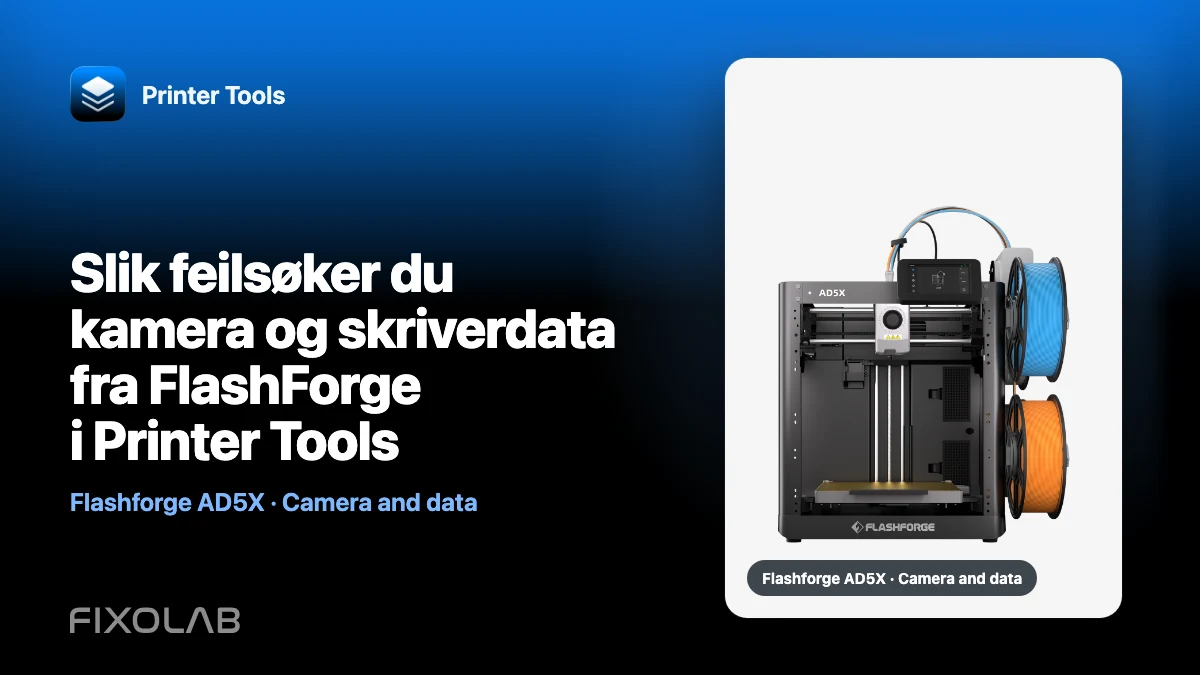
Slik feilsøker du kamera og skriverdata fra FlashForge i Printer Tools
Støttede FlashForge-skrivere gir Printer Tools to nyttige lokale veier. Skriverdata og kontroller bruker HTTP-API-et på port 8898, mens kameraet bruker en MJPEG-tjeneste på port 8080. En feil på den ene veien betyr ikke automatisk at den andre er utilgjengelig.
Bruk det nøyaktige serienummeret og Check Code som skriveren viser, og test telemetrien før du konsentrerer deg om kameraet.
Alle 3D-printerne dine i ett dashbord
Overvåk Bambu Lab-, Klipper-, OctoPrint-, Creality-, Snapmaker-, Anycubic-, Flashforge-, Elegoo- og Prusa-printere fra én app
Tilgjengelig på Android, iPhone, iPad og Mac, med følgeapper for Apple Watch og Wear OS og valgfri fjerntilgang via VPN, OctoEverywhere eller Obico

Sjekk den støttede FlashForge-familien
Printer Tools støtter i dag Adventurer 5M og 5M Pro, AD5X, Creator 5 og Creator 5 Pro. Andre FlashForge-modeller kan ha andre grensesnitt og er ikke omfattet bare på grunn av merkenavnet.
Åpne kompatibilitetssiden for FlashForge for gjeldende modelliste og begrensninger. Filbehandling er ennå ikke tilgjengelig i denne integrasjonen, så en manglende filutforsker er forventet.
Slå på LAN-modus og noter opplysningene
Slå på skriverens LAN-modus i henhold til gjeldende fastvare. Noter skriverens IP-adresse, hele serienummeret og Check Code i nettverksinnstillingene.
Check Code er en lokal påloggingsopplysning. Ikke legg den ut i skjermbilder eller støttechatter. Den trenger ikke deles ved vanlig feilsøking.
Test det lokale API-et først
Legg til skriveren og sjekk om status, fremdrift og temperaturer oppdateres. Hvis ikke, sjekk at enheten som kjører Printer Tools, når skriveren på gjeldende adresse, og at lokal trafikk til port 8898 ikke blokkeres.
Gjestenett og isolerte IoT-nett tillater ofte internettilgang, men blokkerer direkte trafikk mellom enheter. Test begge enhetene på hovednettverket før du endrer skriverkonfigurasjonen.
Feilsøk MJPEG-kameraet separat
Når telemetrien fungerer, men Live View ikke gjør det, bør du konsentrere deg om kameratjenesten på port 8080. Printer Tools kjenner FlashForges kameramønster og krever ikke en ekstern kamera-URL laget av brukeren.
Sjekk at skrivermodellen har et fungerende kamera, at gjeldende fastvare gjør det tilgjengelig, og at brannmurreglene lar telefonen nå skriveren. Lukk og åpne Live View på nytt etter at nettverksveien er endret.
Hold de to portene adskilt
Å åpne kameraporten reparerer ikke HTTP-API-et, og å nå port 8898 beviser ikke at MJPEG er tilgjengelig. Noter om hvert symptom påvirker dashborddata, kontroller eller video.
Ikke videresend noen av portene fra det åpne internettet. Koble til via en VPN til det lokale nettverket for tilgang hjemmefra.
Håndter endringer i fastvare og adresse
Vent etter en fastvareoppdatering fra FlashForge til skriveren har startet helt på nytt. Sammenlign adresse, LAN-modus, serienummer og Check Code med den lagrede oppføringen. En DHCP-reservasjon i ruteren reduserer adresseendringer.
Oppdater Printer Tools fra den offisielle butikken slik at de nyeste protokollrettelsene og modellstøtten er på plass.
Send nyttig informasjon til støtte
Eksporter en ny kryptert logg etter at du har gjenskapt feilen. Oppgi modell, fastvare, appversjon og en enkel resultattabell: data på port 8898 fungerer eller feiler, kamera på port 8080 fungerer eller feiler.
Se hvordan du kobler til FlashForge Creator 5, AD5X og Adventurer 5M for det første oppsettet.
Vanlige spørsmål
Kreves en FlashForge-skykonto?
Nei. Printer Tools bruker de lokale HTTP- og MJPEG-tjenestene når LAN-modus er slått på.
Hvorfor fungerer data, mens kameraet forblir svart?
De bruker separate porter. Test om MJPEG kan nås på port 8080 etter at du har bekreftet API-et på 8898.
Kan jeg bla gjennom filer på skriveren?
Ikke via dagens FlashForge-integrasjon. At filer mangler, er en dokumentert begrensning.
Kan jeg åpne port 8898 og 8080 for fjerntilgang?
Ikke åpne dem direkte. Bruk en klarert VPN tilbake til skrivernettverket.
Alle 3D-printerne dine i ett dashbord
Overvåk Bambu Lab-, Klipper-, OctoPrint-, Creality-, Snapmaker-, Anycubic-, Flashforge-, Elegoo- og Prusa-printere fra én app
Tilgjengelig på Android, iPhone, iPad og Mac, med følgeapper for Apple Watch og Wear OS og valgfri fjerntilgang via VPN, OctoEverywhere eller Obico