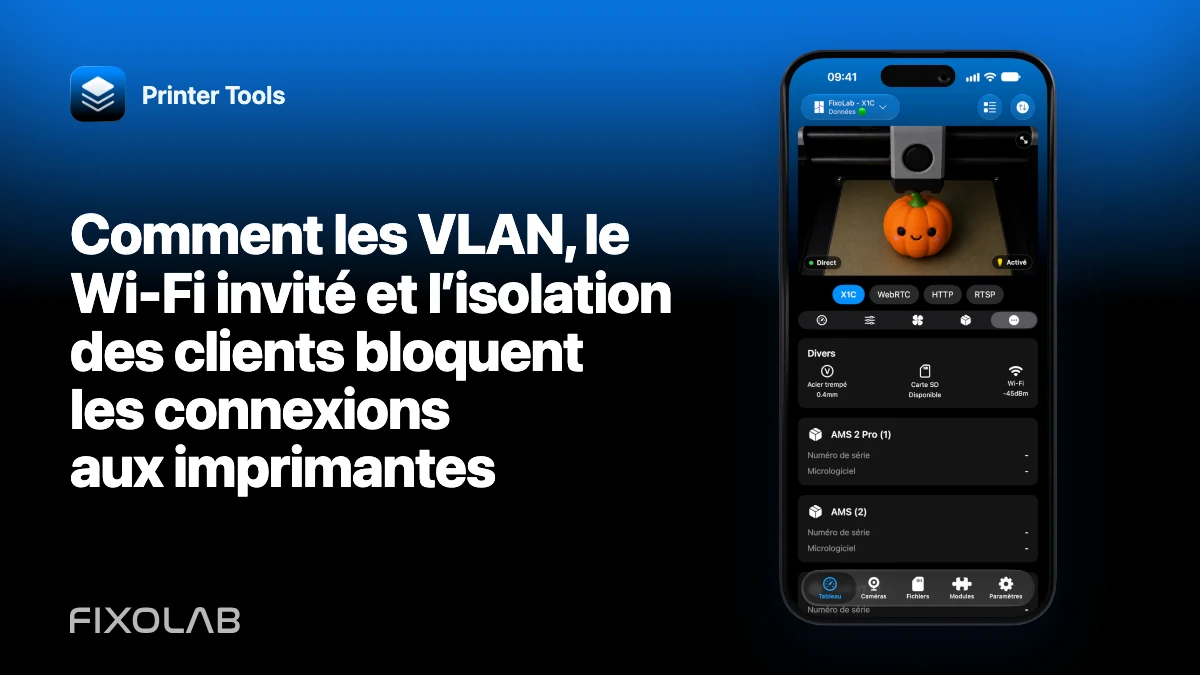
Comment les VLAN, le Wi-Fi invité et l’isolation des clients bloquent les connexions aux imprimantes
Un téléphone et une imprimante peuvent tous deux accéder à Internet sans pouvoir communiquer entre eux. Le Wi-Fi invité, l’isolation des clients et les pare-feu VLAN sont conçus pour empêcher les appareils locaux d’ouvrir des connexions directes, ce dont Printer Tools a justement besoin pour la surveillance locale.
L’objectif n’est pas de supprimer toute segmentation. Il s’agit d’autoriser un chemin volontaire et restreint entre un client de confiance et les services d’imprimante que vous utilisez.

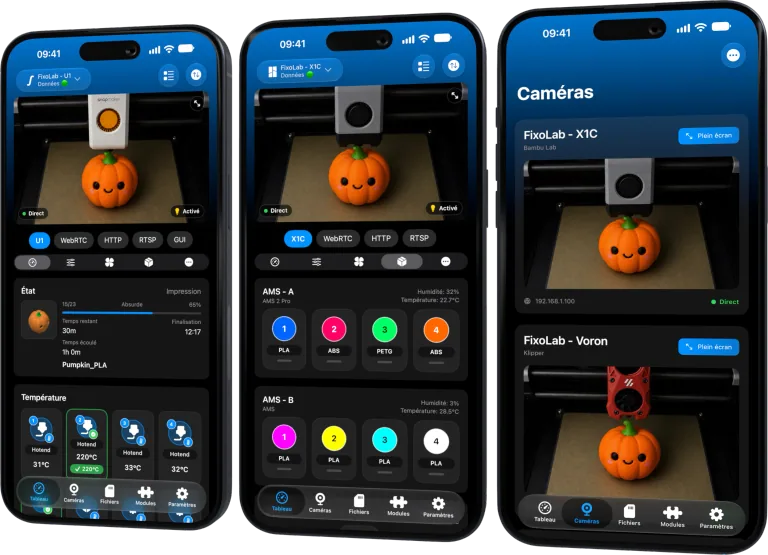
Toutes vos imprimantes 3D dans un seul tableau de bord
Surveillez vos imprimantes Bambu Lab, Klipper, OctoPrint, Creality, Snapmaker, Anycubic, Flashforge, Elegoo et Prusa depuis une seule application
Disponible sur Android, iPhone, iPad et Mac, avec des apps compagnons pour Apple Watch et Wear OS et un accès à distance facultatif via VPN, OctoEverywhere ou Obico
Le Wi-Fi invité bloque généralement les clients locaux
Les réseaux invités autorisent souvent le DNS et le trafic Internet tout en refusant l’accès aux adresses privées et aux autres clients sans fil. Si le téléphone est sur le Wi-Fi invité, il peut ne pas joindre une imprimante du LAN principal. Si c’est l’imprimante qui est sur le réseau invité, les connexions locales entrantes peuvent aussi être refusées.
Placez les deux appareils sur le LAN principal pour un test de contrôle. Si la connexion fonctionne, l’app et les identifiants n’étaient pas la cause du problème.
L’isolation des clients peut s’appliquer à un seul point d’accès
L’isolation sans fil empêche deux clients d’un même SSID de communiquer. Elle peut être activée globalement, par SSID ou par point d’accès. Une imprimante connectée à un nœud maillé et un téléphone sur un autre peuvent être concernés par la politique du contrôleur.
Désactivez l’isolation uniquement sur un SSID de confiance qui a besoin d’accéder aux appareils locaux. Ne transformez pas un réseau invité public en passerelle générale.
Le routage VLAN nécessite des règles explicites
Un VLAN IoT est utile, mais le pare-feu doit autoriser les réponses établies de l’imprimante et les flux nécessaires initiés par le client. Les différentes intégrations utilisent des ports et des mécanismes de découverte différents ; copier une règle trop large ne remplace pas une documentation précise des besoins.
Privilégiez des règles allant d’un réseau utilisateur de confiance vers des adresses et services d’imprimante précis. Interdisez l’initiation de connexions depuis le VLAN IoT vers le réseau de confiance, sauf si une fonction vérifiée l’exige.
Découverte et connexion directe sont différentes
La découverte multicast ou broadcast peut échouer entre VLAN même lorsqu’une adresse IP connue fonctionne. La découverte ONVIF et certains assistants de configuration reposent sur du trafic de découverte local, alors qu’une connexion unicast enregistrée peut utiliser une adresse routée explicitement.
Vous pouvez ajouter manuellement une adresse connue ou configurer un réflecteur de découverte au périmètre soigneusement limité. N’activez pas un multicast sans restriction sans en comprendre les effets.
Les VPN peuvent remplacer les routes locales
Certains VPN grand public envoient tout le trafic dans le tunnel et bloquent l’accès au LAN. Désactivez temporairement le VPN pour un test local, ou activez son option documentée d’accès au réseau local.
Pour l’accès à distance vers votre domicile, une autre conception de VPN route volontairement le sous-réseau de l’imprimante. Vérifiez qu’il ne chevauche pas le réseau auquel le téléphone est actuellement connecté.
Diagnostiquez avec une petite matrice
Testez la même imprimante depuis le LAN principal, le LAN segmenté et le chemin VPN prévu. Notez si le tableau de bord, les fichiers et la caméra fonctionnent. Le résultat montre quelle règle bloque quel service.
Ne résolvez jamais un problème de pare-feu local en redirigeant publiquement les ports de l’imprimante. Utilisez une adresse IP locale stable et des règles internes restreintes.
Questions fréquentes
Pourquoi Bambu Handy fonctionne-t-il alors que Printer Tools ne fonctionne pas ?
Le chemin cloud peut fonctionner même lorsque le routeur bloque le trafic local direct.
Le téléphone et l’imprimante doivent-ils utiliser la même bande Wi-Fi ?
Non. Ils ont besoin d’un chemin routé et autorisé, pas nécessairement de la même bande radio.
La découverte peut-elle échouer alors qu’une IP enregistrée fonctionne ?
Oui. La découverte multicast et le trafic unicast direct sont traités différemment.
Dois-je désactiver le pare-feu du VLAN ?
Non. Ajoutez les règles vérifiées les plus restreintes nécessaires aux services locaux prévus.
Sources officielles: Bambu Lab Wiki — Printer network ports (discovery) · ONVIF — Profile S
Toutes vos imprimantes 3D dans un seul tableau de bord
Surveillez vos imprimantes Bambu Lab, Klipper, OctoPrint, Creality, Snapmaker, Anycubic, Flashforge, Elegoo et Prusa depuis une seule application
Disponible sur Android, iPhone, iPad et Mac, avec des apps compagnons pour Apple Watch et Wear OS et un accès à distance facultatif via VPN, OctoEverywhere ou Obico
| FixoLab
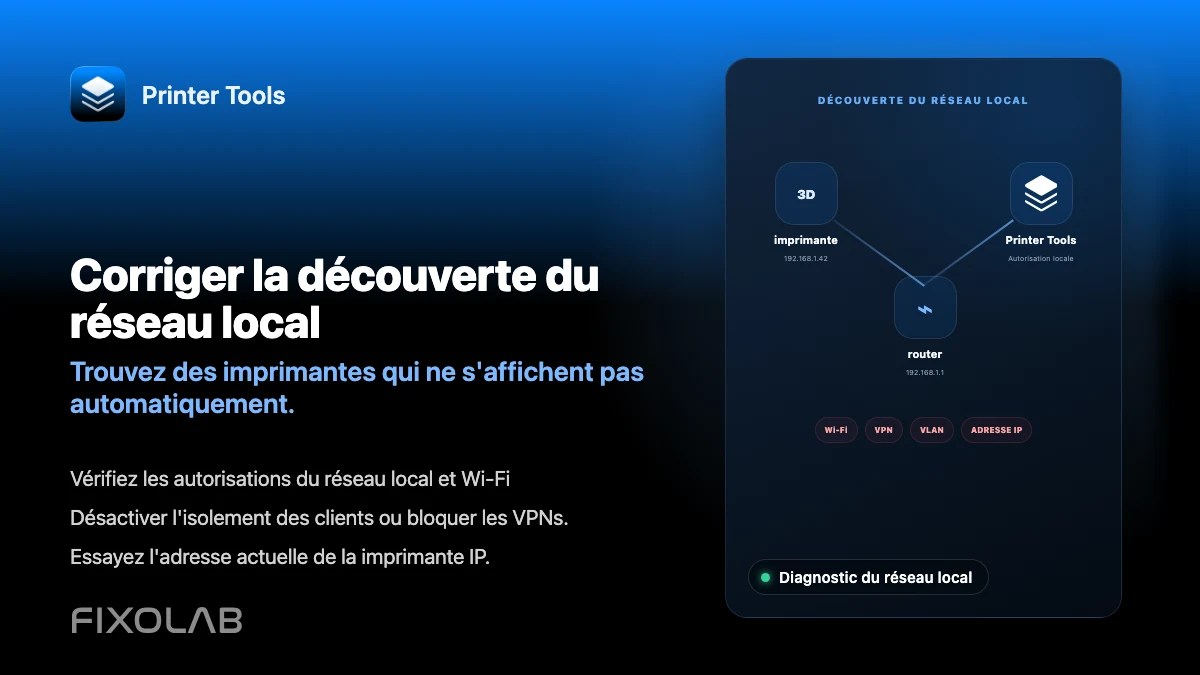
Comment corriger les problèmes de découverte du réseau local dans Printer Tools
Corrigez les échecs de connexion à l'imprimante causés par l'isolation des clients, les VLAN, les VPN et l'autorisation de réseau local iOS dans Printer Tools.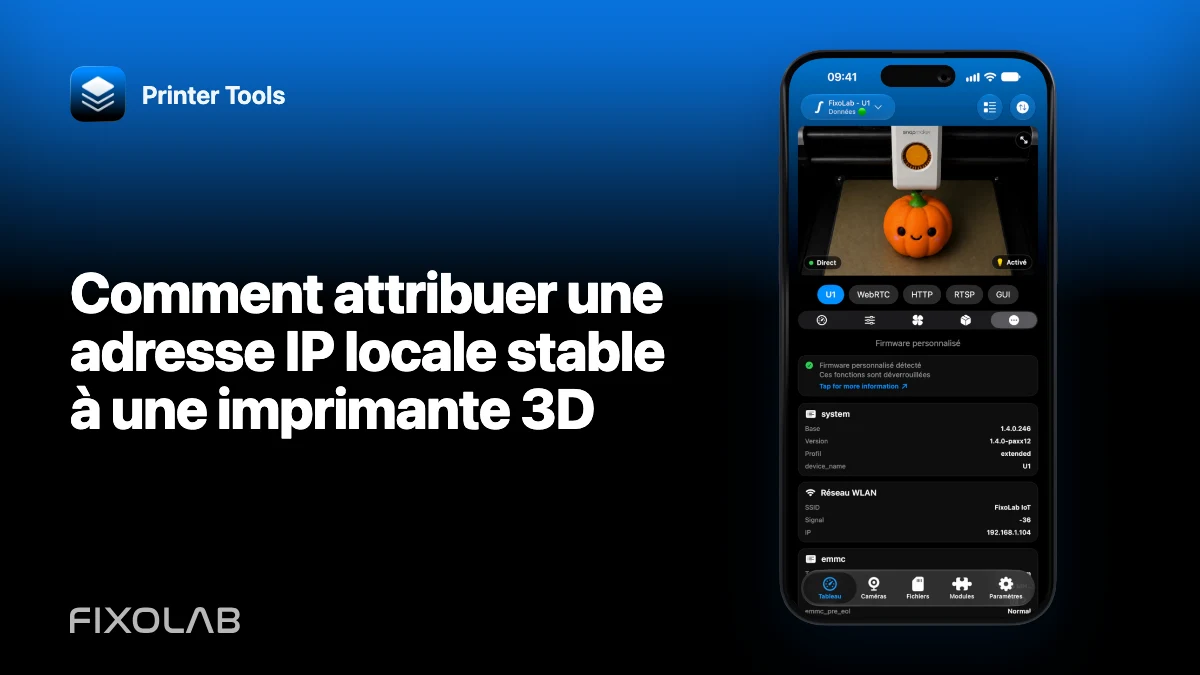
| FixoLab
Comment attribuer une adresse IP locale stable à une imprimante 3D
Utilisez une réservation DHCP sur le routeur pour garder une connexion stable avec l’imprimante, sans exposer de ports ni deviner une configuration réseau statique non prise en charge.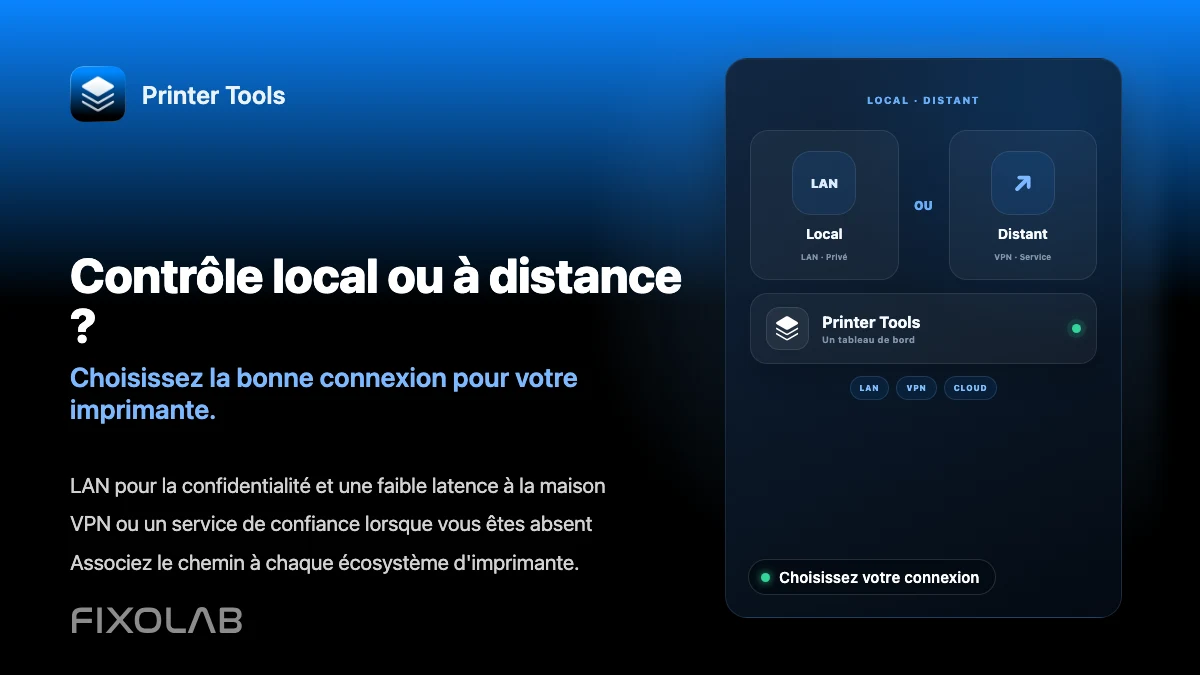
| FixoLab
Contrôle local ou accès à distance pour une imprimante 3D avec VPN, OctoEverywhere, Obico ou le cloud
Comparez le contrôle local seul, un VPN, OctoEverywhere, Obico et une application cloud du fabricant pour accéder à votre imprimante 3D à distance.
| FixoLab
Comment suivre des impressions 3D avec les Activités en direct, la Dynamic Island et CarPlay
Configurez les Activités en direct de Printer Tools pour suivre la progression d'une impression sur l'écran verrouillé, la Dynamic Island, CarPlay et StandBy.