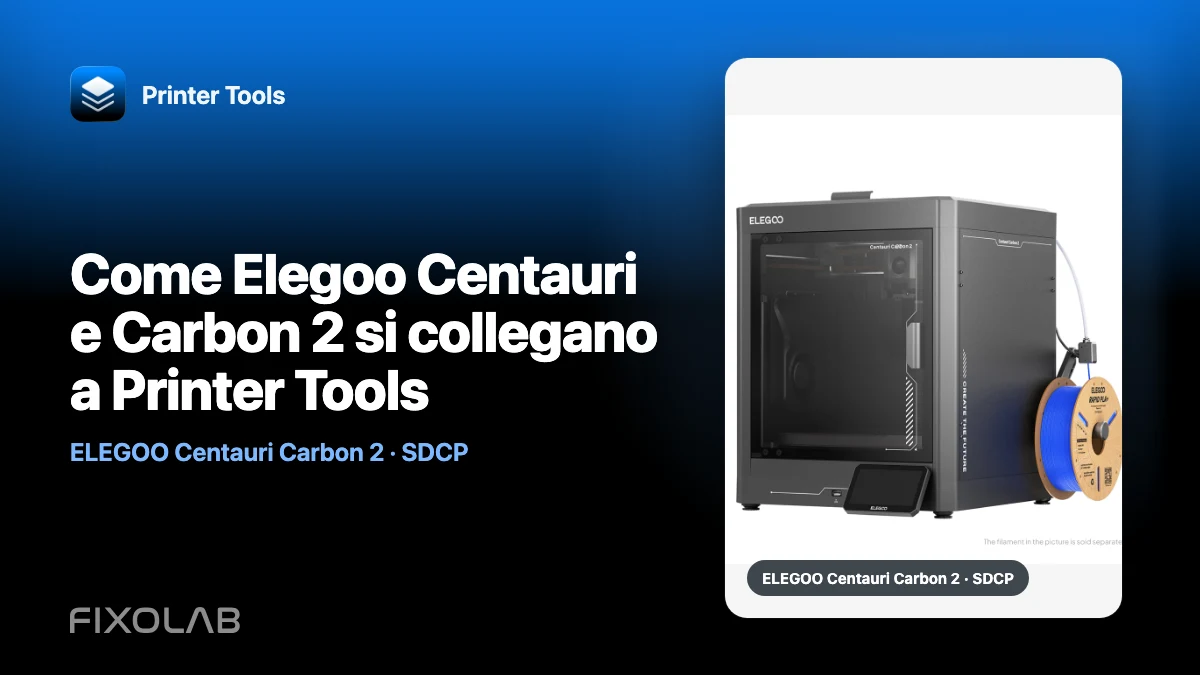
Come Elegoo Centauri e Carbon 2 si collegano a Printer Tools
Non tutti i modelli Elegoo Centauri usano la stessa connessione locale. La Centauri e la prima Centauri Carbon usano SDCP su un WebSocket locale, mentre la Centauri Carbon 2 usa un proprio protocollo MQTT locale. Printer Tools rileva il percorso supportato durante la configurazione.
Questa distinzione evita un errore comune: trattare la Carbon 2 come una semplice Carbon di prima generazione rinominata e forzare manualmente il protocollo più vecchio.
Tutte le tue stampanti 3D in un'unica dashboard
Monitora le stampanti Bambu Lab, Klipper, OctoPrint, Creality, Snapmaker, Anycubic, Flashforge, Elegoo e Prusa da un'unica app
Disponibile su Android, iPhone, iPad e Mac, con app complementari per Apple Watch e Wear OS e accesso remoto opzionale tramite VPN, OctoEverywhere o Obico

Identifica il modello esatto
Leggi il modello mostrato dalla stampante invece di affidarti all’annuncio di acquisto o a una scocca simile. Printer Tools supporta le famiglie FDM Centauri pertinenti e anche i modelli Neptune 4 supportati, ma questa integrazione non copre le stampanti a resina Elegoo.
Usa la matrice di compatibilità Elegoo aggiornata per confermare il modello e le funzioni disponibili.
Centauri e Carbon di prima generazione usano SDCP
Queste stampanti comunicano con Printer Tools tramite SDCP su un WebSocket locale. L’attuale firmware SDCP non richiede la procedura con codice di accesso della Carbon 2.
Se il rilevamento non riesce, verifica che stampante e telefono possano raggiungersi sulla LAN. L’isolamento della rete ospiti, il traffico dei client bloccato o un indirizzo IP non aggiornato possono impedire il WebSocket anche quando entrambi i dispositivi hanno accesso a Internet.
La Centauri Carbon 2 usa MQTT in locale
La Carbon 2 ha una connessione MQTT CC2 dedicata. Printer Tools riconosce il modello e sceglie automaticamente quel client. Non passarla a SDCP per imitare la Carbon precedente.
Un Access Code può essere facoltativo a seconda della configurazione e del firmware della Carbon 2. Inserisci il valore richiesto dall’app e mostrato dalla stampante, ma non pubblicarlo.
Comportamento della fotocamera e di Canvas AI
Printer Tools offre un’anteprima automatica della fotocamera locale per le generazioni Centauri supportate, con un interruttore per il video dal vivo dove il firmware lo prevede. La fotocamera Canvas AI e lo stato del vassoio dei materiali compaiono quando è installata un’unità Canvas che li comunica.
L’assenza del pannello Canvas su una stampante senza quell’hardware non è un errore di connessione. Allo stesso modo, la gestione dei file al momento non è disponibile con l’integrazione Elegoo.
Risolvi i problemi sul trasporto giusto
Per una stampante SDCP, concentrati sulla raggiungibilità del WebSocket e sull’indirizzo locale attuale. Per la Carbon 2, concentrati sul rilevamento del modello, sulla raggiungibilità MQTT e sul codice di accesso facoltativo. Non copiare porte o credenziali tra generazioni diverse.
Dopo un cambio di firmware o di router, riapri la configurazione, conferma il modello esatto e aggiorna l’indirizzo salvato. Aggiungi una prenotazione DHCP quando la connessione è stabile.
Mantieni la connessione locale
Per Printer Tools non serve alcun account cloud Elegoo. L’app comunica direttamente con la stampante sulla rete locale. Per l’accesso da fuori casa, usa una VPN invece di inoltrare le porte WebSocket, MQTT o della fotocamera.
La guida di confronto usare Elegoo Centauri Carbon e Carbon 2 con Printer Tools descrive più in dettaglio le differenze di funzioni.
Domande frequenti
La Carbon 2 usa lo stesso protocollo della Carbon?
No. La Carbon 2 usa il suo protocollo MQTT locale dedicato, mentre la prima generazione usa SDCP su WebSocket.
Devo scegliere il protocollo manualmente?
No. Seleziona il modello corretto e lascia che Printer Tools scelga il percorso supportato.
Le stampanti a resina Elegoo sono supportate?
No. Questa famiglia di compatibilità copre le stampanti FDM Elegoo supportate.
Perché non vedo la gestione dei file?
Non è ancora disponibile per l’integrazione Elegoo e non indica una connessione non riuscita.
Tutte le tue stampanti 3D in un'unica dashboard
Monitora le stampanti Bambu Lab, Klipper, OctoPrint, Creality, Snapmaker, Anycubic, Flashforge, Elegoo e Prusa da un'unica app
Disponibile su Android, iPhone, iPad e Mac, con app complementari per Apple Watch e Wear OS e accesso remoto opzionale tramite VPN, OctoEverywhere o Obico
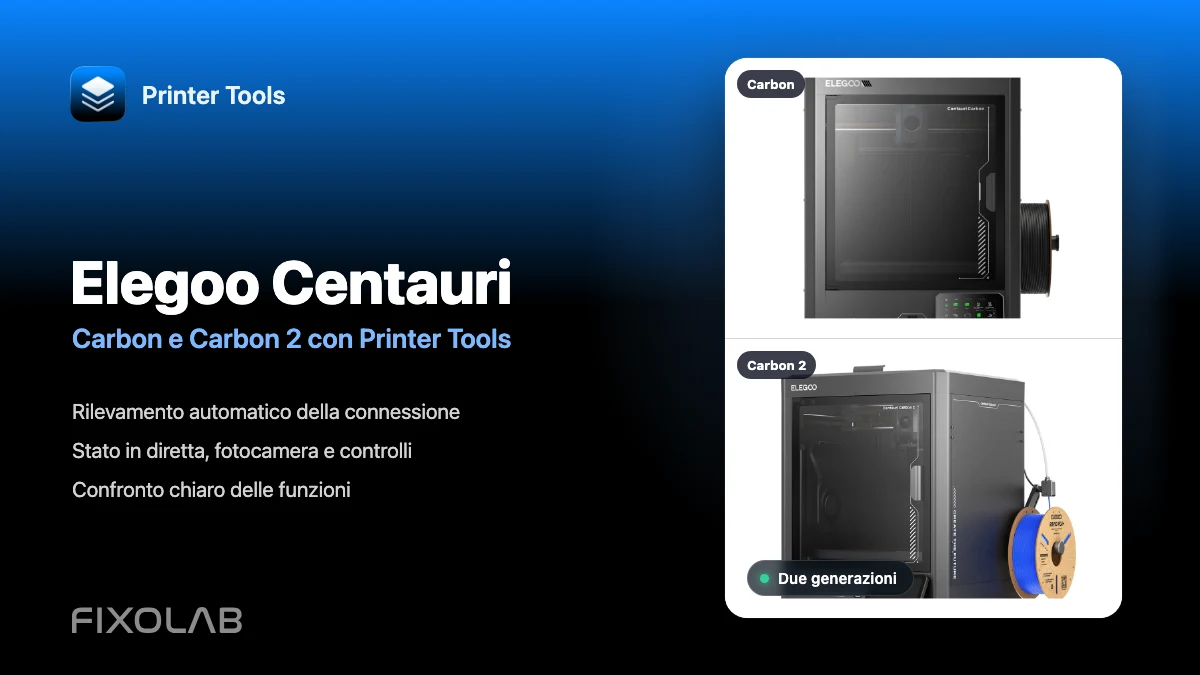
| FixoLab
Come usare Elegoo Centauri Carbon e Centauri Carbon 2 con Printer Tools
Scopri come Printer Tools si collega a Elegoo Centauri Carbon e Centauri Carbon 2, cosa supporta ciascun modello e quali limitazioni attuali condividono.
| FixoLab
Quali stampanti Elegoo supporta Printer Tools?
Printer Tools supporta l'intera gamma Elegoo Centauri: Centauri, Centauri Carbon e Centauri Carbon 2, ciascuna collegata automaticamente tramite il proprio protocollo locale.
| FixoLab
Printer Tools è ora compatibile con Anycubic, Flashforge, Elegoo e Obico
Printer Tools ora supporta Anycubic, Flashforge, Elegoo e Obico, con monitoraggio live, streaming della fotocamera, tracciamento ACE e della stazione materiali, e accesso remoto tramite Obico.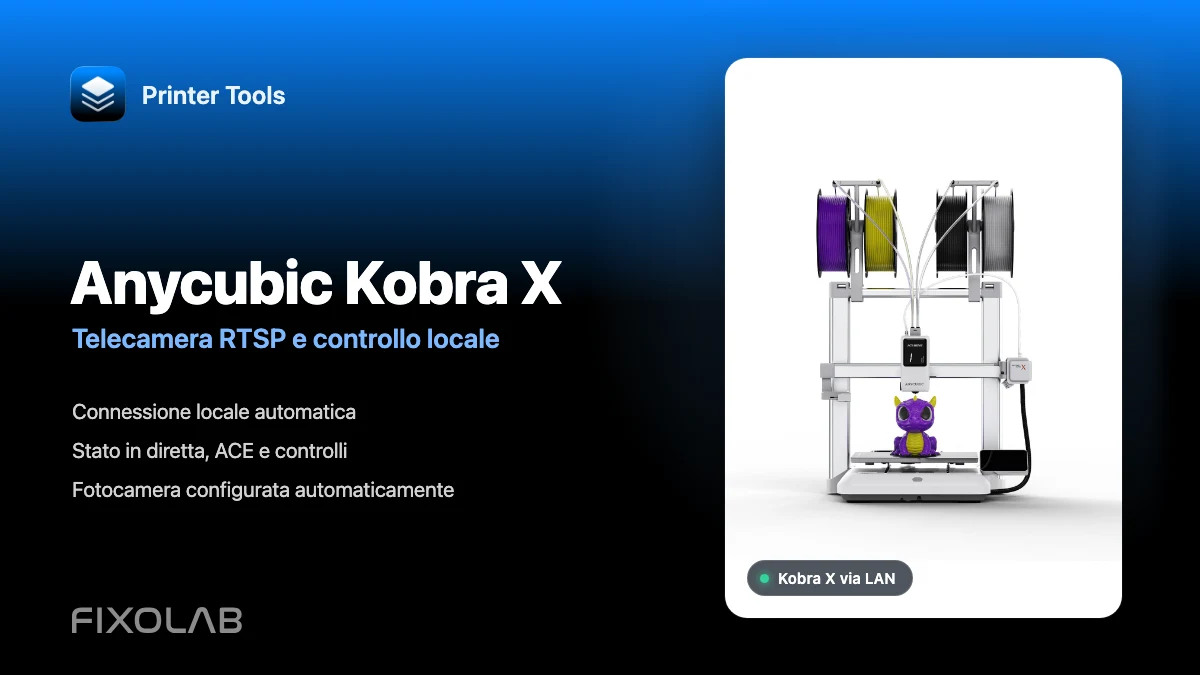
| FixoLab
Collegare Anycubic Kobra X a Printer Tools con telecamera RTSP e controllo locale
Collega la tua Anycubic Kobra X a Printer Tools via LAN e usa il monitoraggio live, la telecamera RTSP automatica, le informazioni ACE e i controlli locali compatibili.