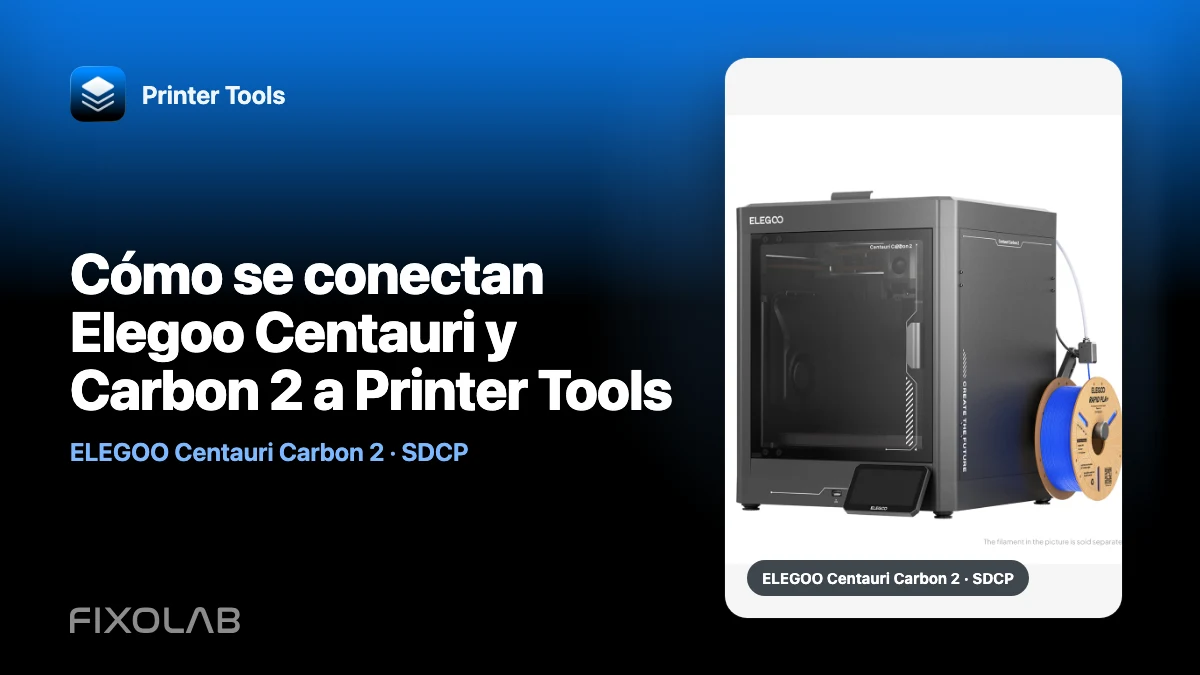
Cómo se conectan Elegoo Centauri y Carbon 2 a Printer Tools
Los modelos Elegoo Centauri no utilizan todos la misma conexión local. Centauri y la primera Centauri Carbon usan SDCP mediante WebSocket, mientras Centauri Carbon 2 emplea su propio protocolo MQTT local. Printer Tools detecta la ruta compatible durante la configuración.
La diferencia evita un error habitual: tratar Carbon 2 como si solo fuera otro nombre de la primera generación y forzar manualmente el protocolo antiguo.
Todas tus impresoras 3D en un solo panel
Monitoriza impresoras Bambu Lab, Klipper, OctoPrint, Creality, Snapmaker, Anycubic, Flashforge, Elegoo y Prusa desde una sola app
Disponible en Android, iPhone, iPad y Mac, con apps complementarias para Apple Watch y Wear OS y acceso remoto opcional mediante VPN, OctoEverywhere u Obico

Identifica el modelo exacto
Lee el modelo que muestra la impresora en vez de confiar en el anuncio de compra o en una carcasa parecida. Printer Tools cubre las familias Centauri FDM relevantes y modelos Neptune 4 compatibles, pero no impresoras Elegoo de resina.
Usa la matriz de compatibilidad Elegoo para confirmar modelo y funciones disponibles.
Centauri y Carbon de primera generación usan SDCP
Estas impresoras se comunican mediante SDCP sobre un WebSocket local. El firmware SDCP actual no requiere el flujo de código de acceso de Carbon 2.
Si falla el descubrimiento, confirma que impresora y móvil se alcanzan en la LAN. Una red de invitados, el bloqueo entre clientes o una IP antigua pueden impedir el WebSocket aunque ambos tengan Internet.
Centauri Carbon 2 usa MQTT local
Carbon 2 tiene una conexión CC2 MQTT específica. Printer Tools reconoce el modelo y elige ese cliente automáticamente. No la cambies a SDCP para imitar la Carbon anterior.
El Access Code puede ser opcional según configuración y firmware. Introduce el dato solicitado por la app y mostrado por la impresora, pero no lo publiques.
Cámara y Canvas AI
Printer Tools ofrece cámara local automática para las generaciones Centauri compatibles, con un interruptor de vídeo en directo cuando el firmware lo permite. La cámara Canvas AI y las bandejas aparecen si el hardware está instalado y las comunica.
Que no aparezca Canvas en una impresora sin ese equipo no es un error. La gestión de archivos tampoco está disponible actualmente mediante la integración Elegoo.
Diagnostica el transporte correcto
En una impresora SDCP, revisa WebSocket y dirección local. En Carbon 2, revisa detección de modelo, MQTT y código opcional. No copies puertos o credenciales entre generaciones.
Tras cambiar firmware o router, abre la configuración, confirma modelo exacto y actualiza la dirección. Crea una reserva DHCP cuando funcione.
Mantén la conexión local
Printer Tools no necesita una cuenta Elegoo Cloud. Se comunica directamente por la red local. Fuera de casa, usa VPN en vez de redirigir puertos WebSocket, MQTT o de cámara.
La guía cómo usar Elegoo Centauri Carbon y Carbon 2 con Printer Tools explica más diferencias.
Preguntas frecuentes
¿Carbon 2 usa el mismo protocolo que Carbon?
No. Carbon 2 usa MQTT local específico y la primera generación SDCP sobre WebSocket.
¿Elijo el protocolo manualmente?
No. Selecciona el modelo correcto y deja que Printer Tools escoja la ruta compatible.
¿Se admiten impresoras Elegoo de resina?
No. Esta familia de compatibilidad cubre impresoras Elegoo FDM compatibles.
¿Por qué no aparece la gestión de archivos?
Todavía no está disponible para Elegoo y no demuestra que falle la conexión.
Todas tus impresoras 3D en un solo panel
Monitoriza impresoras Bambu Lab, Klipper, OctoPrint, Creality, Snapmaker, Anycubic, Flashforge, Elegoo y Prusa desde una sola app
Disponible en Android, iPhone, iPad y Mac, con apps complementarias para Apple Watch y Wear OS y acceso remoto opcional mediante VPN, OctoEverywhere u Obico
| FixoLab
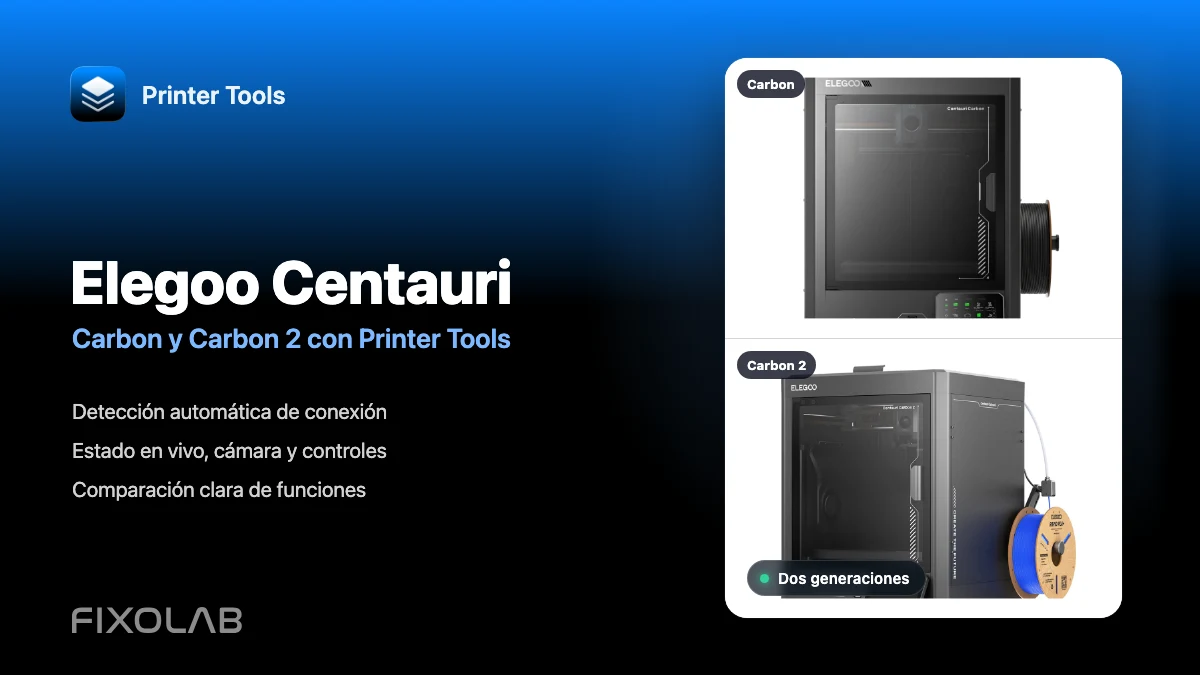
Cómo usar la Elegoo Centauri Carbon y la Centauri Carbon 2 con Printer Tools
Descubre cómo se conecta Printer Tools con la Elegoo Centauri Carbon y la Centauri Carbon 2, qué admite cada modelo y qué limitaciones actuales comparten.
| FixoLab
¿Qué impresoras Elegoo son compatibles con Printer Tools?
Printer Tools es compatible con toda la gama Elegoo Centauri: Centauri, Centauri Carbon y Centauri Carbon 2, cada una conectada automáticamente mediante su propio protocolo local.
| FixoLab
Printer Tools ya es compatible con Anycubic, Flashforge, Elegoo y Obico
Printer Tools ahora es compatible con Anycubic, Flashforge, Elegoo y Obico, con monitorización en directo, streaming de cámara, seguimiento de ACE y estación de materiales, y acceso remoto a través de Obico.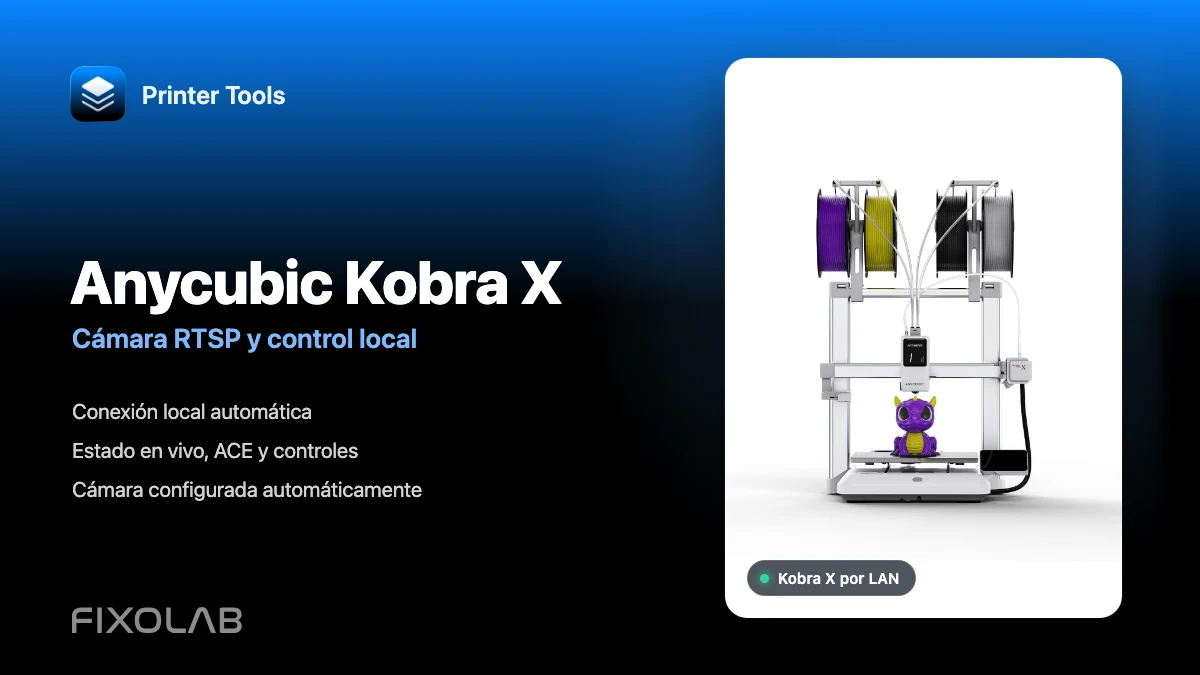
| FixoLab
Conectar Anycubic Kobra X a Printer Tools por LAN con cámara RTSP y control local
Conecta tu Anycubic Kobra X a Printer Tools por LAN y usa monitorización en vivo, su cámara RTSP automática, información de ACE y controles locales compatibles.