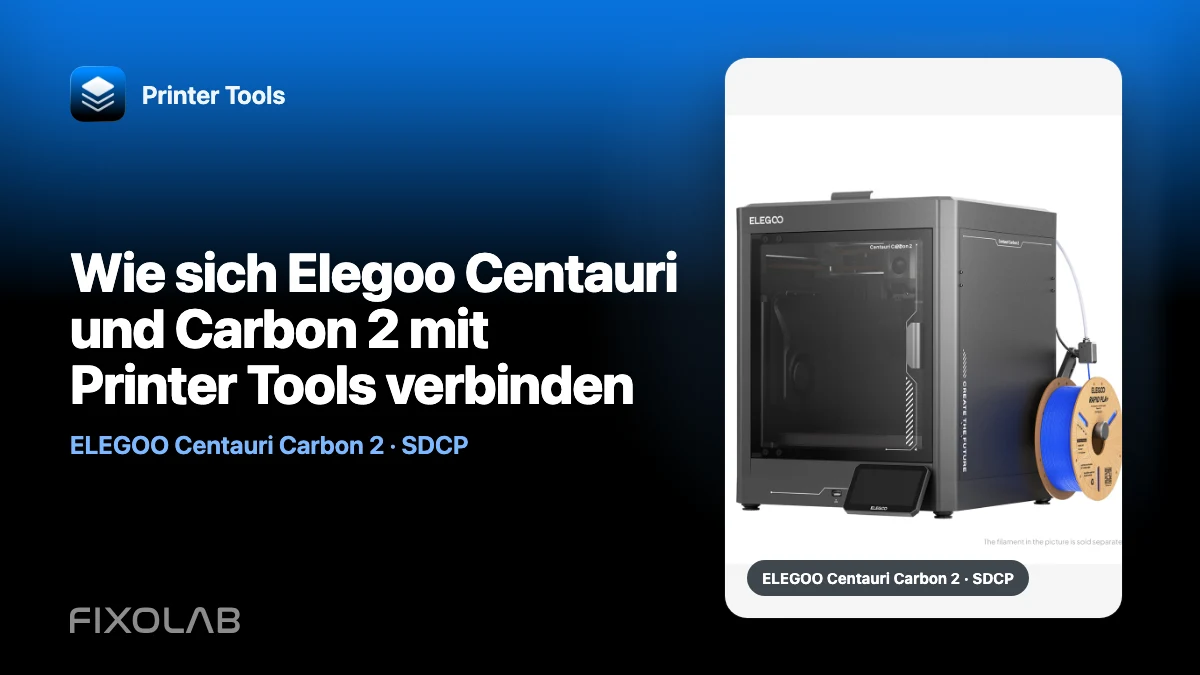
Wie sich Elegoo Centauri und Carbon 2 mit Printer Tools verbinden
Nicht alle Elegoo-Centauri-Modelle nutzen dieselbe lokale Verbindung. Der Centauri und der erste Centauri Carbon verwenden SDCP über einen lokalen WebSocket, während der Centauri Carbon 2 ein eigenes lokales MQTT-Protokoll nutzt. Printer Tools erkennt den unterstützten Weg bei der Einrichtung.
Diese Unterscheidung verhindert einen häufigen Fehler: den Carbon 2 als bloß umbenannten Carbon der ersten Generation zu behandeln und ihm das ältere Protokoll manuell aufzuzwingen.
Alle Ihre 3D-Drucker in einem Dashboard
Überwachen Sie Bambu Lab-, Klipper-, OctoPrint-, Creality-, Snapmaker-, Anycubic-, Flashforge-, Elegoo- und Prusa-Drucker in einer einzigen App
Verfügbar für Android, iPhone, iPad und Mac, mit Begleit-Apps für Apple Watch und Wear OS sowie optionalem Fernzugriff über VPN, OctoEverywhere oder Obico

Das genaue Modell bestimmen
Lies das Modell ab, das der Drucker anzeigt, statt dich auf das Kaufangebot oder ein ähnliches Gehäuse zu verlassen. Printer Tools unterstützt die betreffenden Centauri-FDM-Familien sowie unterstützte Neptune-4-Modelle, aber diese Integration umfasst keine Elegoo-Resin-Drucker.
Nutze die aktuelle Elegoo-Kompatibilitätsmatrix, um Modell und verfügbare Funktionen zu bestätigen.
Centauri und Carbon der ersten Generation nutzen SDCP
Diese Drucker kommunizieren mit Printer Tools über SDCP auf einem lokalen WebSocket. Aktuelle SDCP-Firmware benötigt den Access-Code-Ablauf des Carbon 2 nicht.
Schlägt die Erkennung fehl, prüfe, ob sich Drucker und Telefon im LAN erreichen. Gastisolierung, blockierter Client-Verkehr oder eine veraltete IP-Adresse können den WebSocket verhindern, selbst wenn beide Geräte Internetzugang haben.
Der Centauri Carbon 2 nutzt lokales MQTT
Der Carbon 2 hat eine eigene CC2-MQTT-Verbindung. Printer Tools erkennt das Modell und wählt diesen Client automatisch. Stelle ihn nicht auf SDCP um, um den früheren Carbon nachzuahmen.
Ein Access Code kann je nach Konfiguration und Firmware des Carbon 2 optional sein. Gib den Wert ein, den die App anfordert und der Drucker anzeigt, aber veröffentliche ihn nicht.
Verhalten von Kamera und Canvas AI
Printer Tools bietet für unterstützte Centauri-Generationen eine automatische lokale Kameravorschau, mit einem Schalter für Live-Video, wo die Firmware das anbietet. Canvas-AI-Kamera und Status des Materialfachs erscheinen, wenn eine Canvas-Einheit installiert ist und diese Daten meldet.
Ein fehlendes Canvas-Panel bei einem Drucker ohne diese Hardware ist kein Verbindungsfehler. Ebenso ist die Dateiverwaltung über die Elegoo-Integration derzeit nicht verfügbar.
Den richtigen Transportweg prüfen
Bei einem SDCP-Drucker konzentrierst du dich auf die Erreichbarkeit des WebSockets und die aktuelle lokale Adresse. Beim Carbon 2 geht es um die Modellerkennung, die MQTT-Erreichbarkeit und den optionalen Access Code. Übertrage keine Ports oder Zugangsdaten zwischen den Generationen.
Öffne nach einem Firmware- oder Routerwechsel die Einrichtung erneut, bestätige das genaue Modell und aktualisiere die gespeicherte Adresse. Richte eine DHCP-Reservierung ein, sobald die Verbindung stabil ist.
Die Verbindung lokal halten
Für Printer Tools ist kein Elegoo-Cloud-Konto erforderlich. Die App kommuniziert über das lokale Netz direkt mit dem Drucker. Nutze für den Zugriff von unterwegs ein VPN, statt WebSocket-, MQTT- oder Kameraports weiterzuleiten.
Der Vergleichsleitfaden Elegoo Centauri Carbon und Carbon 2 mit Printer Tools nutzen beschreibt die Funktionsunterschiede genauer.
Häufige Fragen
Nutzt der Carbon 2 dasselbe Protokoll wie der Carbon?
Nein. Der Carbon 2 nutzt sein eigenes lokales MQTT-Protokoll, während die erste Generation SDCP über WebSocket verwendet.
Wähle ich das Protokoll manuell?
Nein. Wähle das richtige Modell und lass Printer Tools den unterstützten Weg wählen.
Werden Elegoo-Resin-Drucker unterstützt?
Nein. Diese Kompatibilitätsfamilie umfasst unterstützte Elegoo-FDM-Drucker.
Warum sehe ich keine Dateiverwaltung?
Sie ist für die Elegoo-Integration noch nicht verfügbar und kein Beweis für eine fehlgeschlagene Verbindung.
Alle Ihre 3D-Drucker in einem Dashboard
Überwachen Sie Bambu Lab-, Klipper-, OctoPrint-, Creality-, Snapmaker-, Anycubic-, Flashforge-, Elegoo- und Prusa-Drucker in einer einzigen App
Verfügbar für Android, iPhone, iPad und Mac, mit Begleit-Apps für Apple Watch und Wear OS sowie optionalem Fernzugriff über VPN, OctoEverywhere oder Obico
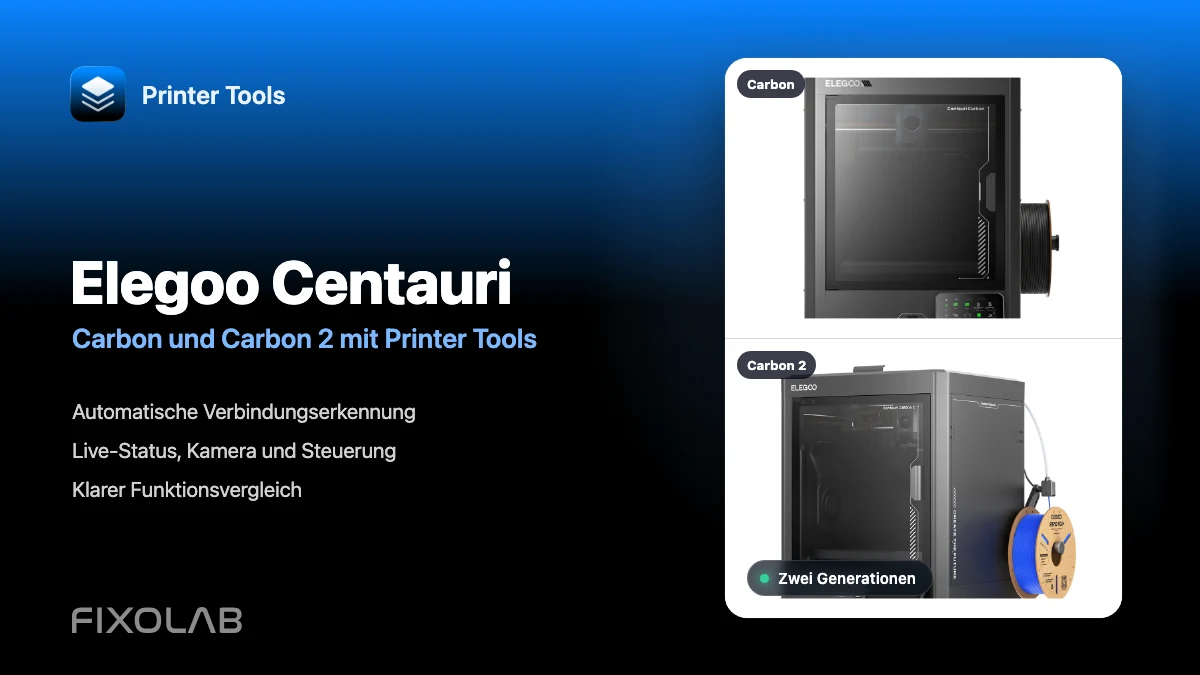
| FixoLab
Elegoo Centauri Carbon und Centauri Carbon 2 mit Printer Tools nutzen
Erfahre, wie Printer Tools sich mit dem Elegoo Centauri Carbon und Centauri Carbon 2 verbindet, was beide Modelle unterstützen und welche aktuellen Einschränkungen sie gemeinsam haben.
| FixoLab
Welche Elegoo-Drucker unterstützt Printer Tools?
Printer Tools unterstützt die komplette Elegoo-Centauri-Reihe: Centauri, Centauri Carbon und Centauri Carbon 2, jeweils automatisch über ihr eigenes lokales Protokoll verbunden.
| FixoLab
Printer Tools ist jetzt mit Anycubic, Flashforge, Elegoo und Obico kompatibel
Printer Tools unterstützt jetzt Anycubic, Flashforge, Elegoo und Obico, mit Live-Überwachung, Kamera-Streaming, ACE- und Materialstations-Tracking sowie Fernzugriff über Obico.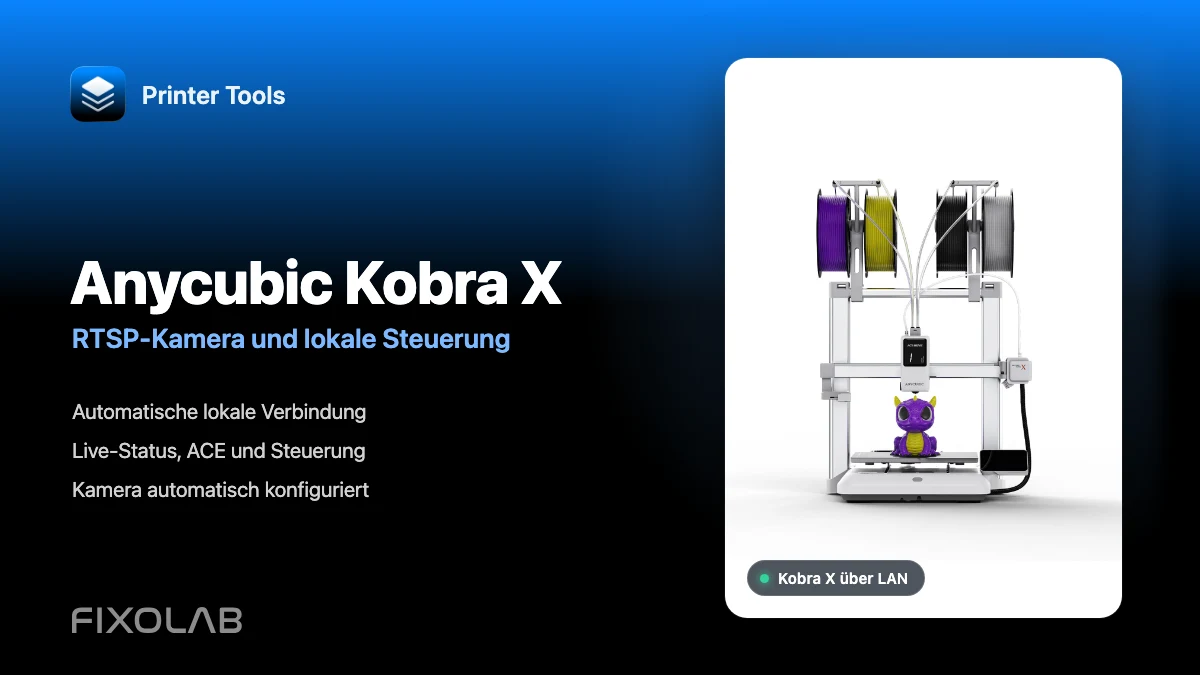
| FixoLab
Anycubic Kobra X per LAN mit Printer Tools verbinden, mit RTSP Kamera und lokaler Steuerung
Verbinde den Anycubic Kobra X per LAN mit Printer Tools und nutze Live Überwachung, die automatische RTSP Kamera, ACE Informationen und kompatible lokale Steuerungen.