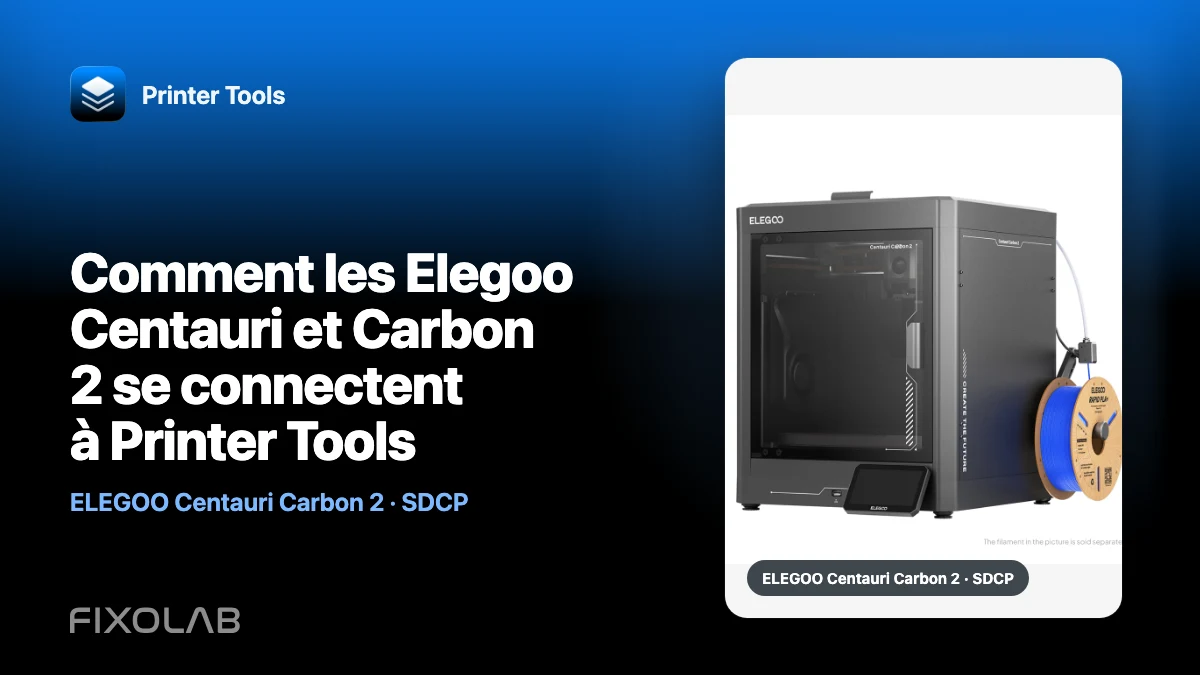
Comment les Elegoo Centauri et Carbon 2 se connectent à Printer Tools
Les modèles Elegoo Centauri n’utilisent pas tous la même connexion locale. La Centauri et la première Centauri Carbon utilisent SDCP sur un WebSocket local, tandis que la Centauri Carbon 2 utilise son propre protocole MQTT local. Printer Tools détecte le chemin pris en charge pendant la configuration.
Cette distinction évite une erreur fréquente : considérer la Carbon 2 comme une simple Carbon de première génération renommée et lui imposer manuellement l’ancien protocole.
Toutes vos imprimantes 3D dans un seul tableau de bord
Surveillez vos imprimantes Bambu Lab, Klipper, OctoPrint, Creality, Snapmaker, Anycubic, Flashforge, Elegoo et Prusa depuis une seule application
Disponible sur Android, iPhone, iPad et Mac, avec des apps compagnons pour Apple Watch et Wear OS et un accès à distance facultatif via VPN, OctoEverywhere ou Obico

Identifier le modèle exact
Lisez le modèle affiché par l’imprimante au lieu de vous fier à l’annonce d’achat ou à un boîtier similaire. Printer Tools prend en charge les familles FDM Centauri concernées ainsi que les modèles Neptune 4 compatibles, mais cette intégration ne couvre pas les imprimantes résine Elegoo.
Consultez la matrice de compatibilité Elegoo à jour pour confirmer le modèle et les fonctions disponibles.
Centauri et Carbon de première génération utilisent SDCP
Ces imprimantes communiquent avec Printer Tools via SDCP sur un WebSocket local. Le firmware SDCP actuel ne nécessite pas le processus de code d’accès de la Carbon 2.
Si la détection échoue, vérifiez que l’imprimante et le téléphone peuvent se joindre sur le LAN. L’isolation du réseau invité, un trafic client bloqué ou une adresse IP obsolète peuvent empêcher le WebSocket même si les deux appareils ont accès à Internet.
La Centauri Carbon 2 utilise MQTT en local
La Carbon 2 dispose d’une connexion MQTT CC2 dédiée. Printer Tools reconnaît le modèle et choisit automatiquement ce client. Ne la basculez pas sur SDCP pour imiter la Carbon précédente.
Un Access Code peut être facultatif selon la configuration et le firmware de la Carbon 2. Saisissez la valeur demandée par l’app et affichée par l’imprimante, mais ne la publiez pas.
Comportement de la caméra et du Canvas AI
Printer Tools propose un aperçu automatique de la caméra locale pour les générations Centauri prises en charge, avec un bouton de vidéo en direct lorsque le firmware le permet. La caméra Canvas AI et l’état du plateau de matériaux apparaissent lorsqu’une unité Canvas est installée et transmet ces informations.
L’absence du panneau Canvas sur une imprimante sans ce matériel n’est pas une erreur de connexion. De même, la gestion des fichiers n’est pas disponible actuellement avec l’intégration Elegoo.
Dépanner le bon transport
Pour une imprimante SDCP, concentrez-vous sur l’accessibilité du WebSocket et l’adresse locale actuelle. Pour la Carbon 2, concentrez-vous sur la détection du modèle, l’accessibilité MQTT et le code d’accès facultatif. Ne copiez pas les ports ou les identifiants d’une génération à l’autre.
Après un changement de firmware ou de routeur, rouvrez la configuration, confirmez le modèle exact et mettez à jour l’adresse enregistrée. Ajoutez une réservation DHCP une fois la connexion stable.
Garder la connexion locale
Aucun compte cloud Elegoo n’est nécessaire pour Printer Tools. L’app communique directement avec l’imprimante sur le réseau local. Pour un accès à distance, utilisez un VPN au lieu de rediriger les ports WebSocket, MQTT ou caméra.
Le guide comparatif utiliser les Elegoo Centauri Carbon et Carbon 2 avec Printer Tools détaille les différences de fonctions.
Questions fréquentes
La Carbon 2 utilise-t-elle le même protocole que la Carbon ?
Non. La Carbon 2 utilise son protocole MQTT local dédié, tandis que la première génération utilise SDCP sur WebSocket.
Dois-je choisir le protocole manuellement ?
Non. Sélectionnez le bon modèle et laissez Printer Tools choisir le chemin pris en charge.
Les imprimantes résine Elegoo sont-elles prises en charge ?
Non. Cette famille de compatibilité couvre les imprimantes FDM Elegoo prises en charge.
Pourquoi ne vois-je pas la gestion des fichiers ?
Elle n’est pas encore disponible pour l’intégration Elegoo et ne prouve pas un échec de connexion.
Toutes vos imprimantes 3D dans un seul tableau de bord
Surveillez vos imprimantes Bambu Lab, Klipper, OctoPrint, Creality, Snapmaker, Anycubic, Flashforge, Elegoo et Prusa depuis une seule application
Disponible sur Android, iPhone, iPad et Mac, avec des apps compagnons pour Apple Watch et Wear OS et un accès à distance facultatif via VPN, OctoEverywhere ou Obico
| FixoLab
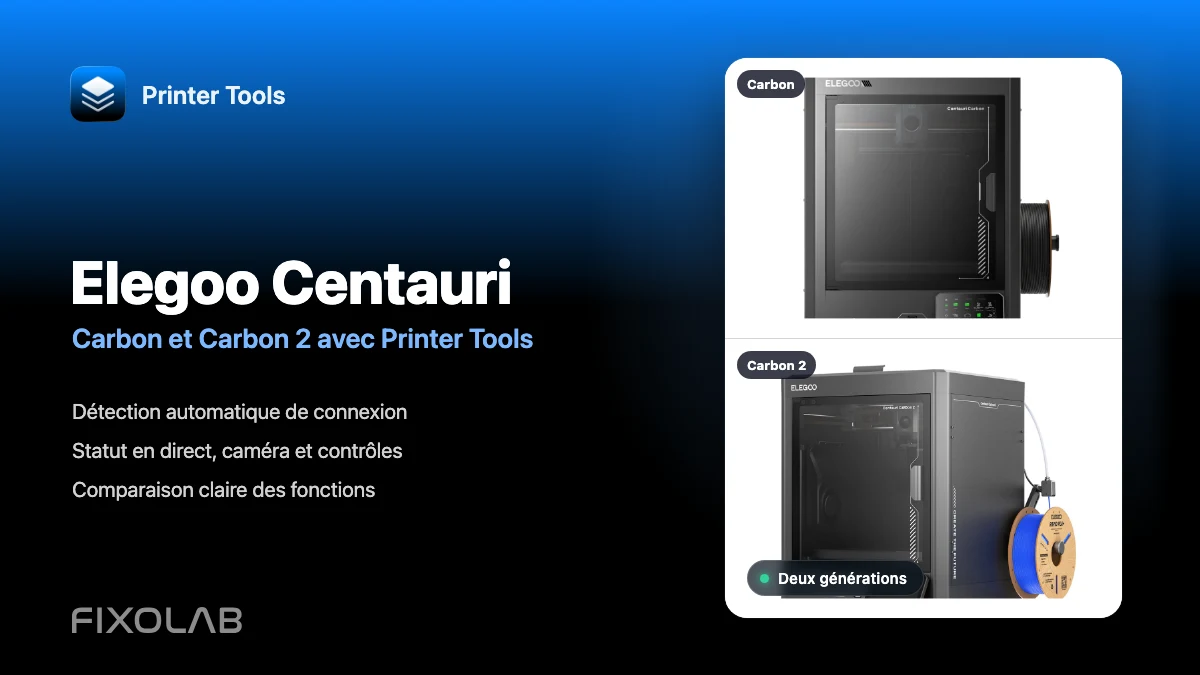
Utiliser les Elegoo Centauri Carbon et Centauri Carbon 2 avec Printer Tools
Découvrez comment Printer Tools se connecte aux Elegoo Centauri Carbon et Centauri Carbon 2, ce que chaque modèle prend en charge et quelles limitations actuelles ils partagent.
| FixoLab
Quelles imprimantes Elegoo Printer Tools prend-il en charge ?
Printer Tools prend en charge toute la gamme Elegoo Centauri : Centauri, Centauri Carbon et Centauri Carbon 2, chacune connectée automatiquement via son propre protocole local.
| FixoLab
Printer Tools est désormais compatible avec Anycubic, Flashforge, Elegoo et Obico
Printer Tools prend désormais en charge Anycubic, Flashforge, Elegoo et Obico, avec surveillance en direct, streaming caméra, suivi ACE et de la station de matériaux, et accès à distance via Obico.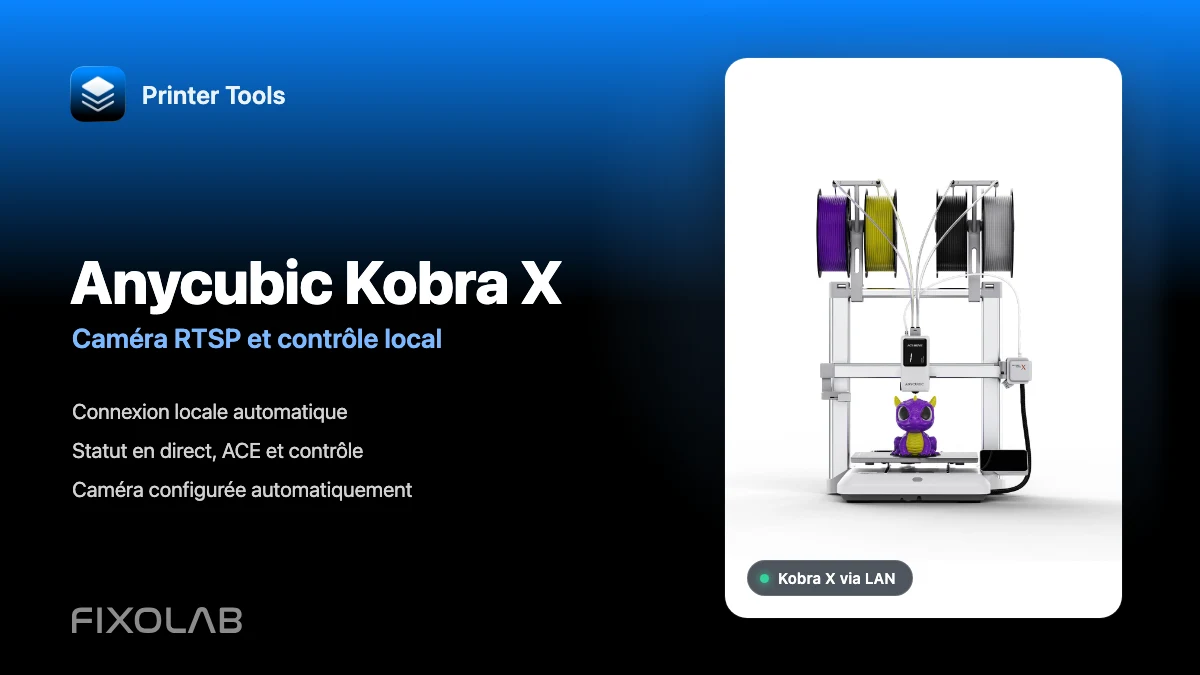
| FixoLab
Connecter l'Anycubic Kobra X à Printer Tools en LAN avec caméra RTSP et contrôle local
Connectez l'Anycubic Kobra X à Printer Tools en LAN et profitez du suivi en direct, de la caméra RTSP automatique, des informations ACE et de contrôles locaux compatibles.