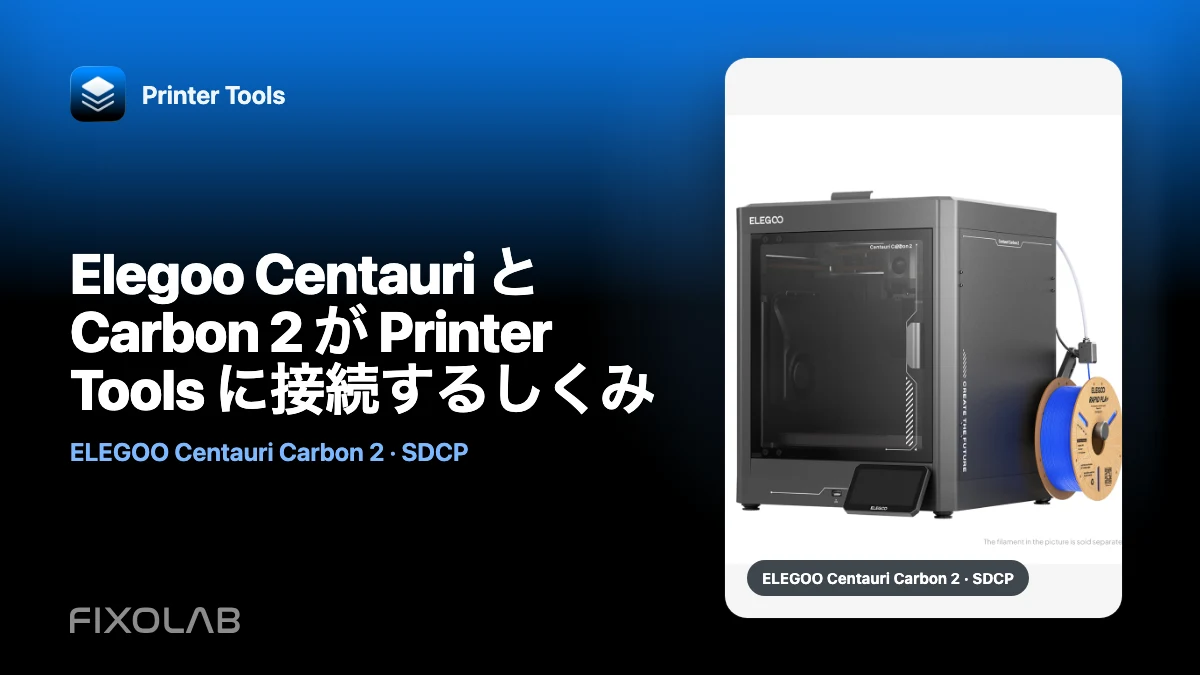
Elegoo Centauri と Carbon 2 が Printer Tools に接続するしくみ
Elegoo Centauri シリーズのすべてが同じローカル接続を使うわけではありません。Centauri と初代 Centauri Carbon はローカル WebSocket 上の SDCP を使い、Centauri Carbon 2 は独自のローカル MQTT プロトコルを使います。Printer Tools はセットアップ時に対応する経路を判別します。
この違いを理解すると、Carbon 2 を初代 Carbon の名前違いとみなして旧プロトコルを手動で強制する、というよくある失敗を避けられます。
すべての3Dプリンターを1つのダッシュボードで
1つのアプリからBambu Lab、Klipper、OctoPrint、Creality、Snapmaker、Anycubic、Flashforge、Elegoo、Prusaのプリンターを監視
Android、iPhone、iPad、Macに対応し、Apple WatchとWear OSのコンパニオンアプリ、VPN、OctoEverywhere、Obicoによるオプションのリモートアクセスも利用可能

正確なモデルを確認する
購入時の商品ページや見た目の似た筐体に頼らず、プリンターに表示されるモデル名を確認してください。Printer Tools は該当する Centauri の FDM シリーズと対応する Neptune 4 モデルに対応していますが、この連携は Elegoo の光造形プリンターには対応していません。
モデルと利用できる機能は、最新の Elegoo 対応表 で確認してください。
Centauri と初代 Carbon は SDCP を使う
これらのプリンターは、ローカル WebSocket 上の SDCP で Printer Tools と通信します。現在の SDCP ファームウェアでは、Carbon 2 のアクセスコード手順は必要ありません。
検出に失敗する場合は、プリンターとスマートフォンが LAN 上で互いに到達できるか確認してください。ゲストネットワークの分離、クライアント間通信のブロック、古い IP アドレスなどがあると、両方の端末がインターネットにつながっていても WebSocket が確立できないことがあります。
Centauri Carbon 2 はローカル MQTT を使う
Carbon 2 には専用の CC2 MQTT 接続があります。Printer Tools はモデルを認識し、そのクライアントを自動で選びます。初代 Carbon をまねて SDCP に切り替えないでください。
Carbon 2 の設定やファームウェアによっては、Access Code が任意の場合があります。アプリが求め、プリンターに表示される値を入力してください。ただし公開はしないでください。
カメラと Canvas AI の動作
Printer Tools は、対応する Centauri 世代でローカルカメラのプレビューを自動表示し、ファームウェアが対応していればライブ映像の切り替えも利用できます。Canvas ユニットが取り付けられ、情報を報告している場合は、Canvas AI カメラと材料トレイの状態が表示されます。
そのハードウェアがないプリンターで Canvas パネルが表示されないのは、接続エラーではありません。同様に、Elegoo 連携では現在ファイル管理を利用できません。
正しい通信経路を調べる
SDCP のプリンターでは、WebSocket に到達できるかと現在のローカルアドレスに注目します。Carbon 2 では、モデルの判別、MQTT に到達できるか、任意のアクセスコードに注目します。世代をまたいでポートや認証情報を流用しないでください。
ファームウェアやルーターを変更したら、セットアップを開き直して正確なモデルを確認し、保存済みのアドレスを更新します。接続が安定したら DHCP 予約を追加してください。
接続はローカルのまま保つ
Printer Tools に Elegoo のクラウドアカウントは不要です。アプリはローカルネットワーク経由でプリンターと直接通信します。外出先からアクセスするときは、WebSocket、MQTT、カメラのポートを転送するのではなく VPN を使ってください。
機能の違いについては、比較ガイド Elegoo Centauri Carbon と Carbon 2 を Printer Tools で使う で詳しく説明しています。
よくある質問
Carbon 2 は Carbon と同じプロトコルを使いますか?
いいえ。Carbon 2 は専用のローカル MQTT プロトコルを使い、初代は WebSocket 上の SDCP を使います。
プロトコルは手動で選びますか?
いいえ。正しいモデルを選べば、Printer Tools が対応する経路を選びます。
Elegoo の光造形プリンターには対応していますか?
いいえ。この対応ファミリーは、対応する Elegoo の FDM プリンターが対象です。
ファイル管理が表示されないのはなぜですか?
Elegoo 連携ではまだ利用できないためで、接続に失敗している証拠ではありません。
すべての3Dプリンターを1つのダッシュボードで
1つのアプリからBambu Lab、Klipper、OctoPrint、Creality、Snapmaker、Anycubic、Flashforge、Elegoo、Prusaのプリンターを監視
Android、iPhone、iPad、Macに対応し、Apple WatchとWear OSのコンパニオンアプリ、VPN、OctoEverywhere、Obicoによるオプションのリモートアクセスも利用可能
| FixoLab
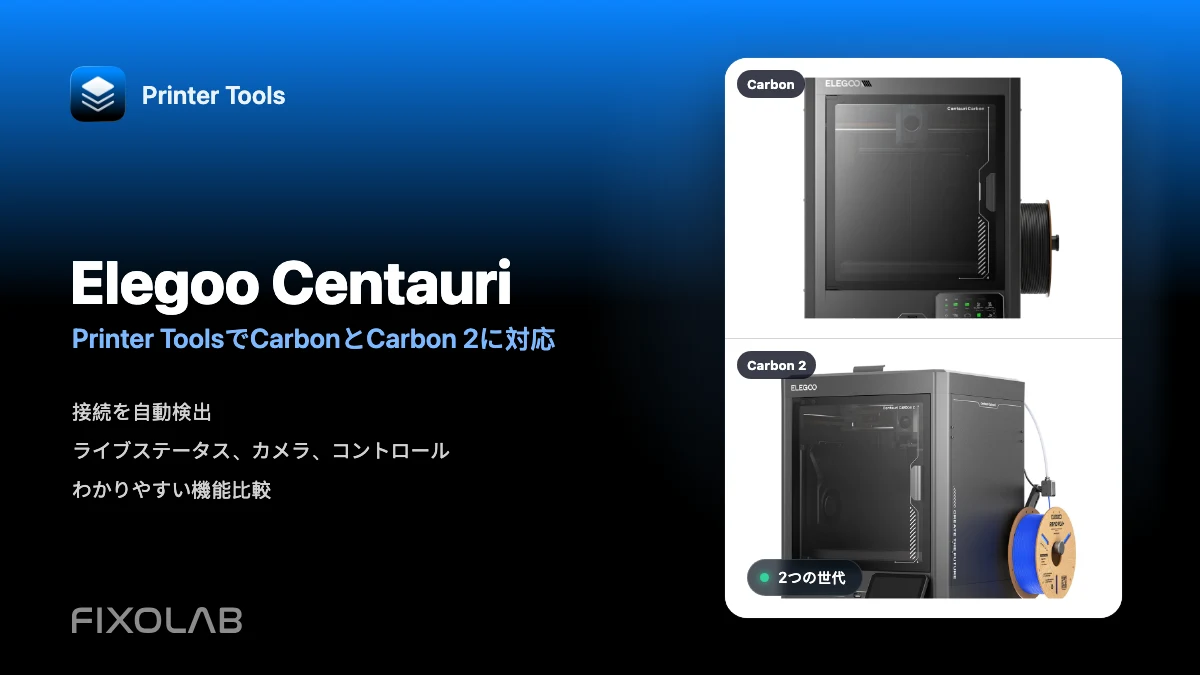
Elegoo Centauri Carbon と Centauri Carbon 2 を Printer Tools で使う方法
Printer Tools が Elegoo Centauri Carbon と Centauri Carbon 2 にどのように接続するか、両モデルが対応する機能、共通の現在の制限事項を紹介します。
| FixoLab
Printer ToolsはどのElegooプリンターに対応していますか?
Printer ToolsはElegoo Centauriシリーズ全体(Centauri、Centauri Carbon、Centauri Carbon 2)に対応しており、それぞれ独自のローカルプロトコルで自動的に接続されます。
| FixoLab
Printer ToolsがAnycubic、Flashforge、Elegoo、Obicoに対応
Printer Toolsは、ライブ監視、カメラストリーミング、ACEおよび材料ステーションの追跡、Obico経由のリモートアクセスを備え、Anycubic、Flashforge、Elegoo、Obicoに対応しました。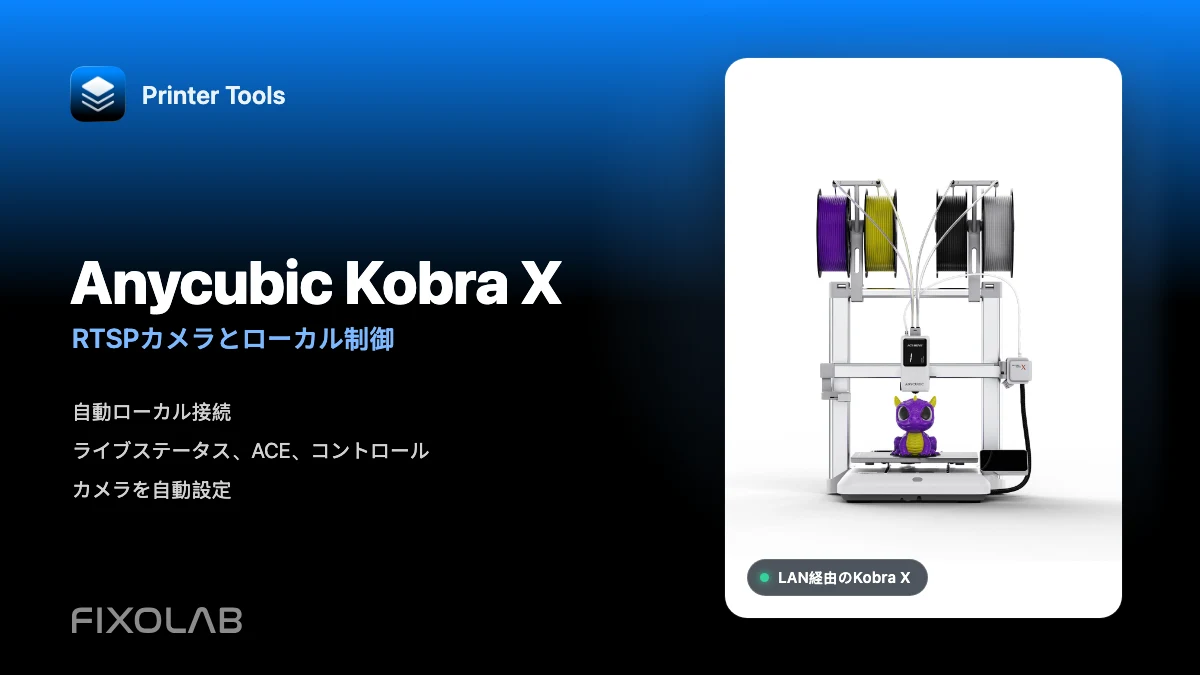
| FixoLab
Anycubic Kobra XをLAN経由でPrinter Toolsに接続してRTSPカメラとローカル操作を使う方法
Anycubic Kobra XをLAN経由でPrinter Toolsに接続し、ライブ監視、自動RTSPカメラ、ACE情報、対応するローカル操作を利用できます。