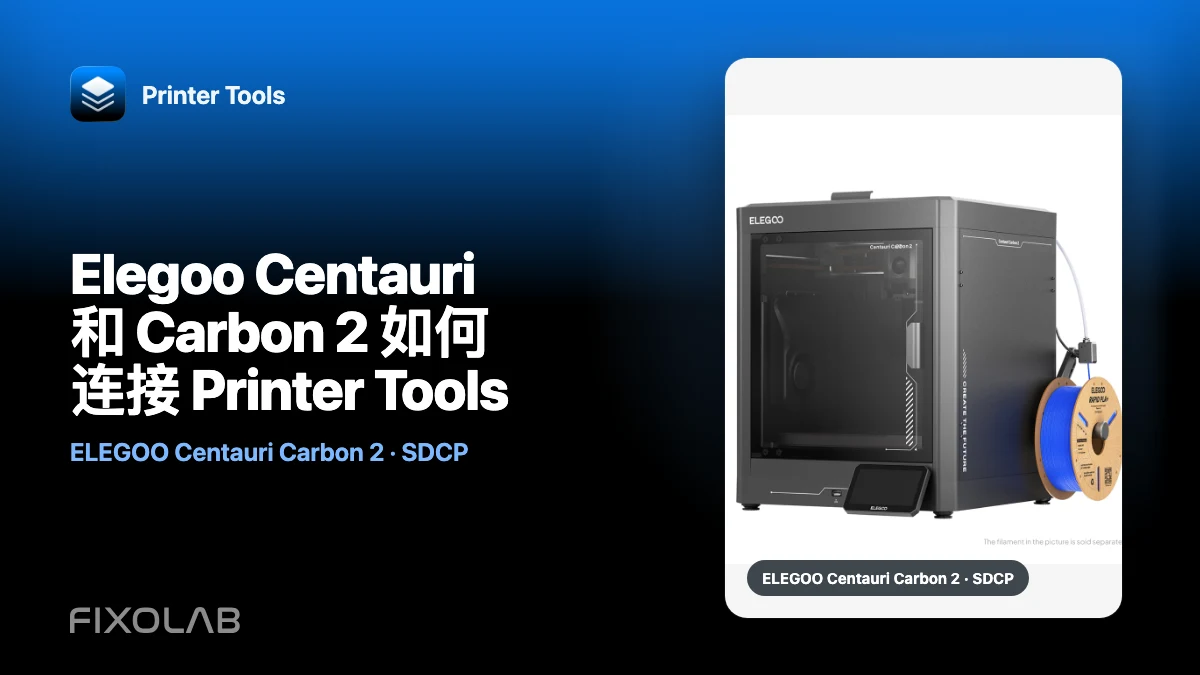
Elegoo Centauri 和 Carbon 2 如何连接 Printer Tools
并非所有 Elegoo Centauri 型号都使用相同的本地连接。Centauri 和第一代 Centauri Carbon 通过本地 WebSocket 使用 SDCP,而 Centauri Carbon 2 使用自己的本地 MQTT 协议。Printer Tools 会在设置过程中识别受支持的连接方式。
区分这一点可以避免一个常见错误:把 Carbon 2 当作只是改了名字的第一代 Carbon,并手动强制使用旧协议。
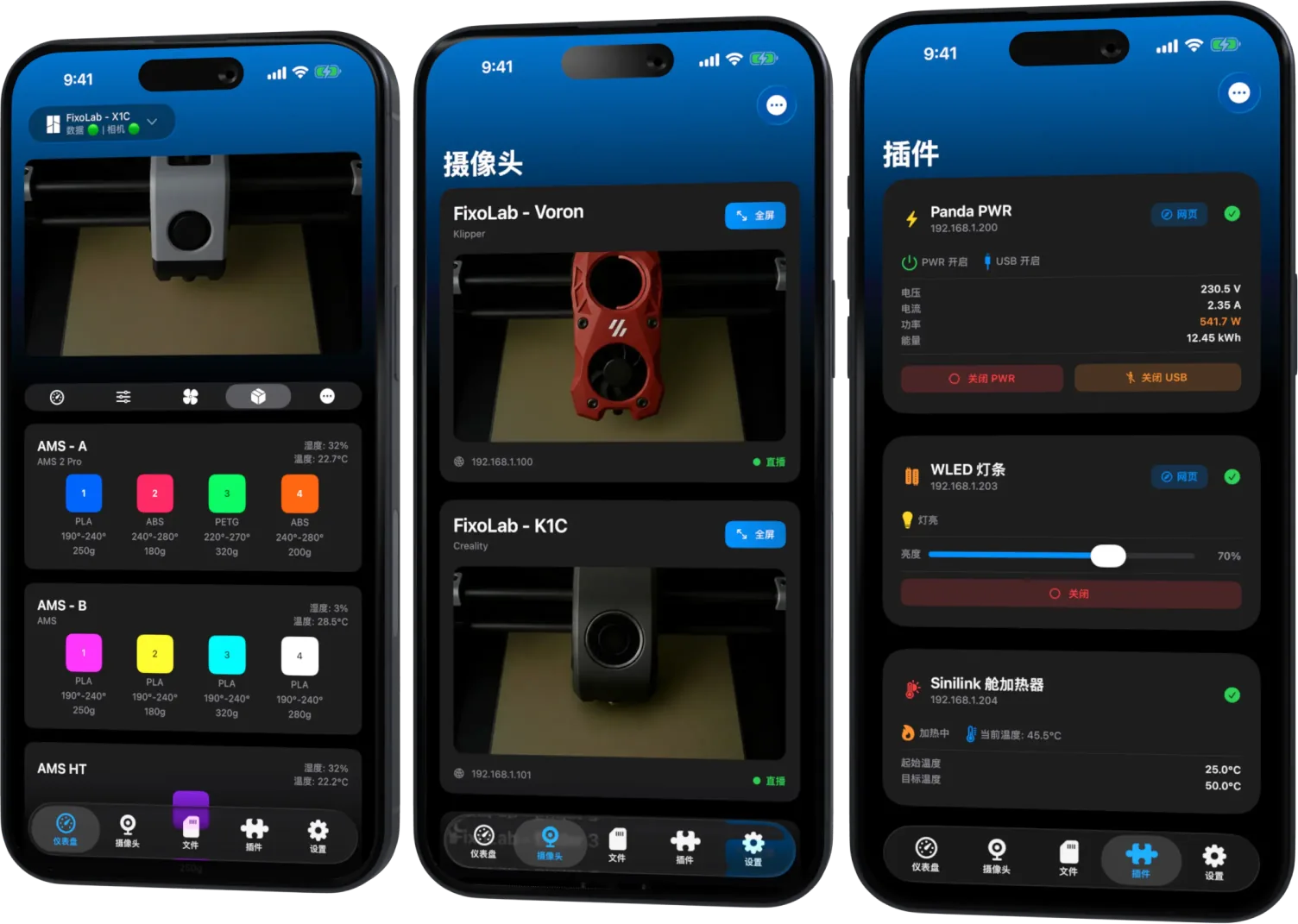
在一个面板中管理您的所有 3D 打印机
通过一个应用监控 Bambu Lab、Klipper、OctoPrint、Creality、Snapmaker、Anycubic、Flashforge、Elegoo 和 Prusa 打印机
支持 Android、iPhone、iPad 和 Mac,并提供 Apple Watch 与 Wear OS 配套应用,以及通过 VPN、OctoEverywhere 或 Obico 实现的可选远程访问
确认准确型号
请以打印机上显示的型号为准,而不是依赖购买页面或外观相似的机箱。Printer Tools 支持相应的 Centauri FDM 系列以及受支持的 Neptune 4 型号,但此集成不涵盖 Elegoo 光固化打印机。
请使用最新的 Elegoo 兼容性矩阵 确认型号和可用功能。
Centauri 和第一代 Carbon 使用 SDCP
这些打印机通过本地 WebSocket 上的 SDCP 与 Printer Tools 通信。当前的 SDCP 固件不需要 Carbon 2 的访问码流程。
如果发现失败,请确认打印机和手机能在局域网中互相访问。访客隔离、客户端流量被阻止或 IP 地址过时,都可能导致 WebSocket 无法连接,即使两台设备都能上网。
Centauri Carbon 2 使用本地 MQTT
Carbon 2 有专用的 CC2 MQTT 连接。Printer Tools 会识别该型号并自动选择对应的客户端。不要为了模仿上一代 Carbon 而把它切换到 SDCP。
根据 Carbon 2 的配置和固件,Access Code 可能是可选的。请输入应用要求、打印机上显示的值,但不要公开它。
摄像头和 Canvas AI 的表现
对于受支持的 Centauri 各代机型,Printer Tools 提供本地摄像头的自动预览,并在固件支持时提供实时视频开关。当安装了 Canvas 单元并上报相关数据时,会显示 Canvas AI 摄像头和料盘状态。
在没有该硬件的打印机上看不到 Canvas 面板,并不是连接错误。同样,Elegoo 集成目前也不支持文件管理。
排查正确的传输方式
对于使用 SDCP 的打印机,重点检查 WebSocket 是否可达以及当前的本地地址。对于 Carbon 2,重点检查型号识别、MQTT 是否可达以及可选的访问码。不要在不同代机型之间复制端口或凭据。
固件或路由器变更后,请重新打开设置,确认准确型号并更新已保存的地址。连接稳定后,添加 DHCP 保留地址。
保持本地连接
使用 Printer Tools 不需要 Elegoo 云账号。应用通过本地网络直接与打印机通信。在外访问时,请使用 VPN,而不是转发 WebSocket、MQTT 或摄像头端口。
对比指南 在 Printer Tools 中使用 Elegoo Centauri Carbon 和 Carbon 2 更详细地介绍了功能差异。
常见问题
Carbon 2 和 Carbon 使用相同的协议吗?
不。Carbon 2 使用专用的本地 MQTT 协议,而第一代通过 WebSocket 使用 SDCP。
需要手动选择协议吗?
不需要。选择正确的型号,Printer Tools 会自动选择受支持的连接方式。
支持 Elegoo 光固化打印机吗?
不支持。这一兼容系列涵盖的是受支持的 Elegoo FDM 打印机。
为什么看不到文件管理?
Elegoo 集成尚未提供该功能,这并不代表连接失败。
在一个面板中管理您的所有 3D 打印机
通过一个应用监控 Bambu Lab、Klipper、OctoPrint、Creality、Snapmaker、Anycubic、Flashforge、Elegoo 和 Prusa 打印机
支持 Android、iPhone、iPad 和 Mac,并提供 Apple Watch 与 Wear OS 配套应用,以及通过 VPN、OctoEverywhere 或 Obico 实现的可选远程访问
| FixoLab
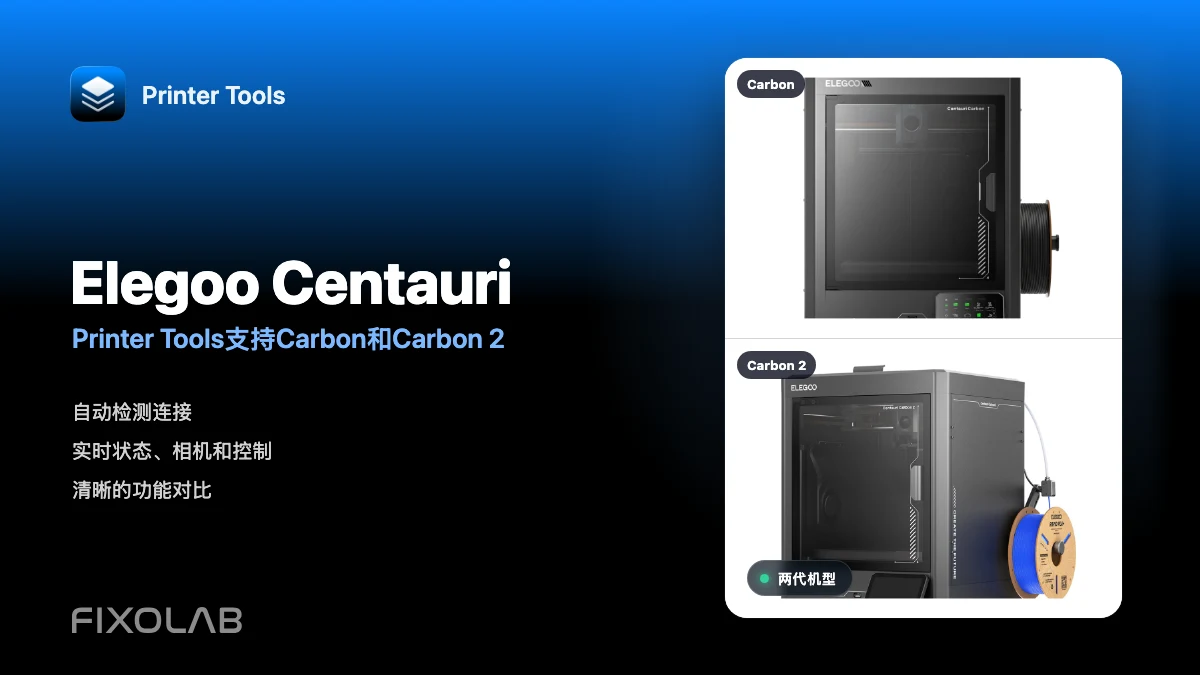
在 Printer Tools 中使用 Elegoo Centauri Carbon 和 Centauri Carbon 2
了解 Printer Tools 如何连接 Elegoo Centauri Carbon 和 Centauri Carbon 2,两款机型分别支持哪些功能,以及它们共有的当前限制。
| FixoLab
Printer Tools 支持哪些 Elegoo 打印机?
Printer Tools 支持完整的 Elegoo Centauri 系列:Centauri、Centauri Carbon 和 Centauri Carbon 2,每款均通过各自的本地协议自动连接。
| FixoLab
Printer Tools 现已兼容 Anycubic、Flashforge、Elegoo 和 Obico
Printer Tools 现已支持 Anycubic、Flashforge、Elegoo 和 Obico,具备实时监控、摄像头串流、ACE 和料仓跟踪,以及通过 Obico 实现的远程访问。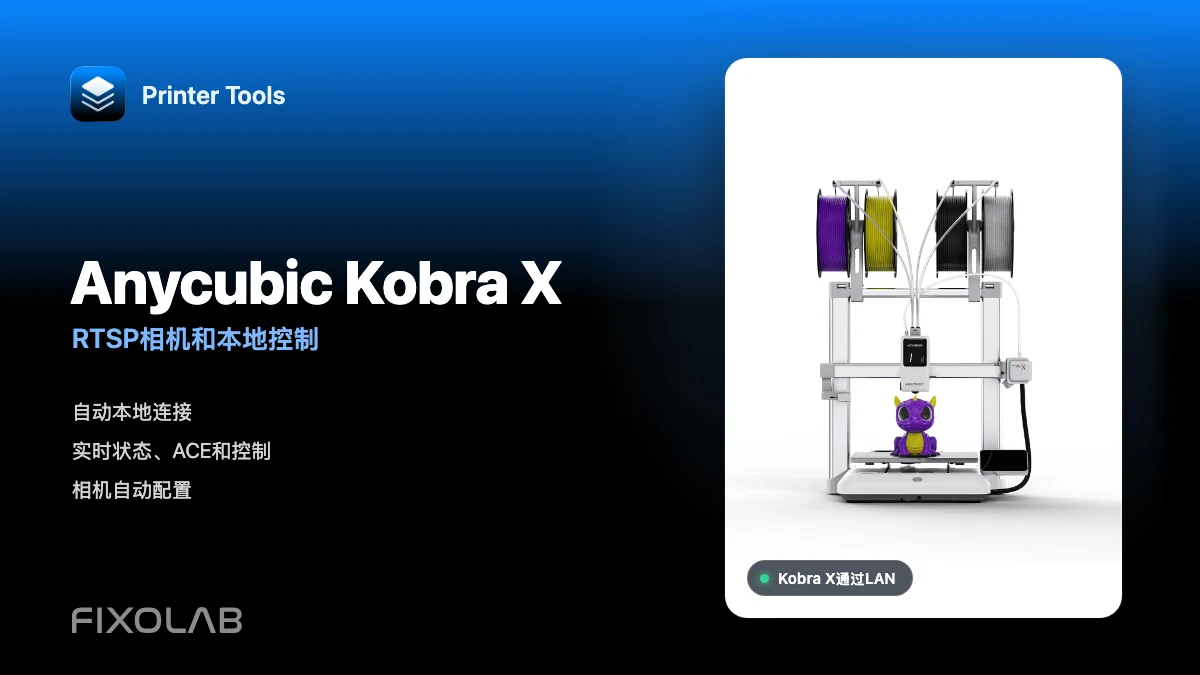
| FixoLab
通过LAN将Anycubic Kobra X连接到Printer Tools并使用RTSP摄像头和本地控制
通过LAN将Anycubic Kobra X连接到Printer Tools,可使用实时监控、自动RTSP摄像头、ACE信息以及兼容的本地控制功能。